
LINEアカウントがない学生の管理方法
はじめに
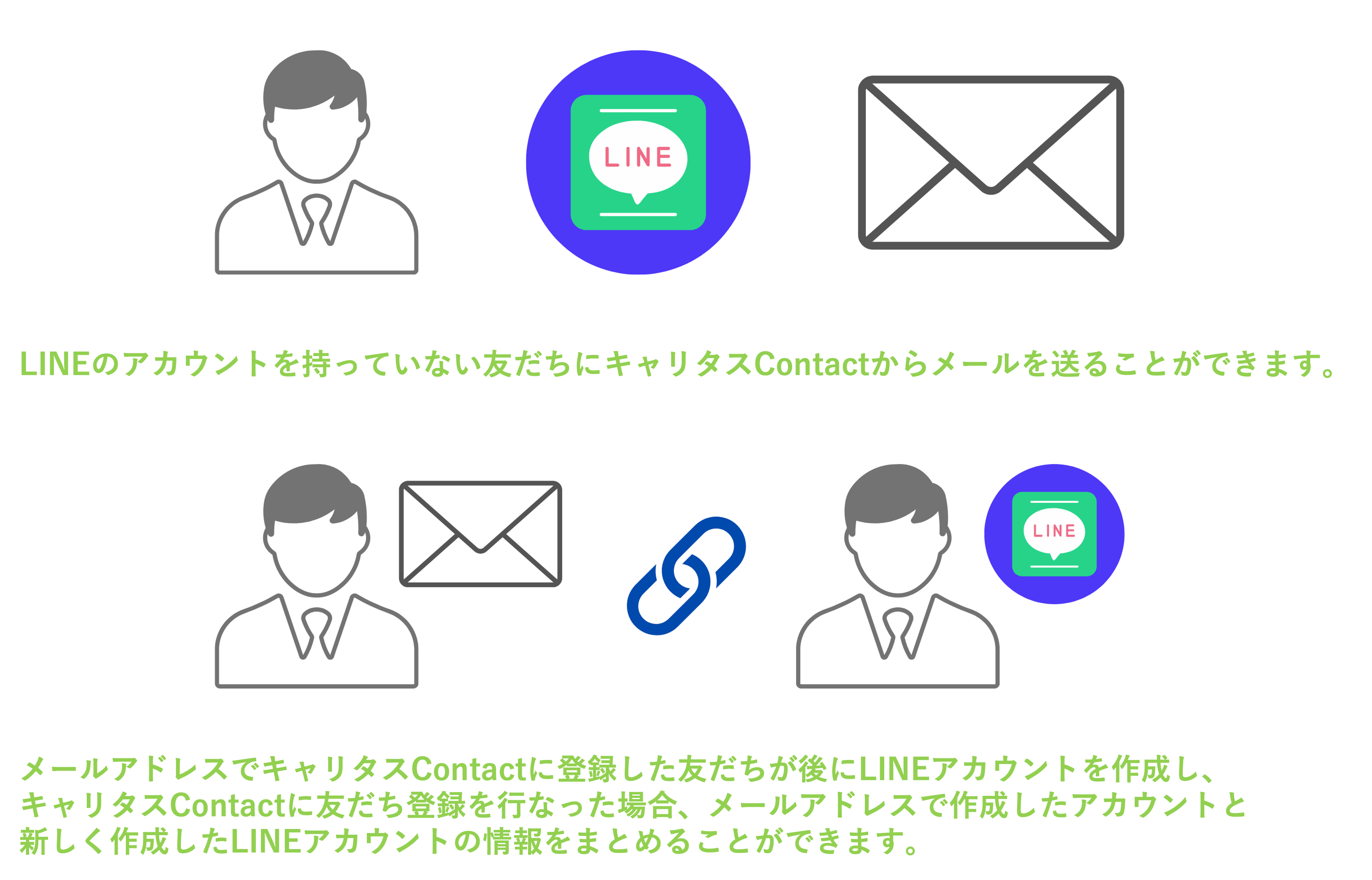
★LINEアカウントがない友だちもキャリタスContactではメールアドレスと名前で友だち登録・管理が可能です。本記事では、管理者向けにメール設定方法、学生の登録手順、後からLINEと情報をまとめる方法、注意点までを順番に解説します。
※メール機能はオプション機能です。ご利用を希望される場合は、お手数ですが弊社営業担当までご連絡ください。
<イメージ>
送信用メールアドレスを登録する

左メニュー>「アカウント設定」をクリックします。
①『メール設定』タブに切り替えます。
②『メールアドレス』を入力します。
③『送信者名』を入力します。
※送信者名は20文字以下で設定してください。
④『確認事項』を確認し、チェックを入れます。
⑤〔メールアカウント開設〕ボタンをクリックします。
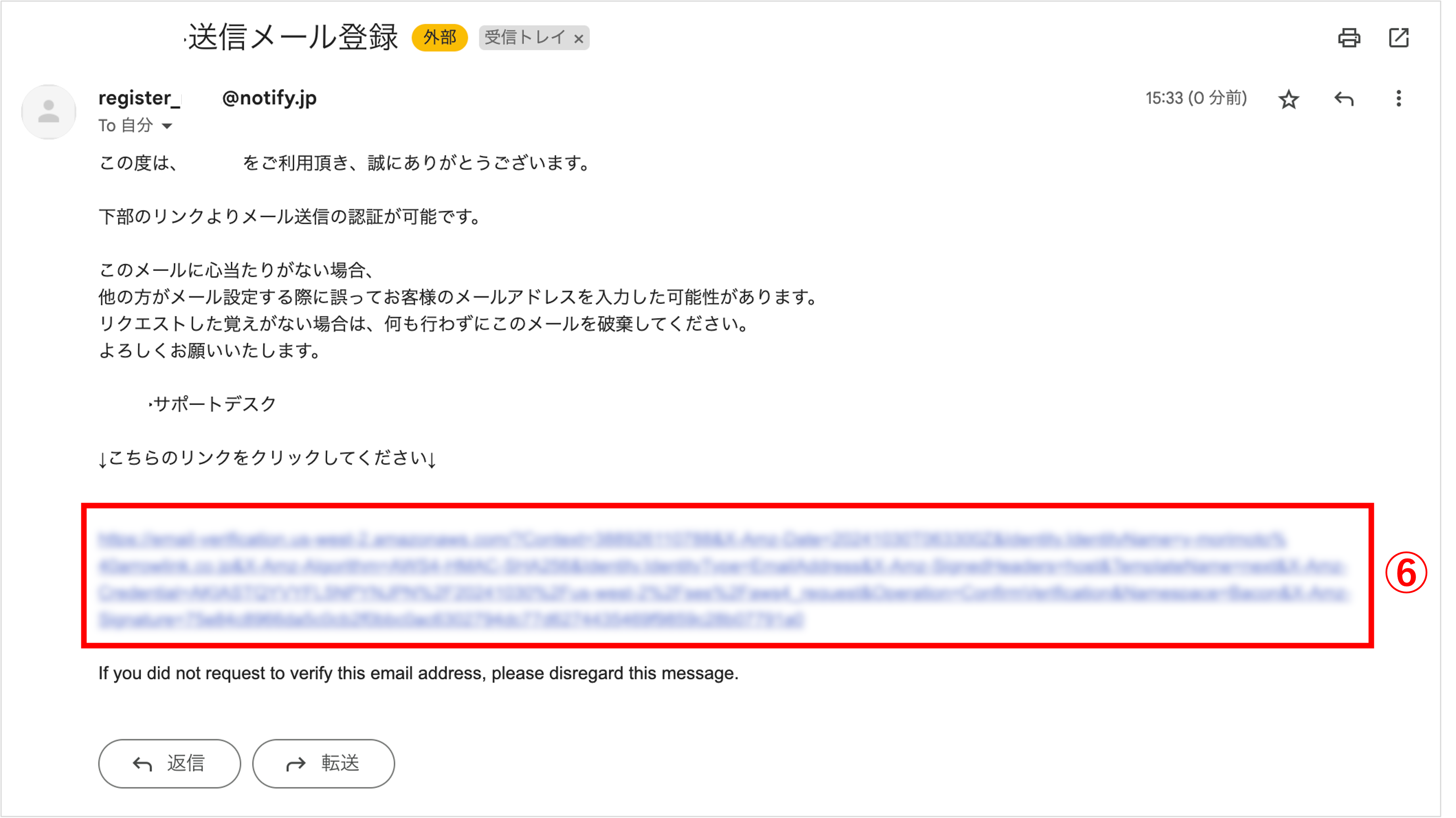
⑥ ②で入力したメールアドレスに認証用メールが届くため、リンクをクリックします。
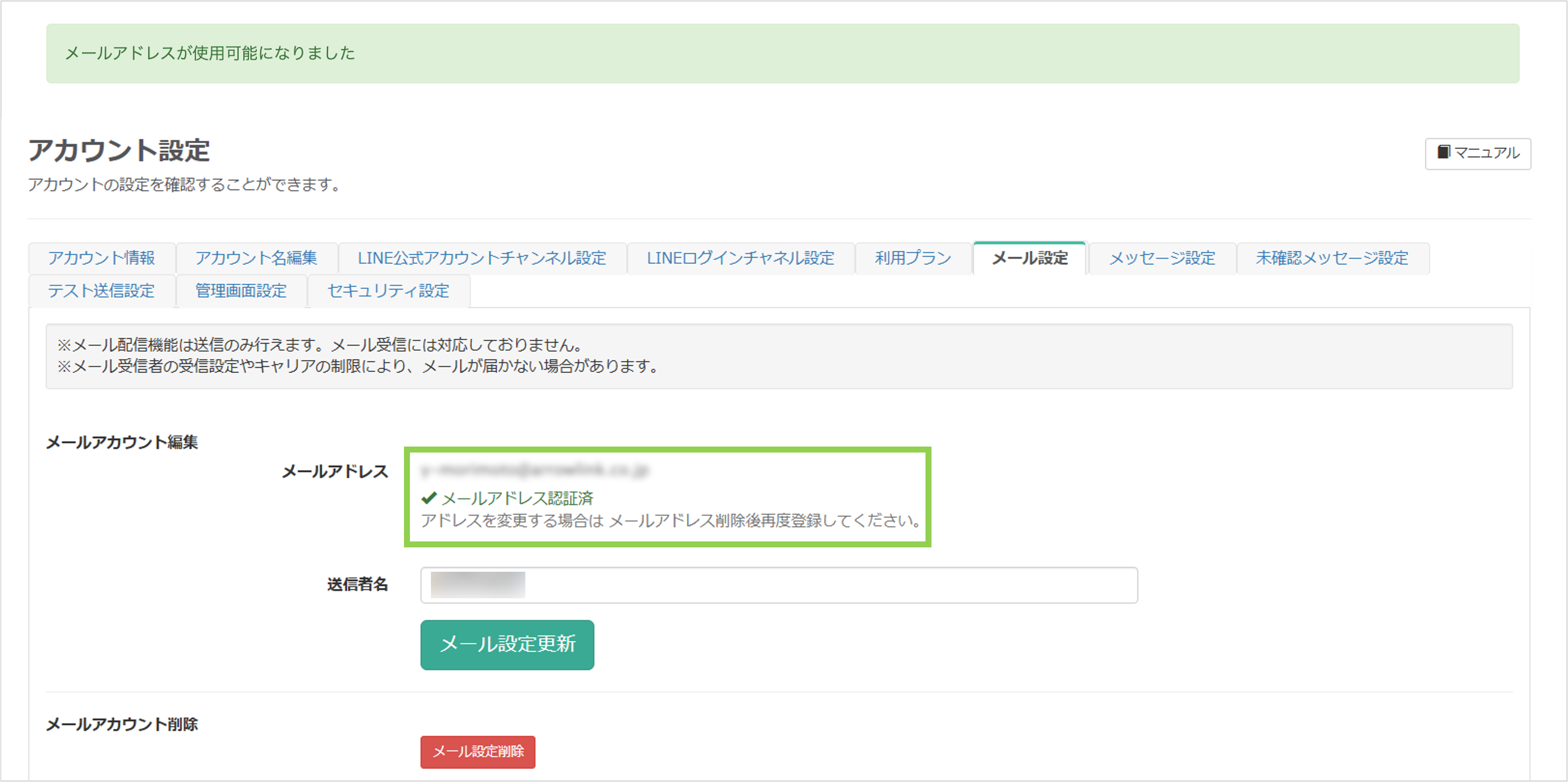
送信用メールアドレスの取得が完了しました。
友だちのメールアドレスを登録する
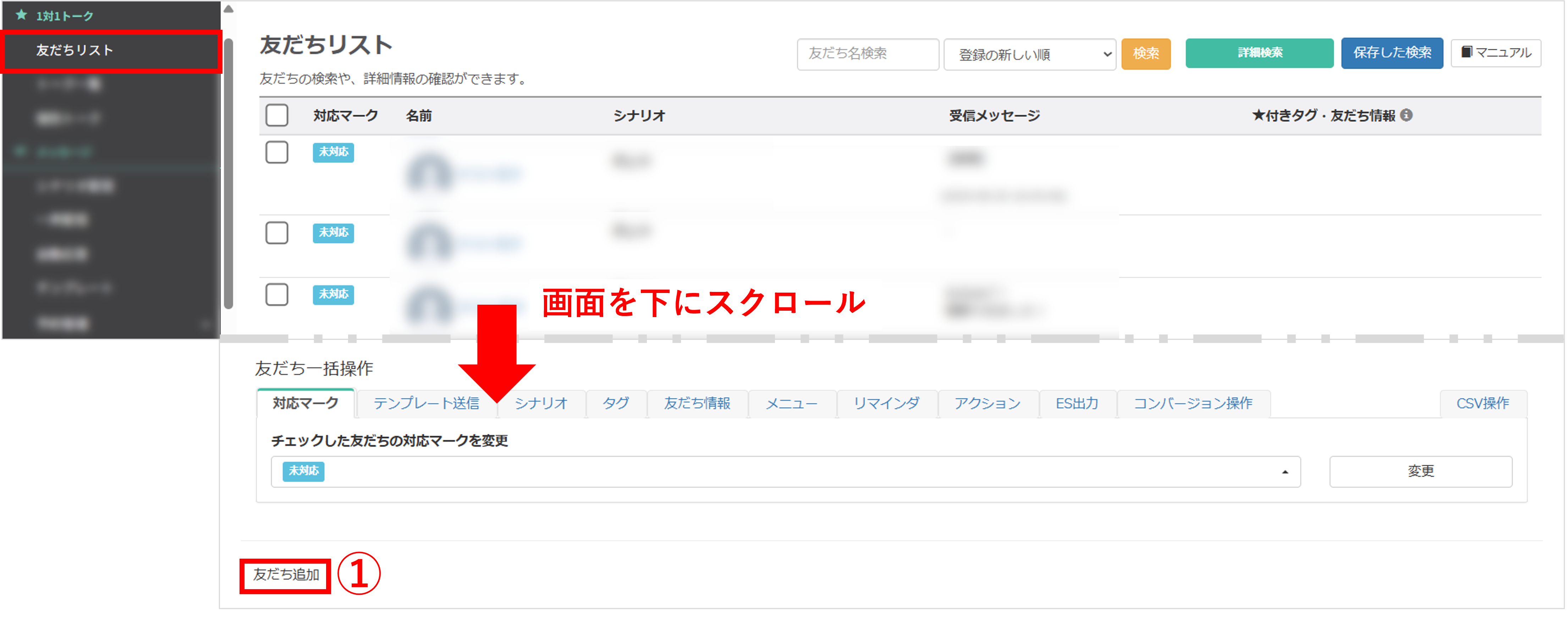
左メニュー>「友だちリスト」をクリックします。
①画面を下にスクロールし、〔友だち追加〕ボタンをクリックします。
★友だち追加画面へ移動します。
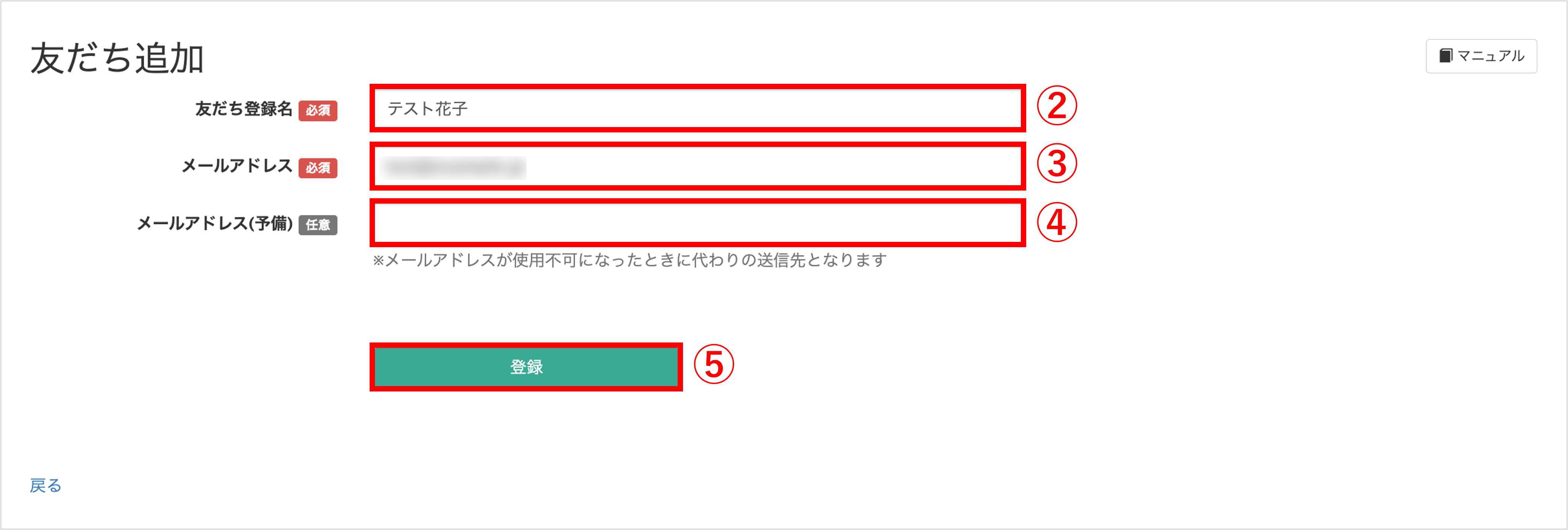
②『友だち登録名』を入力します。
③『メールアドレス』を入力します。
④『メールアドレス(予備)』を任意で設定します。
※予備メールアドレスを登録しておくと、1つ目のメールアドレスが使用不可になったとき、次の送信から自動的に予備のアドレスにメールが送られます。
⑤〔登録〕ボタンをクリックします。
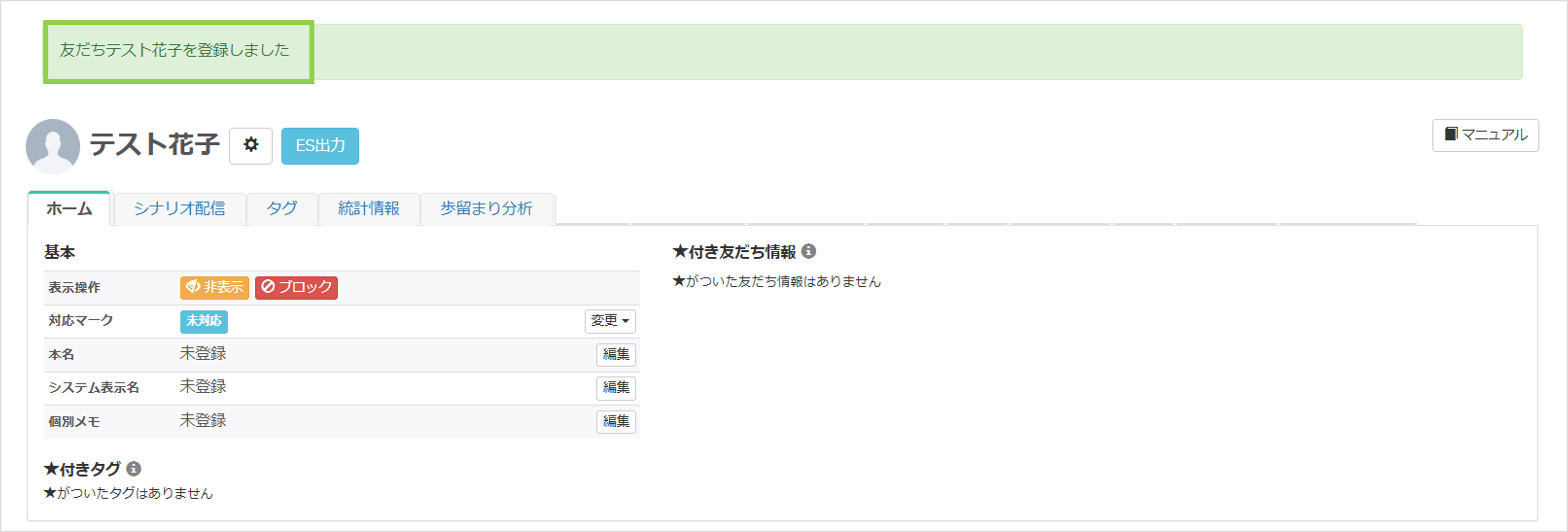
友だち追加画面で登録した情報をもとに、友だち登録が完了しました。
『メール』タブから作成したメッセージを送信できます。
例)

※注意事項※
・『メール』タブ以外で作成したメッセージは、メールとして送信できません。
・『メールアドレス』が登録されていない友だちには、メールメッセージを送信できません。
・友だち(学生)から送信されたメールは受信できません。そのため、管理画面上でもメール内容を確認することはできません。
・『メールアドレス』が登録されていない友だちには、メールメッセージを送信できません。
・友だち(学生)から送信されたメールは受信できません。そのため、管理画面上でもメール内容を確認することはできません。
LINEアカウントとの結合方法
★メールアドレスのみ登録している友だちとLINEを登録している友だちを照合してまとめる手順を解説します。先にメールアドレスのみ登録していて、後からLINEで友だち登録があった際などに活用いただけます。
※メールアドレスで登録後、LINEでも登録があった場合には自動結合しません。友だちの情報をまとめる操作を行う必要があります。
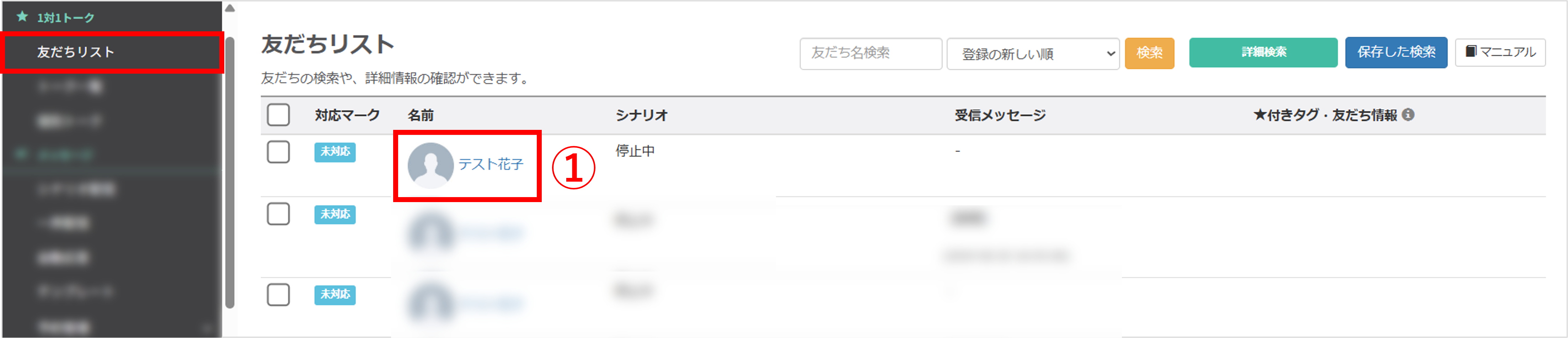
左メニュー>「友だちリスト」をクリックします。
①情報をまとめたい友だちの名前をクリックします。
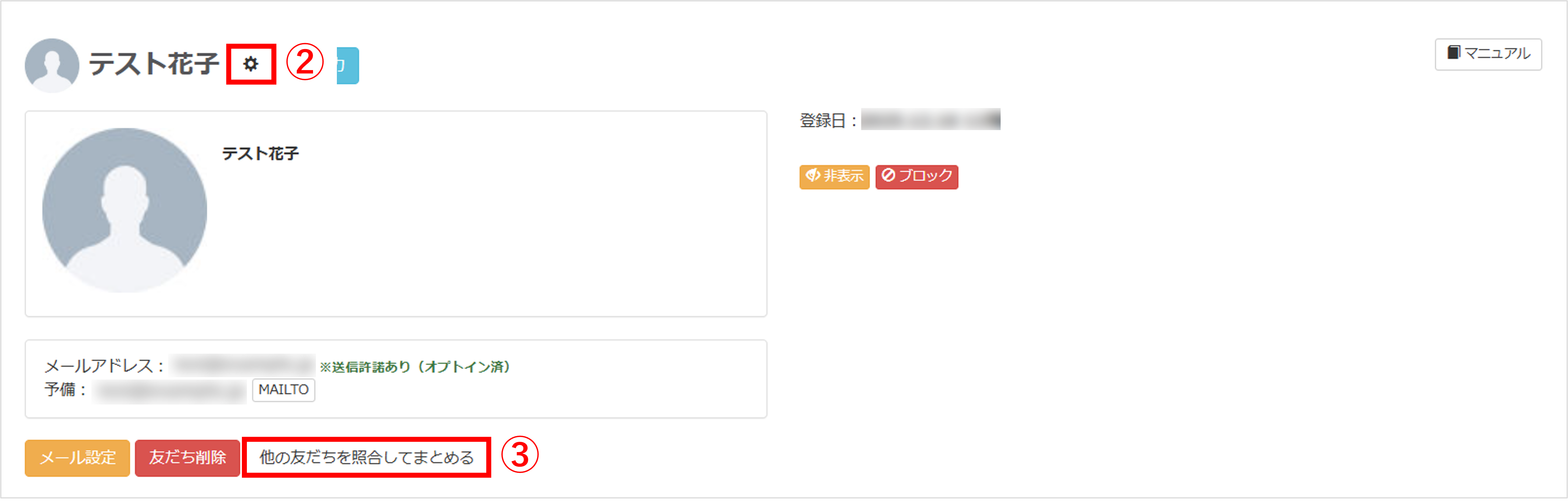
②〔⚙歯車マーク〕ボタンをクリックします。
③〔他の友だちを結合してまとめる〕ボタンをクリックします。
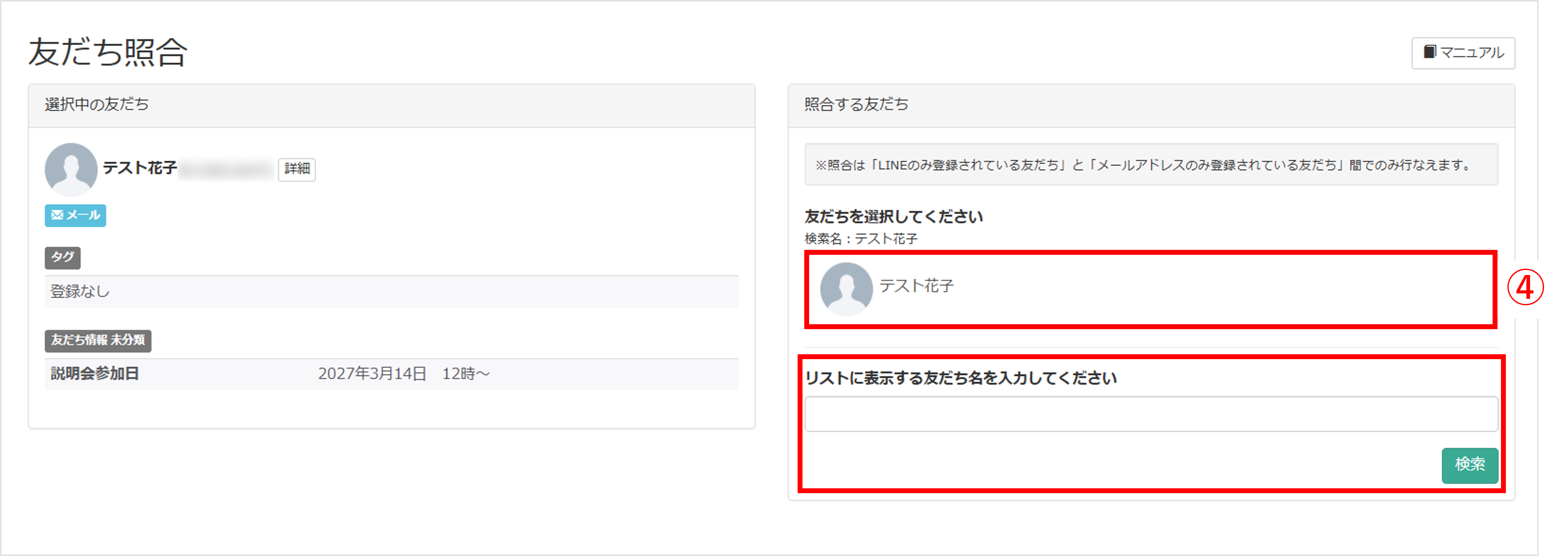
④『照合する友だち』を選択します。
※リストに表示されない場合は、『照合する友だち』の名前を入力して検索してください。

⑤照合する友だちが合っているか確認し、優先したい友だちの〔こちらにまとめる〕ボタンをクリックして完了です。
※注意事項※
・友だちをまとめる操作は元に戻すことができません。
・選択しなかった友だちのタグ、友だち情報、シナリオ購読情報、URLクリック測定、コンバージョン、サイト行動履歴、アクション履歴は削除されます。
・選択しなかった友だち分のURLクリック測定の訪問人数カウントは修正されません。
・メッセージ履歴、送信予定メッセージ、リマインダ、自動応答履歴は両者のものがまとめられます。
・フォーム回答履歴は両者のものが統合されますが、「1人が回答できる回数」オプションに優先しなかった友だちの回答は含まれません。
・本名、システム表示名、個別メモは選択した友だちを優先してどちらかに上書きされます。
・「LINEのみ登録されている友だち」と「メールアドレスのみ登録されている友だち」間でのみ照合可能です。
・照合作業は1件ずつ手動で実施する必要があります。
※一括での照合作業はできません。
この記事が役に立ったら「いいね」を押してください!