
イベント予約設定方法〜予約画面設定編〜
はじめに
★イベント予約は、日時を指定した単発のイベントや期間限定イベントの予約管理ができる機能です。
例えば就活説明会のように、限定された日程で複数人を集客するイベントの管理をしたいときに便利な機能です。
また、集客した人の中から個別で対応するためのプランを設定することもできます。
この記事では、友だちの予約画面に表示される『予約画面設定』の各項目について解説します。
<イメージ>
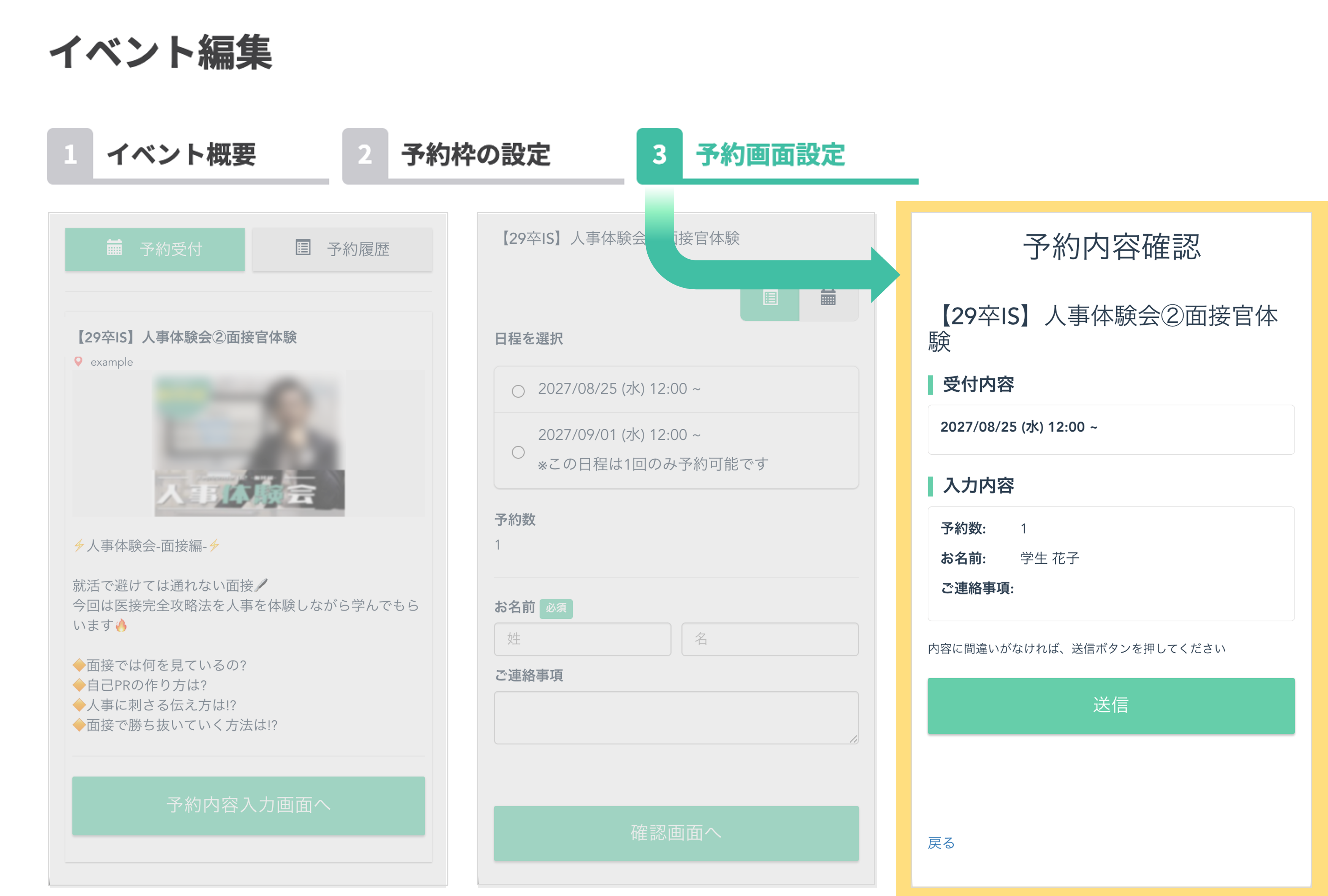
注意!
※イベント予約機能を使用するには、LINEログインの作成および登録が必要です。
LINEログインの登録情報はメールにてお送りしております。
ご不明点は、サポート担当またはチャットにてお問い合わせください。
※すでに「チャネルID」が登録されている場合は、ご利用可能な状態となっており設定は不要です。
目次
予約画面設定
★友だちに表示される画面の見え方や、利用規約の設定方法について解説します。
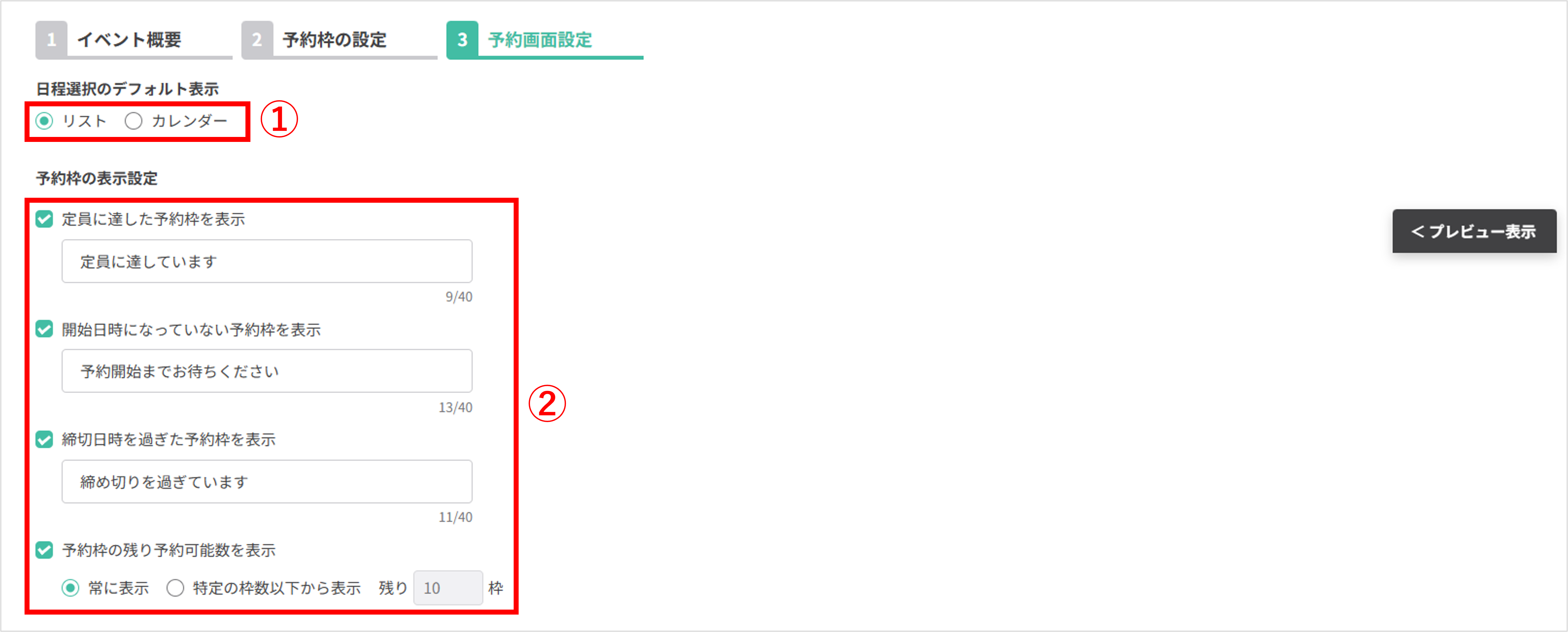
①『日程選択のデフォルト表示』:日程選択画面の初期表示形式を設定できます。
※友だち側で表示の切り替えが可能です。初期表示をカレンダー表示にしても、リスト表示へ変更できます。
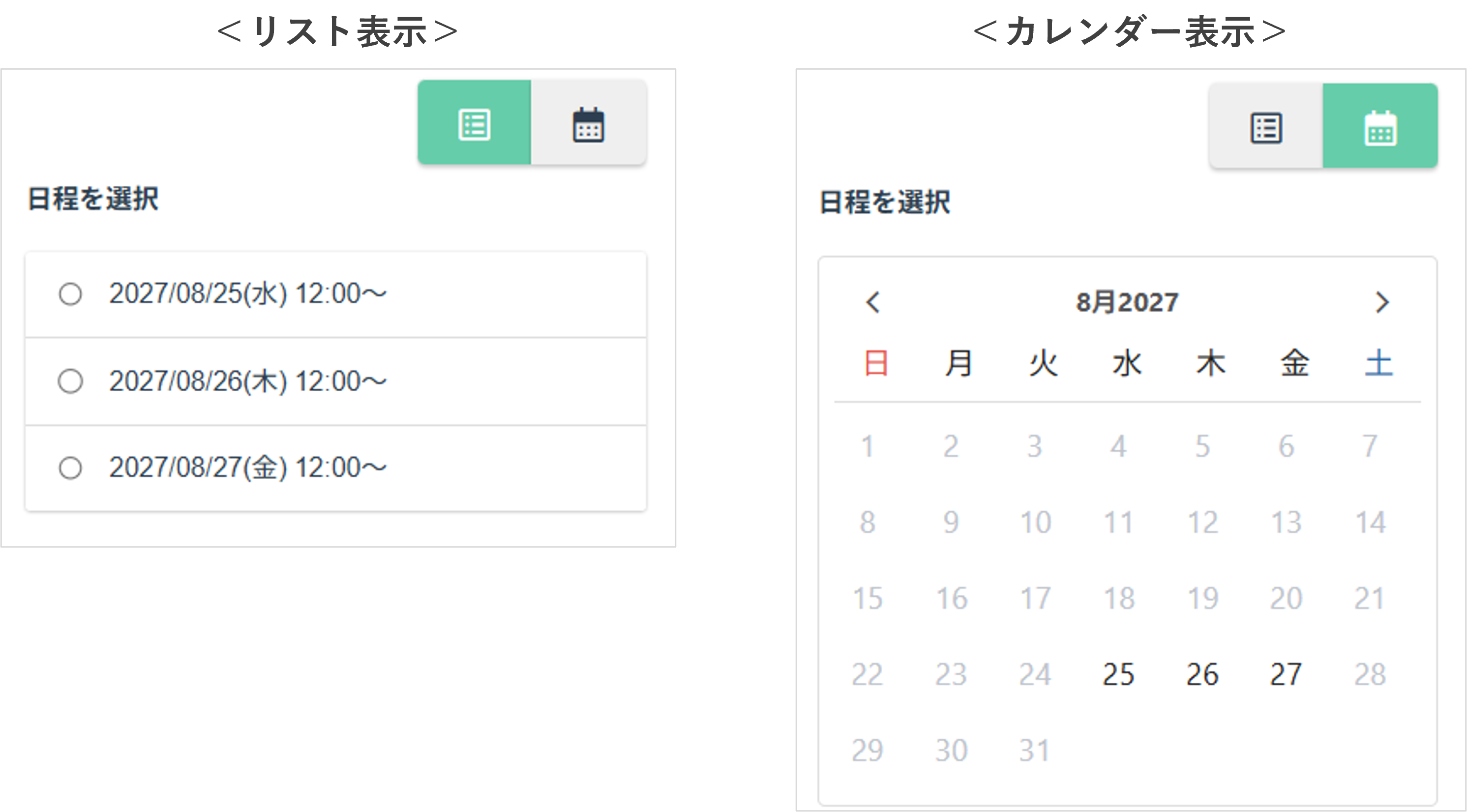
②『予約枠の表示設定』:友だちの予約画面に表示する予約枠の条件を選択して表示できます。表示したい場合は項目にチェックを入れてください。
※注意書きは任意のメッセージに編集できます。
・定員に達した予約枠を表示:定員に達していて予約ができない予約枠を予約画面に表示します。
・開始日時になっていない予約枠を表示:予約開始日時になっていない予約枠を予約画面に表示します。
・締切日時を過ぎた予約枠を表示:受付締切が過ぎていて予約ができない予約枠を予約画面に表示します。
・予約枠の残り予約可能数を表示:予約枠ごとに残りの予約可能数を予約画面に表示します。『特定の枠数以下から表示』を選択し、指定した枠数以下になると、予約枠・プランそれぞれの残り予約可能数が表示されます。
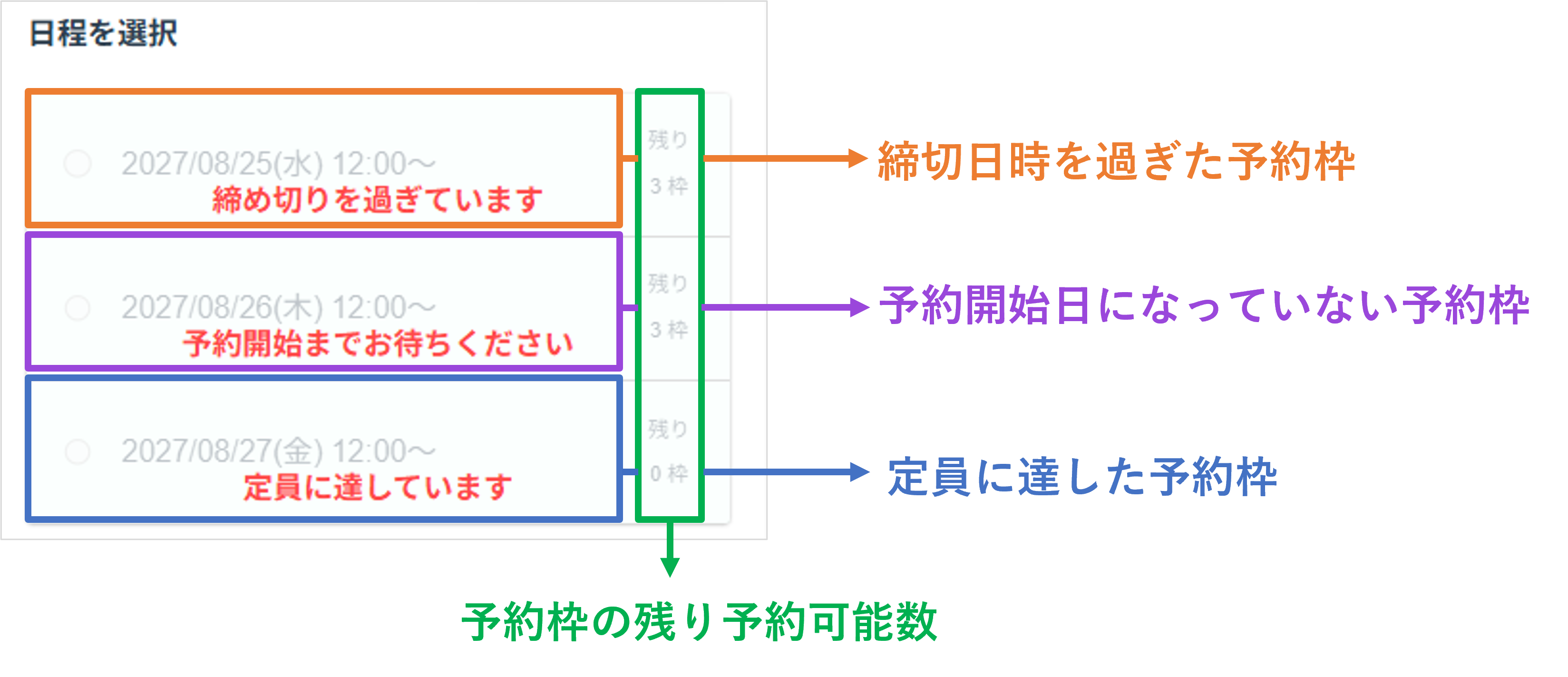
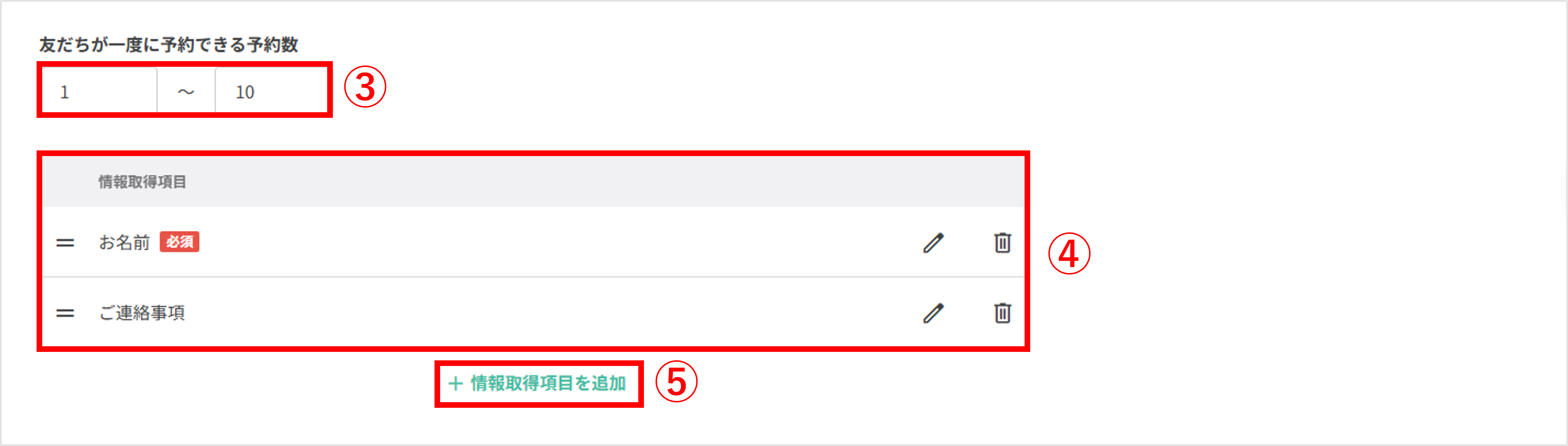
③『友だちが一度に予約できる予約数』:1人あたり1日程に予約できる数を設定できます。
※採用で使用する場合は、通常「1~1」に設定してください。
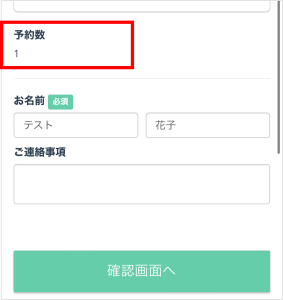
★「1~1」に設定すると、友だちの予約画面では固定値として表示されます。
④『情報取得項目』:予約時に友だちが入力する項目を設定・編集できます。
※項目の順序は友だち予約画面に反映されます。
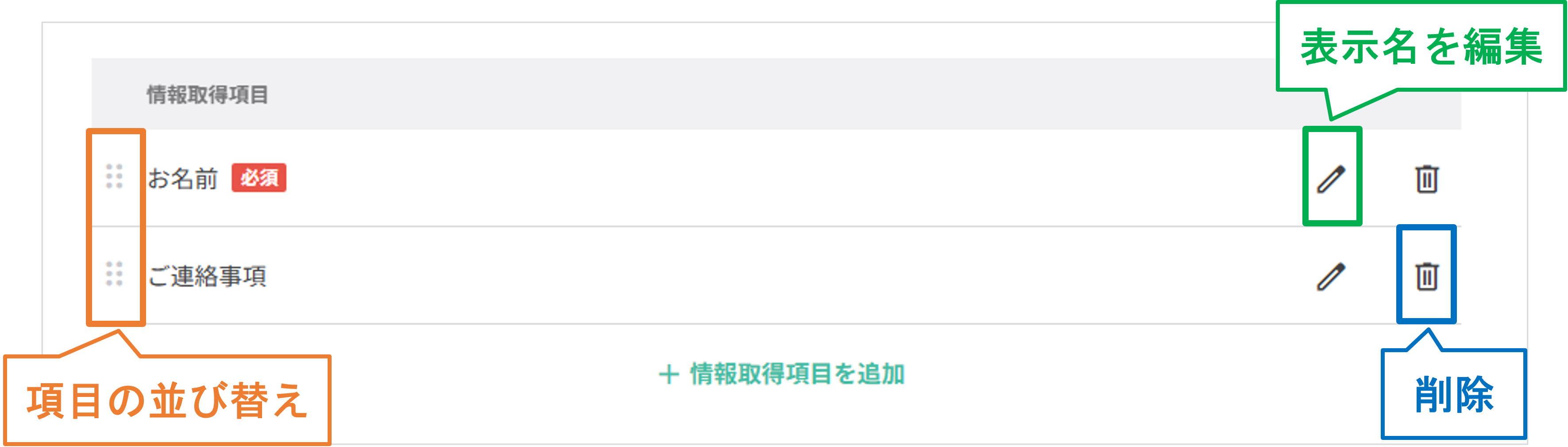
※デフォルトでは「お名前」「ご連絡事項」が表示されています。
⑤〔+情報取得項目を追加〕ボタン:予約時に入力してもらう項目を追加できます。クリック後の設定方法は予約情報取得項目の作成画面をご確認ください。
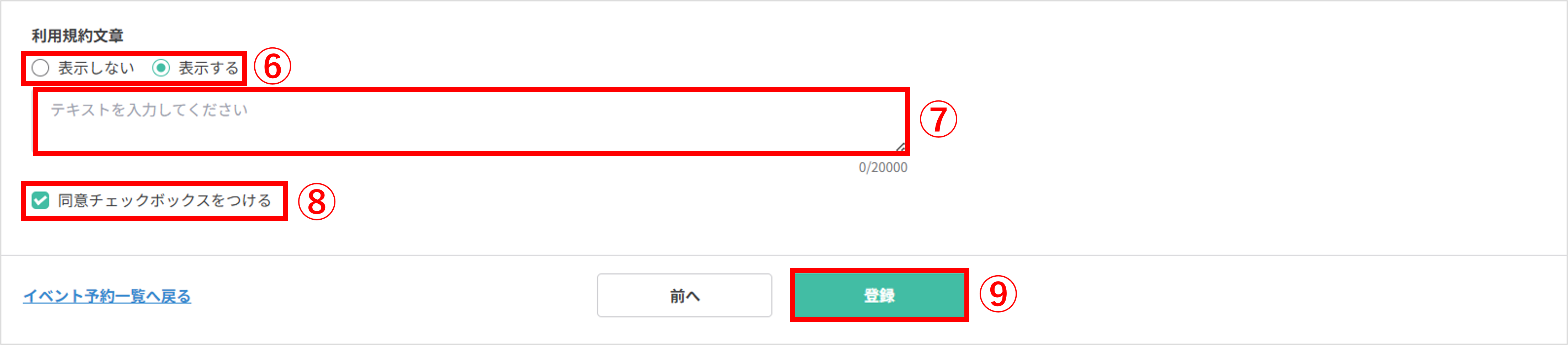
⑥『利用規約文章』:利用規約の表示/非表示を設定できます。
⑦『利用規約文章』で【表示する】を選択すると入力欄が表示されるため、利用規約を入力してください。
⑧『同意チェックボックスをつける』:チェックを入れると、友だちの予約画面に「注意事項・利用規約に同意する」チェックボックスが表示されます。
※同意チェックボックスは入力必須項目となります。友だちは「同意する」にチェックを入れない場合、予約確認画面へ進めません。
⑨〔登録〕ボタン:設定完了後、〔登録〕ボタンをクリックすると設定内容が保存されます。
予約情報取得項目の作成画面
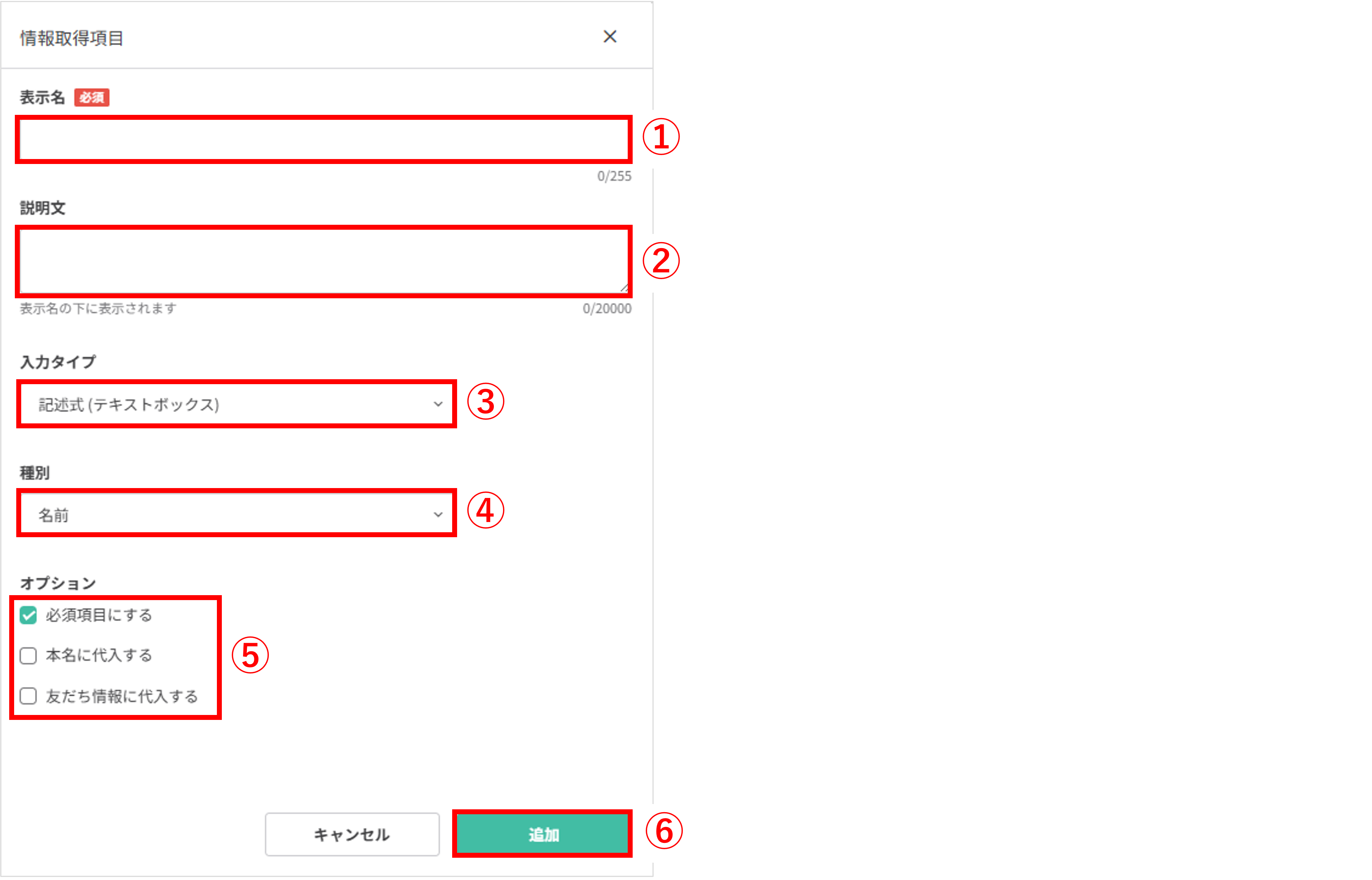
①表示名:予約画面に表示する項目名や質問内容を設定します。
②説明文:必要に応じて説明文を追加できます。
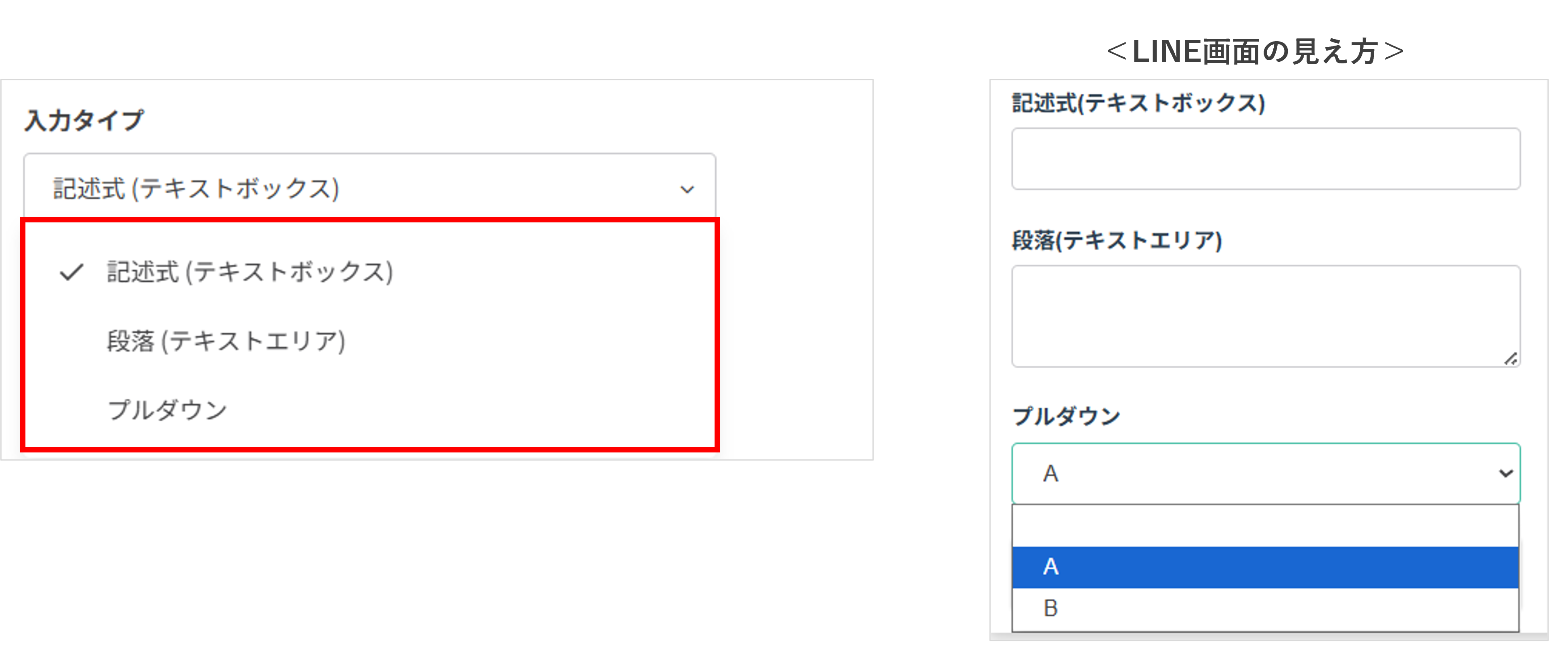
・記述式(テキストボックス):電話番号やメールアドレスなど、入力文字数が短い場合に使用します。
・段落(テキストエリア):連絡事項など、入力文字数が長い場合に使用します。
・プルダウン:卒業年度など、選択肢の準備が可能な場合に使用します。
・段落(テキストエリア):連絡事項など、入力文字数が長い場合に使用します。
・プルダウン:卒業年度など、選択肢の準備が可能な場合に使用します。
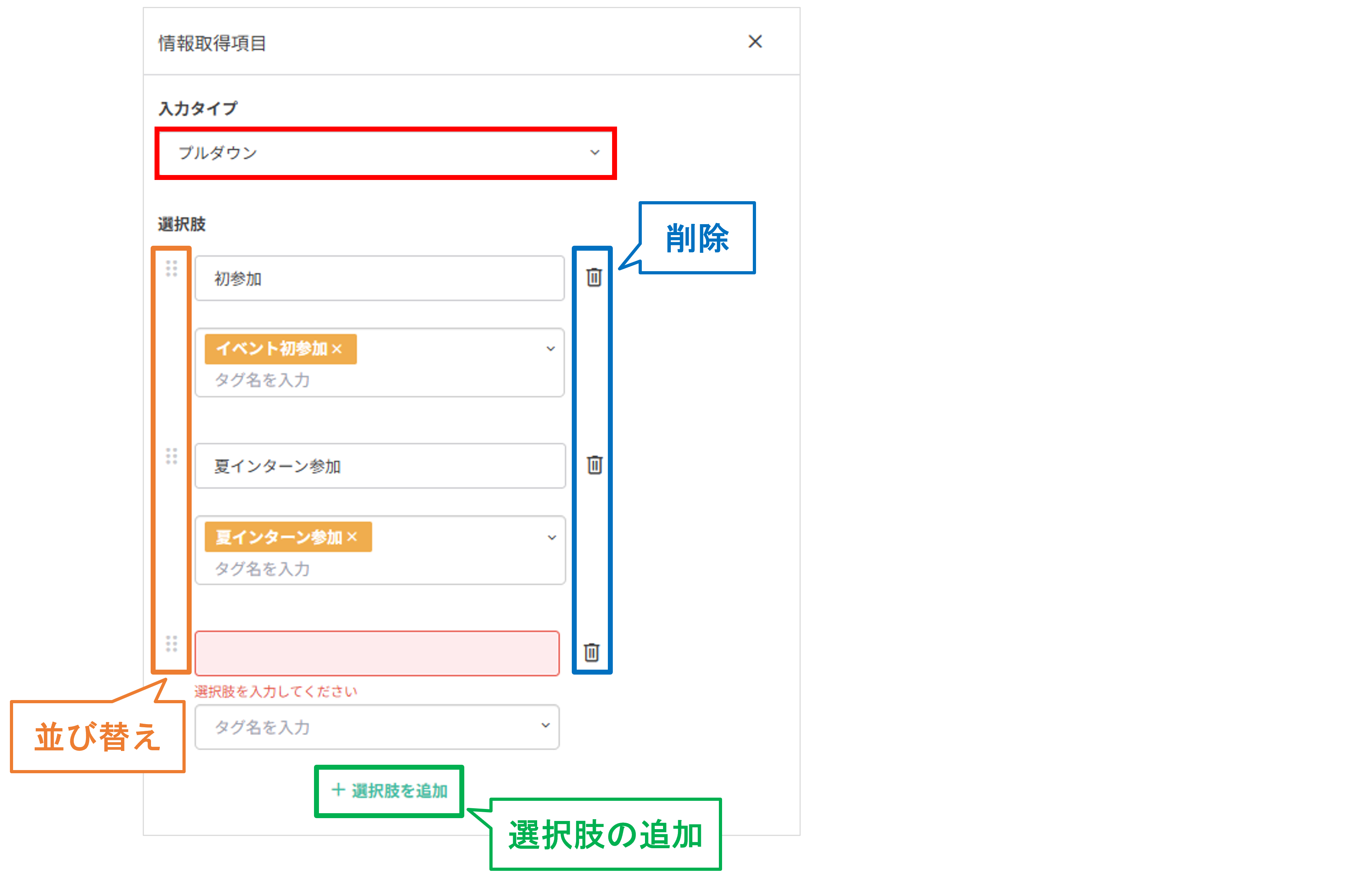
プルダウンを選択した場合
★「選択肢(必須)」と「選択時につけるタグ(任意)」の項目が表示されます。
※選択肢の順番は友だちの画面に反映されます。
※選択肢の順番は友だちの画面に反映されます。
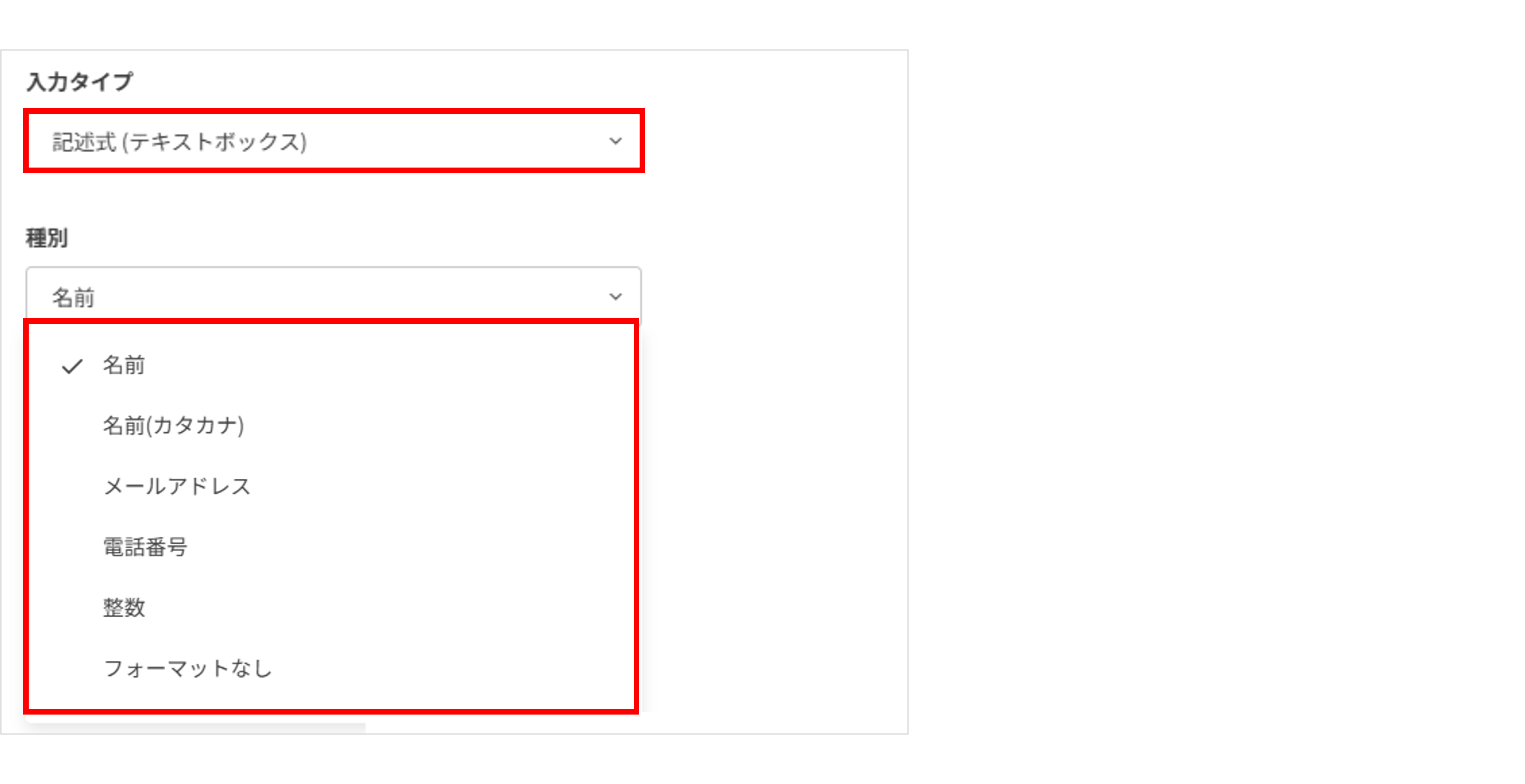
④種別:入力タイプで記述式(テキストボックス)を選択した場合、以下から種別を選択できます。
※選択した種別と異なる形式で入力された場合はエラーになります。
・名前
・名前(カタカナ)
・メールアドレス
・電話番号
・整数
・フォーマットなし:自由にテキストを入力できます。
・名前(カタカナ)
・メールアドレス
・電話番号
・整数
・フォーマットなし:自由にテキストを入力できます。
⑤オプション:必要に応じて、以下を設定します。
・必須項目にする:入力を必須に設定できます。
・本名に代入する:取得した情報を友だちの「本名」として反映します。
・友だち情報に代入する:取得した情報を友だち情報に反映できます。種別「標準」または「長文」の友だち情報を選択します。
※種別「標準」の友だち情報は、選択欄から新規追加も可能です。
・本名に代入する:取得した情報を友だちの「本名」として反映します。
・友だち情報に代入する:取得した情報を友だち情報に反映できます。種別「標準」または「長文」の友だち情報を選択します。
※種別「標準」の友だち情報は、選択欄から新規追加も可能です。
⑥〔追加〕ボタン:設定完了後、〔追加〕ボタンをクリックすると、『情報取得項目』に反映されます。
よくある質問(Q&A)
★設定時に迷いやすいケースと解決策をまとめました。
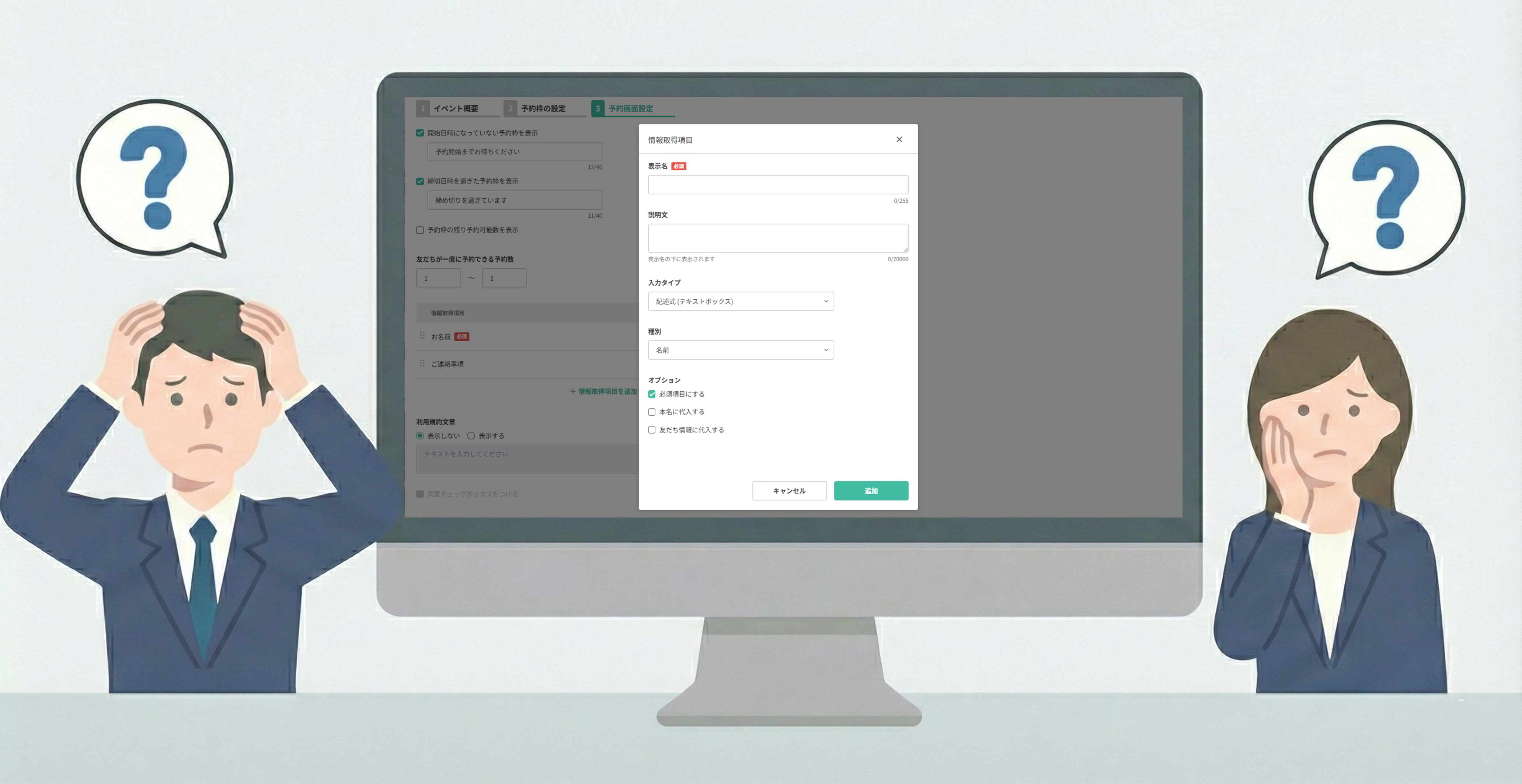
Q. 取得した名前を本名として登録する方法
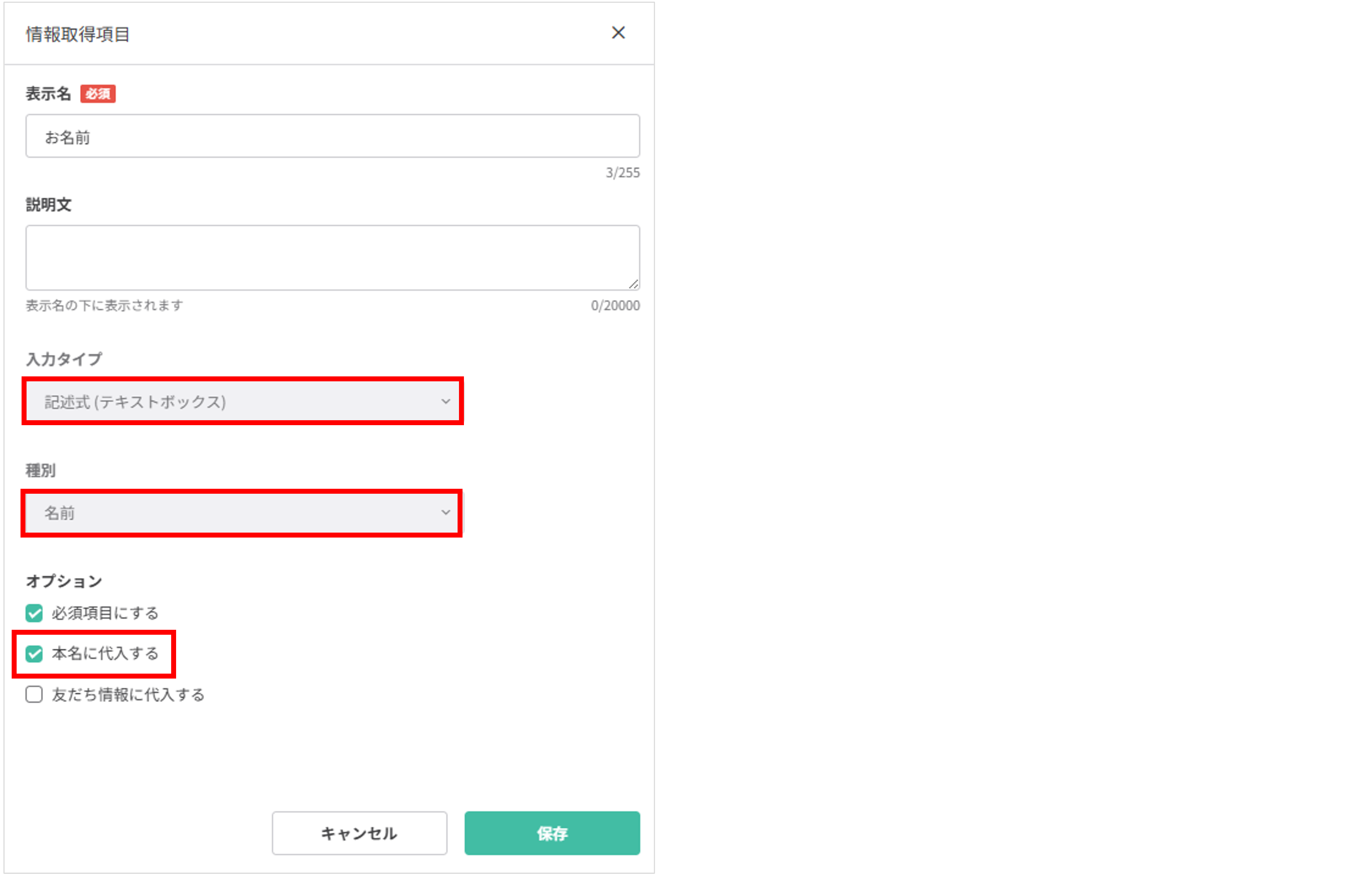
A. 入力タイプが【記述式(テキストボックス)】で、種別が【名前】に設定されている項目のみ、取得情報を本名へ代入できます。
注意!
★空欄で回答された場合、本名も空欄で上書きされて未登録の状態になります。本名に代入する項目は「必須項目」にすることをおすすめします。
Q.【本名に代入する】がグレーアウトして設定できない原因
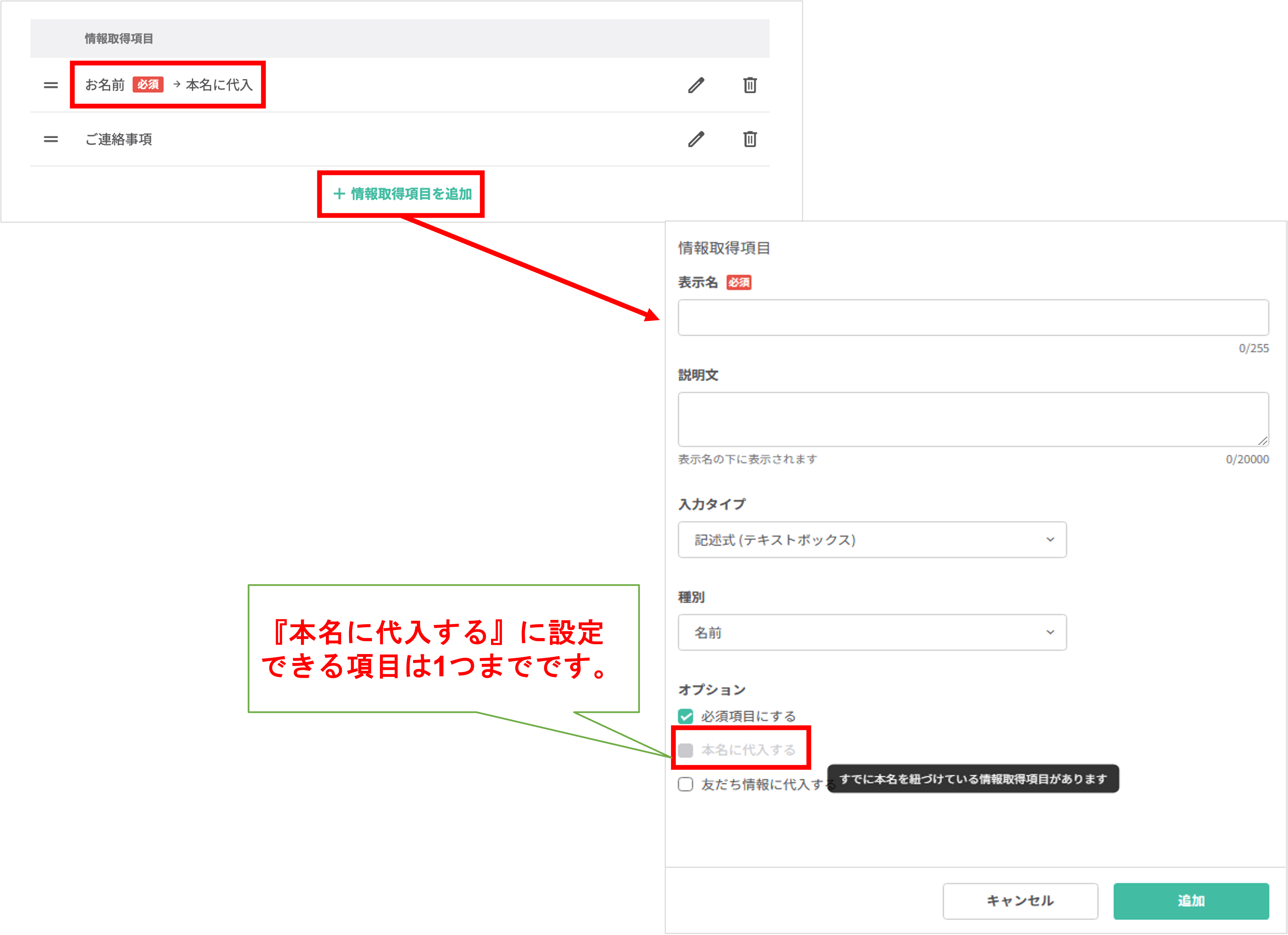
A. 本名に代入できる項目は1つまでです。設定すると、情報取得項目一覧に「本名に代入」と表示されます。
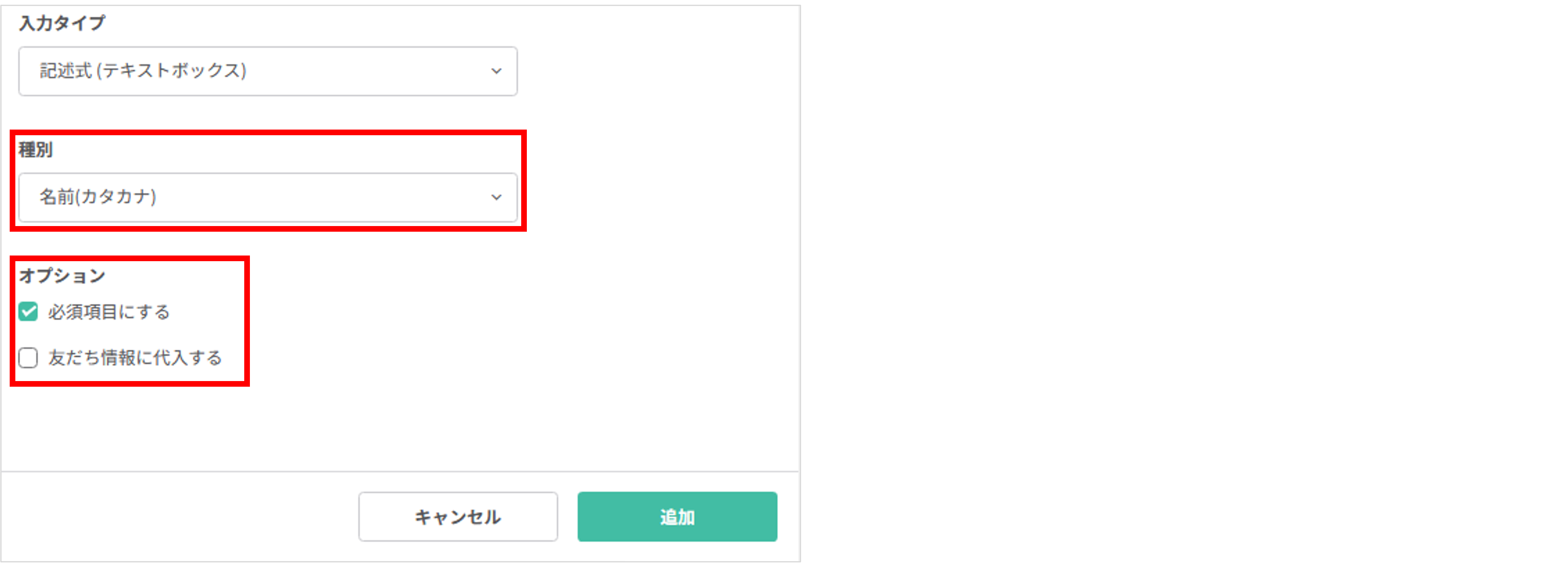
この記事が役に立ったら「いいね」を押してください!