
【かんたん解説】画像にURL(リンク)を設定する方法
はじめに
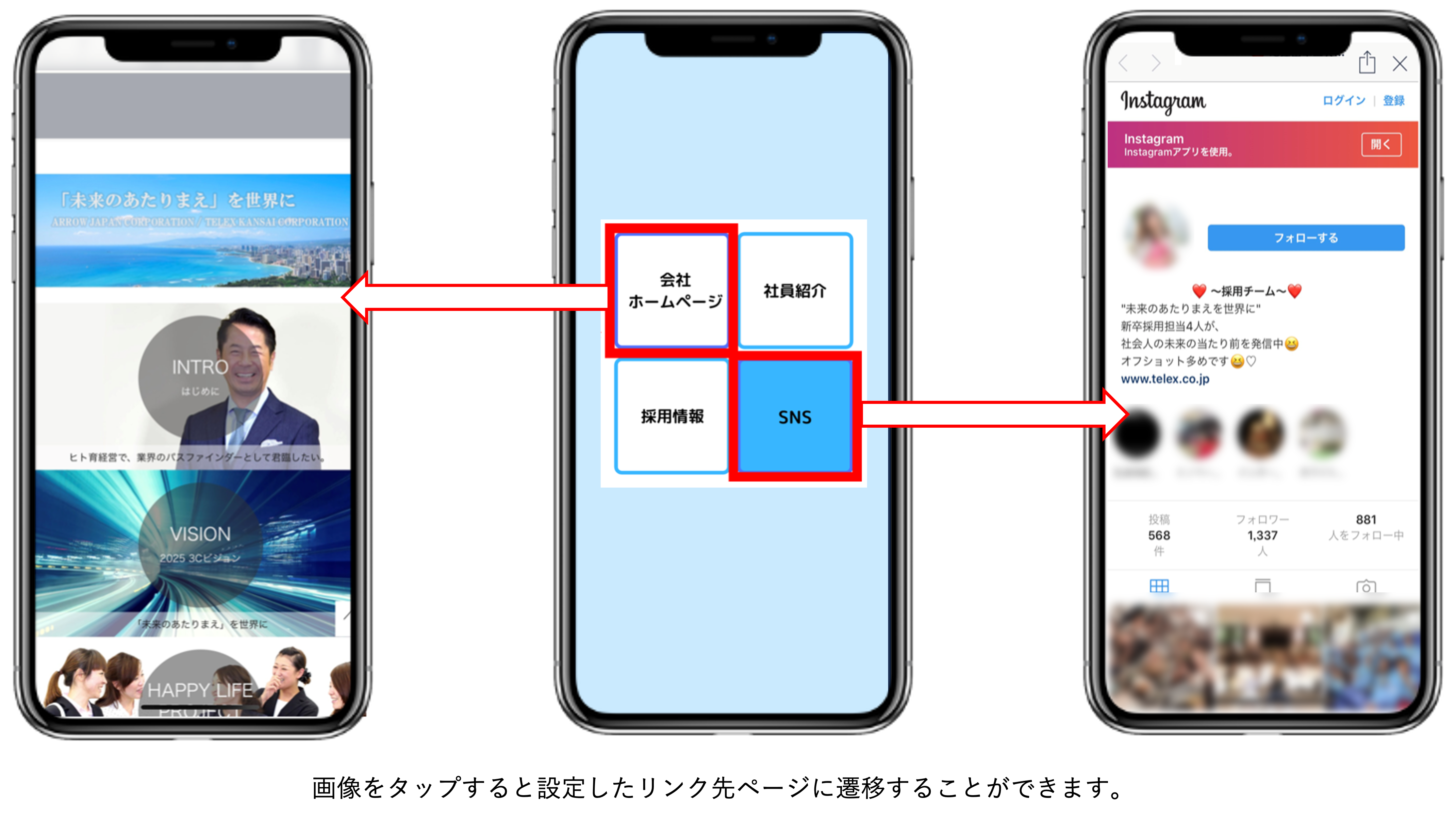
★テンプレート機能の「標準メッセージ」を使って、画像をタップするとURLを開く設定方法を解説します。画像リンクを活用することで、WebページやSNSへ直感的に誘導できます。
<イメージ>
設定方法
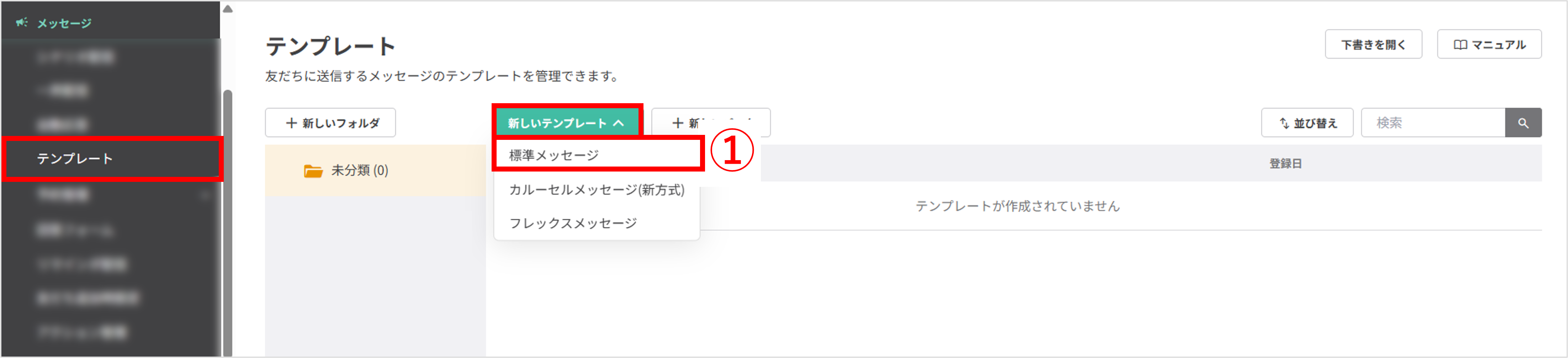
左メニュー>「テンプレート」をクリックします。
①〔新しいテンプレート〕>「標準メッセージ」をクリックします。
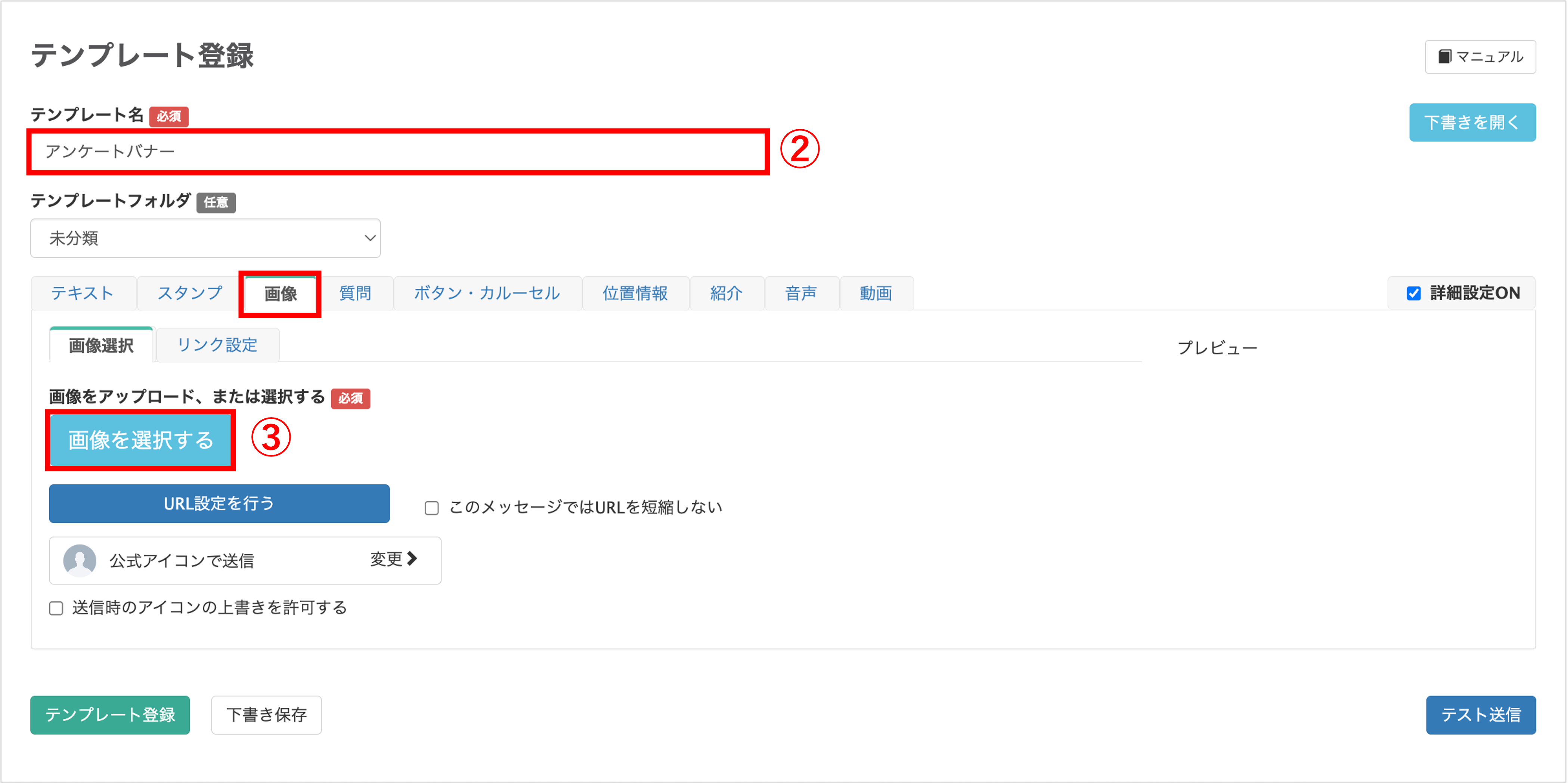
②『テンプレート名』を入力します。(ユーザー側には表示されません)
③『画像』タブへ切り替え、〔画像を選択する〕ボタンをクリックし、配信する画像を選択します。
※サイズは10MBまで、jpg、png、gif画像のみ使用できます。
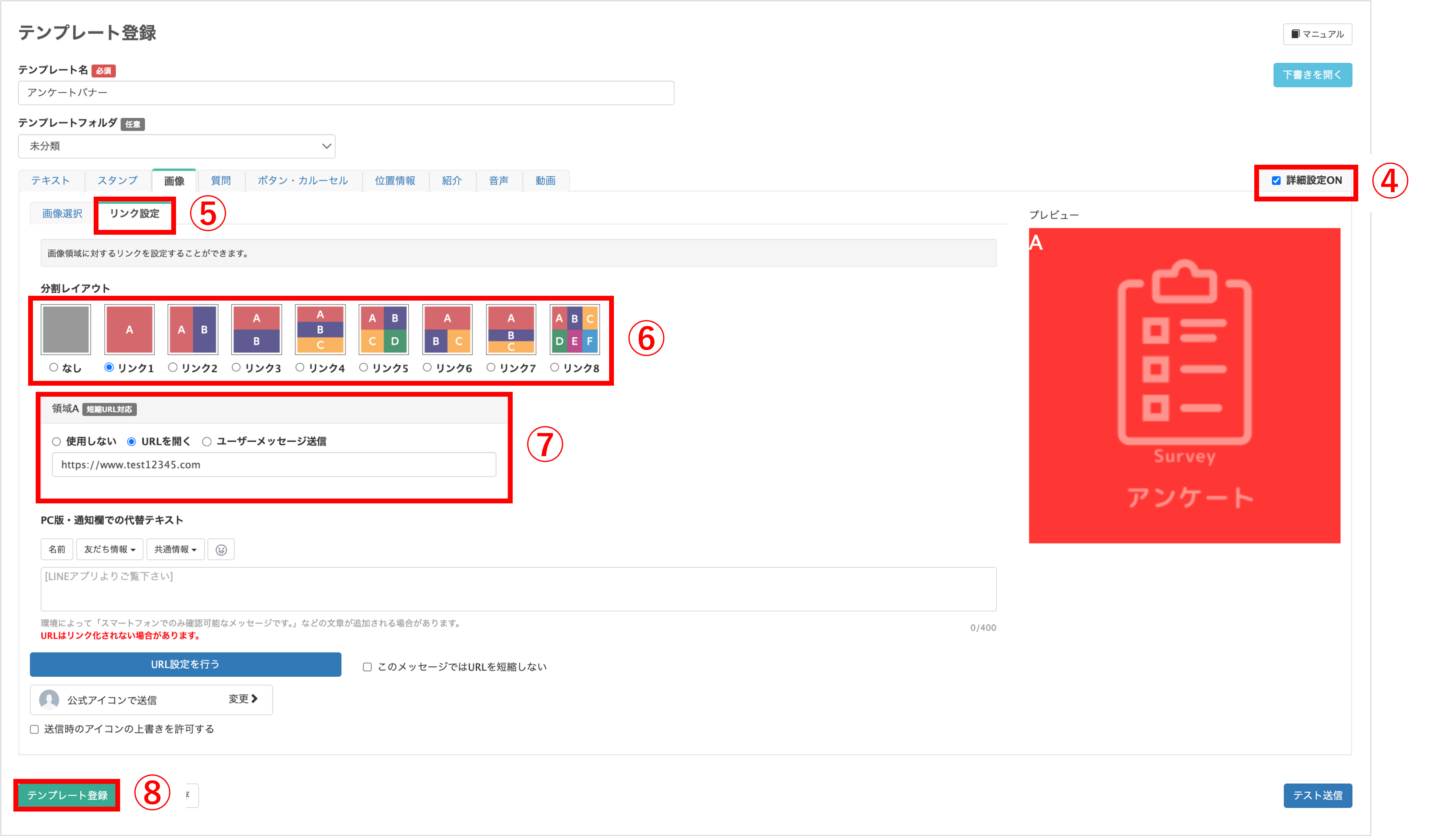
④『詳細設定ON』にチェックを入れます。(デフォルトでチェックが入っています。)
⑤『リンク設定』タブに切り替えます。
⑥『分割レイアウト』から適切なレイアウトを選択します。
⑦【URLを開く】を選択し、任意のリンクを設定します。
※複数分割を選択した場合は、分割されたそれぞれの領域に対して領域設定を行ってください。
例)会社ホームページリンク、SNSリンクなど
⑧〔テンプレート登録〕ボタンをクリックして設定完了です。
この記事が役に立ったら「いいね」を押してください!