
標準メッセージの作成方法とメッセージ種別の使い方
タイトル
★テンプレート機能は、配信で使う文章や画像メッセージを事前に保存し、毎回の作成作業を短縮できる機能です。この記事では、標準メッセージの作り方と、テキスト・画像・質問など全メッセージ種別の使い方をまとめて確認できます。
目次
標準メッセージの作成方法

左メニュー>「テンプレート」をクリックします。
①〔新しいテンプレート〕>「標準メッセージ」をクリックします。
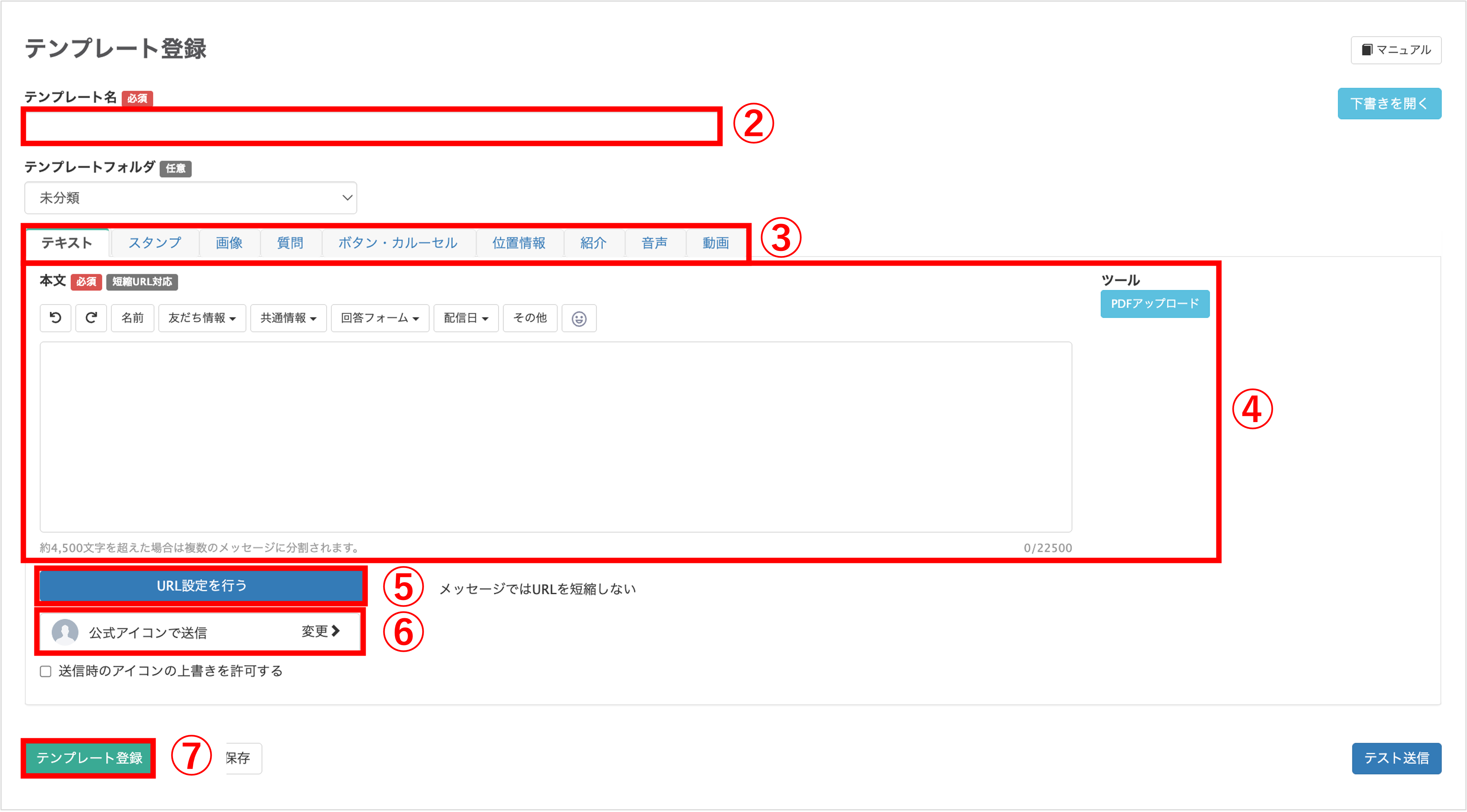
②『テンプレート名』を入力します。(管理用なので学生側には表示されません)
③作成したいメッセージの種別を選択します。
④選択したメッセージの種別に応じて入力・編集します。
⑤テキスト・画像・質問・紹介でURLを貼り付けている場合、URLの設定をすることができます。必要に応じて設定します。
⑥アイコンを変更したい場合はこちらから変更します。
⑦最後に〔テンプレート登録〕ボタンをクリックして作成完了です。
メッセージの種別
テキスト
配信メッセージを文章で送りたいときに使う基本の形式で、友だちの名前や友だち情報などを挿入して個別に最適化した内容を送れます。
1吹き出し=最大4,500文字。超過時は自動で最大5吹き出しに分割されます。
※[name]タグで名前が反映された文字数や、URLも4500文字のカウントに含まれます。
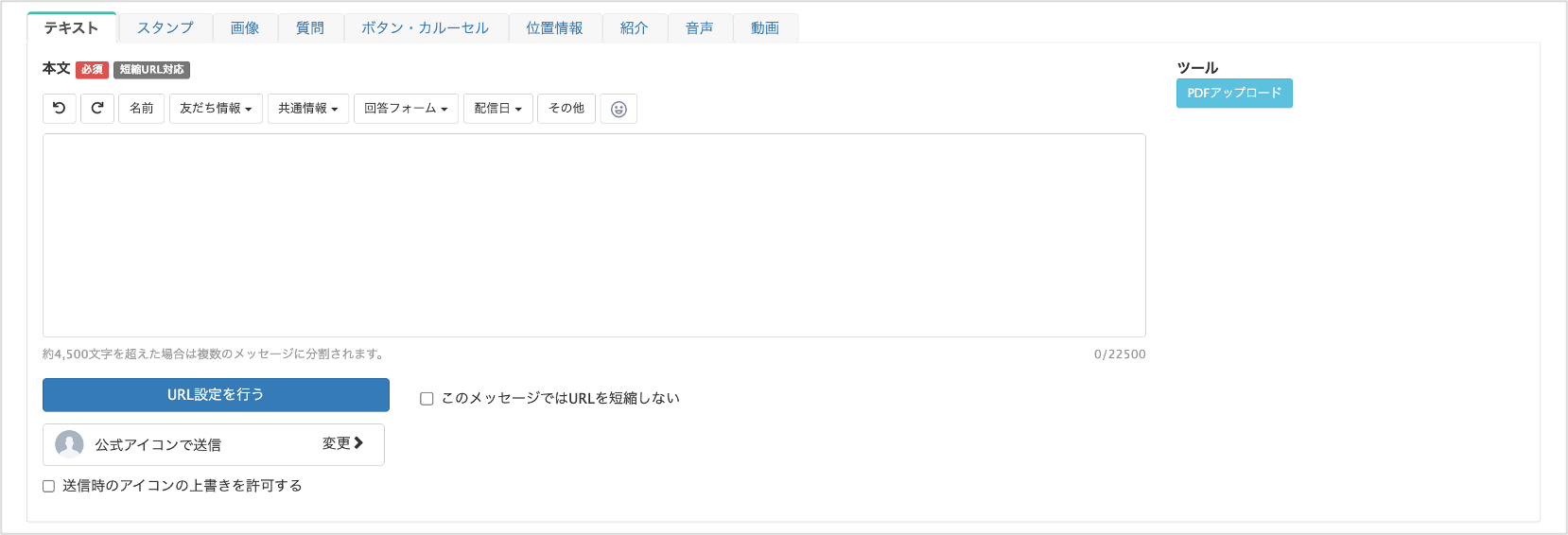
スタンプ
LINEスタンプをメッセージとして送信し、簡単なリアクションや雰囲気づくりに活用できます。
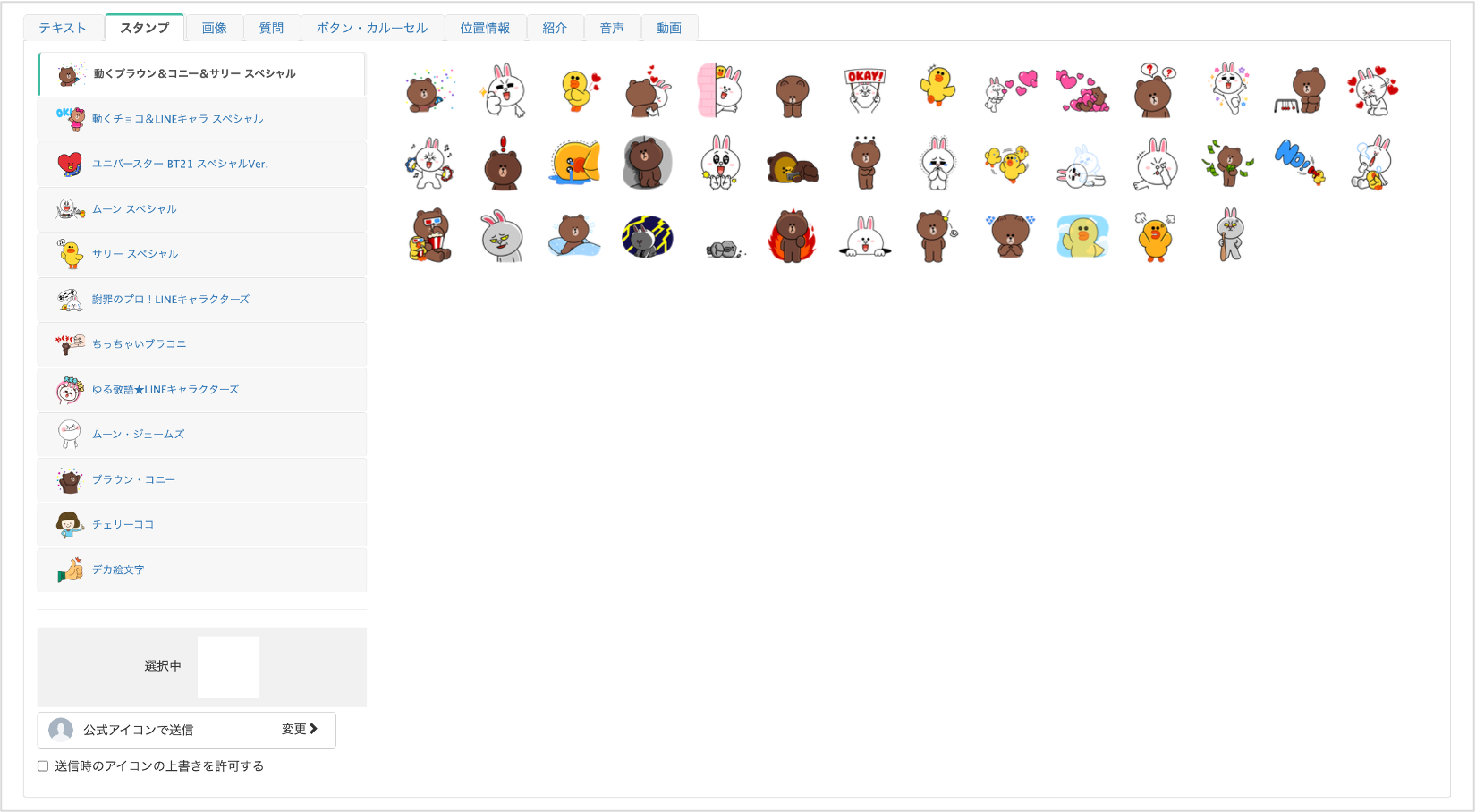
画像
画像を送信したり、画像にリンクを設定することで視覚的にわかりやすい案内や誘導ができます。
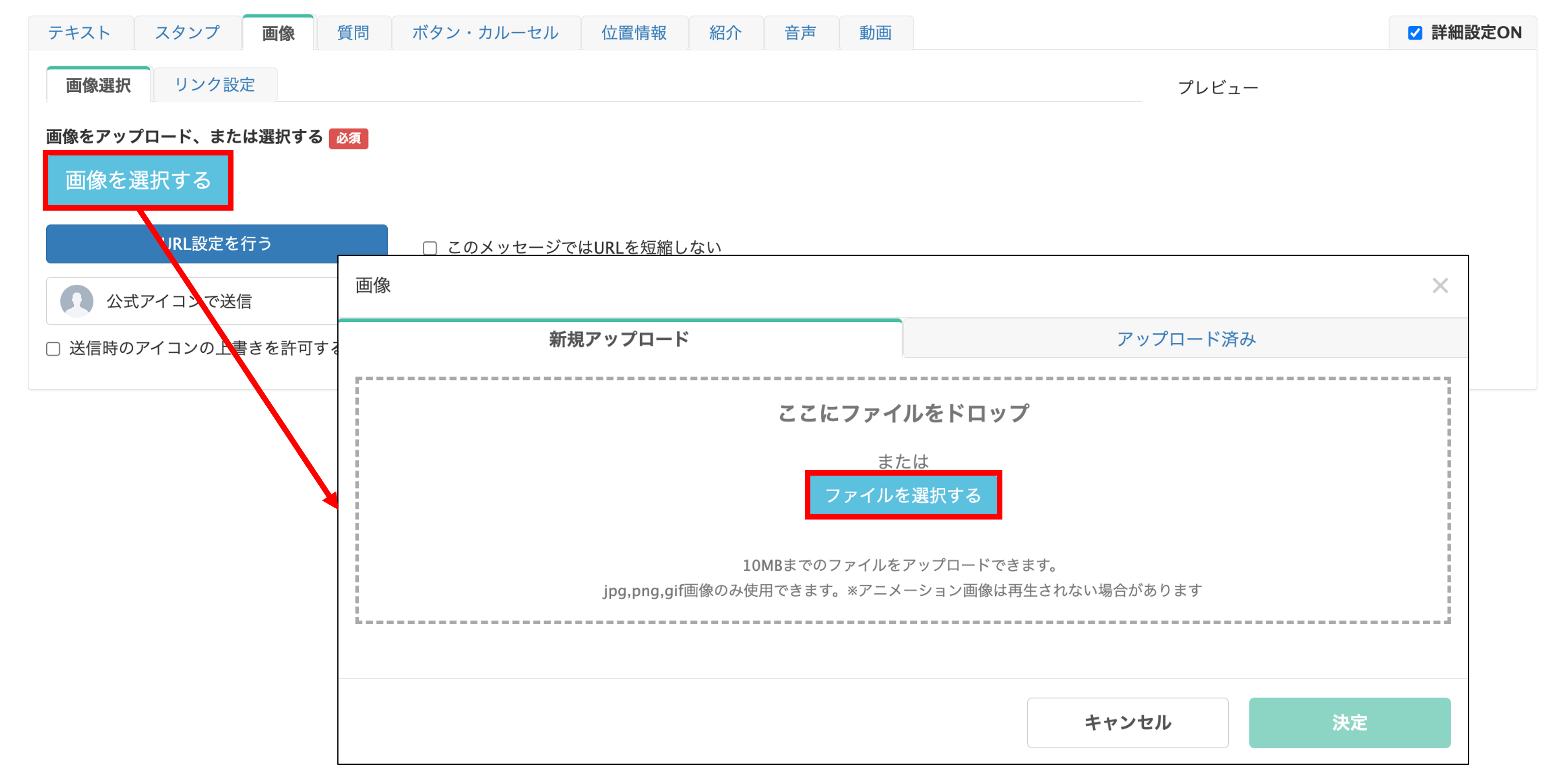
〔画像を選択する〕ボタン>〔ファイルを選択する〕ボタンをクリックして画像を選択します。
既にアップロードした画像であれば『アップロード済み』タブから選択することができます。
※ファイル形式:jpg、png、gif、10MBまでのファイルをアップロードできます。
質問(『詳細設定ON』のチェックを外している場合)
2択の質問を簡単に作成し、回答によって動作を切り替えるシンプルな分岐メッセージを作れます。
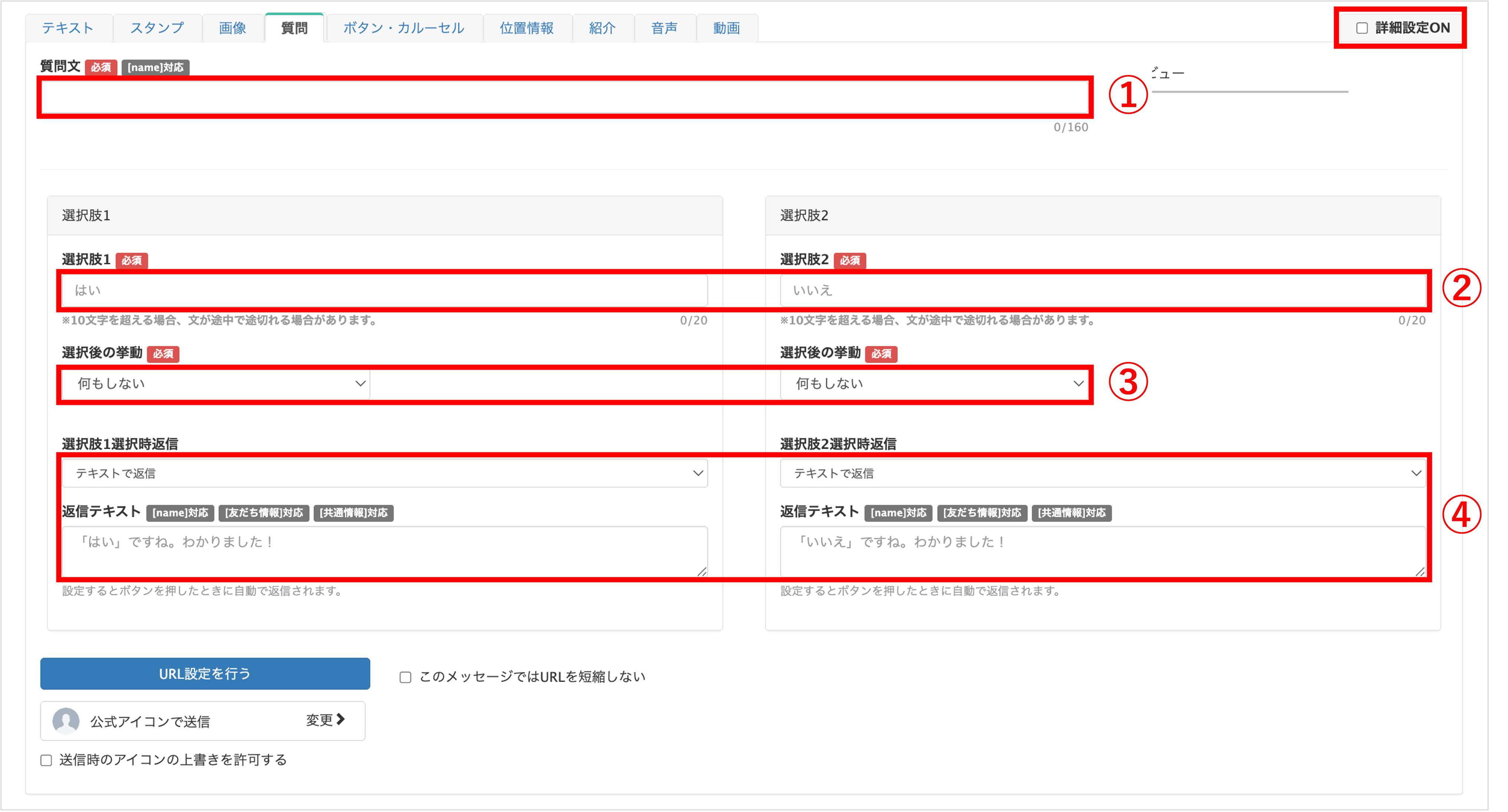
<『詳細設定ON』のチェックを外している場合>
①質問文(必須):質問文を入力します。
※最大160文字まで入力できます。
②選択肢1・2(必須):選択肢を入力します。
※20文字まで入力できますが10文字を超える場合、文が途中で途切れる場合があります。
③選択後の挙動(必須):選択後の挙動を下記選択からしてください。
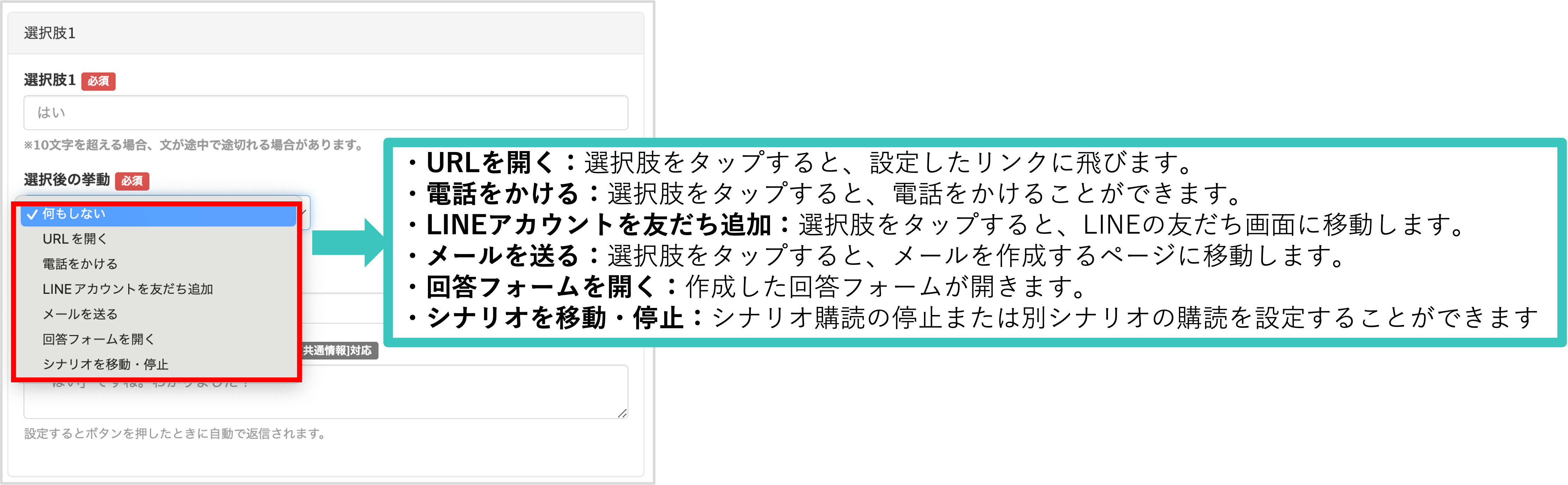
④選択肢選択時返信(任意):選択肢をタップした後の返信を『テキストで返信』または『テンプレートで返信』の2つから選択することができます。
『テキストで返信』の場合、『返信テキスト』の欄に文を入力します。何も入力しなかった場合、選択肢をタップしてもメッセージは送信されません。
『テンプレートで返信』の場合、作成したテンプレートから選択することができます。
質問(『詳細設定ON』のチェックをしている場合)
前文・ユーザーメッセージ・タグ付与など、より高度な条件分岐や追跡ができる質問メッセージを作成できます。
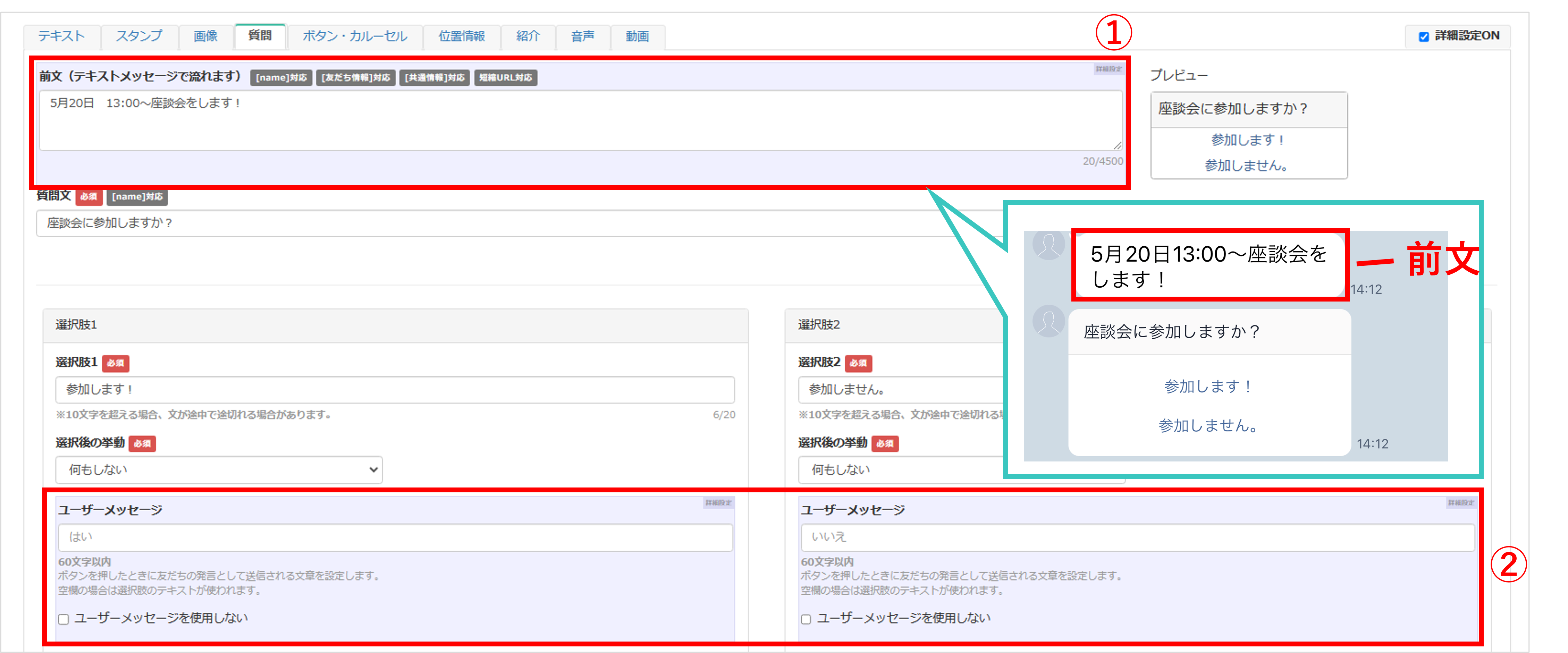
①前文:質問の前にテキストが送信されますので詳細情報などを記載します。
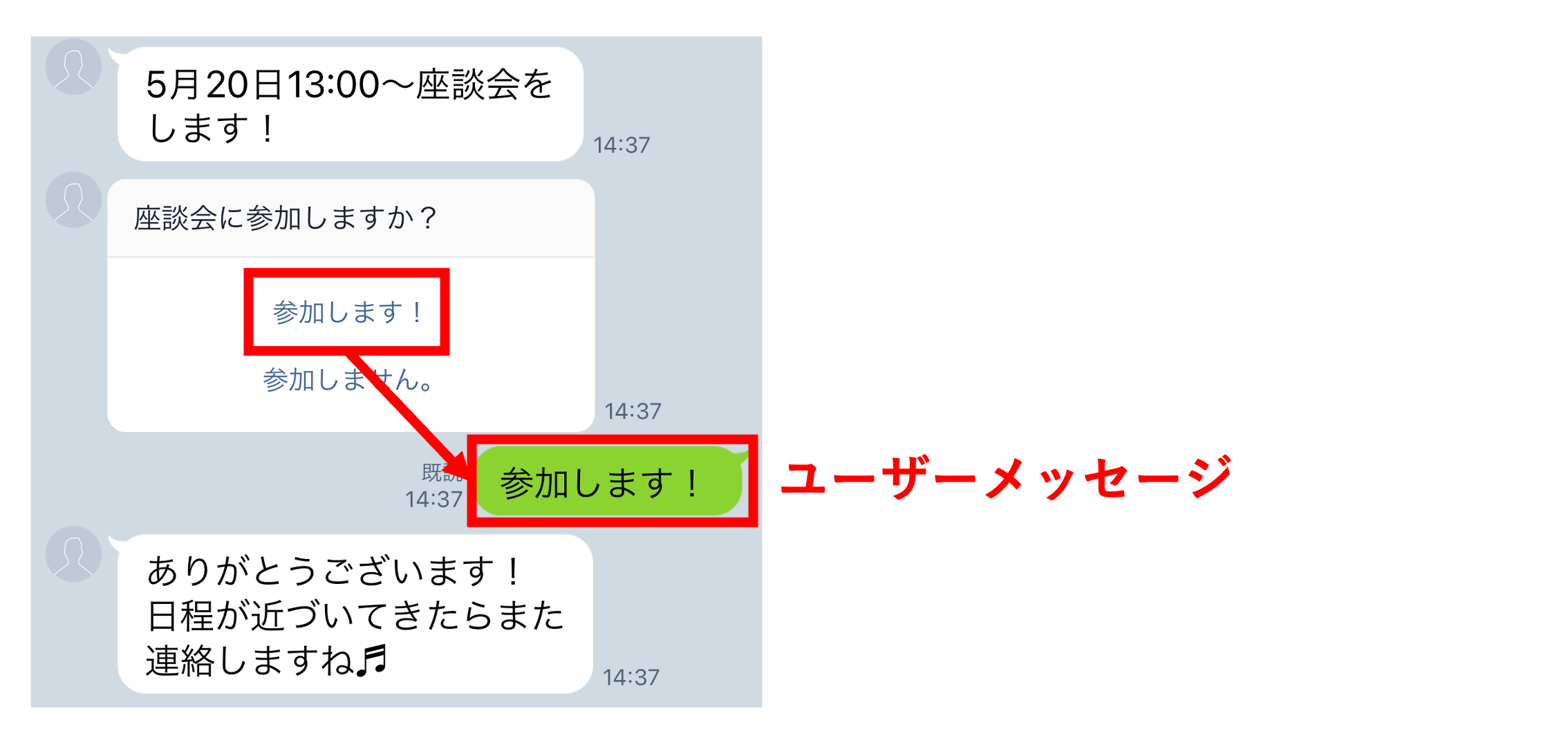
②ユーザーメッセージ:タップした選択肢が友だちの発言としてメッセージで送信されます。空欄の場合は選択肢のテキストが送信されます。ユーザーメッセージを使用しない場合は『ユーザーメッセージを使用しない』にチェックを入れてください。
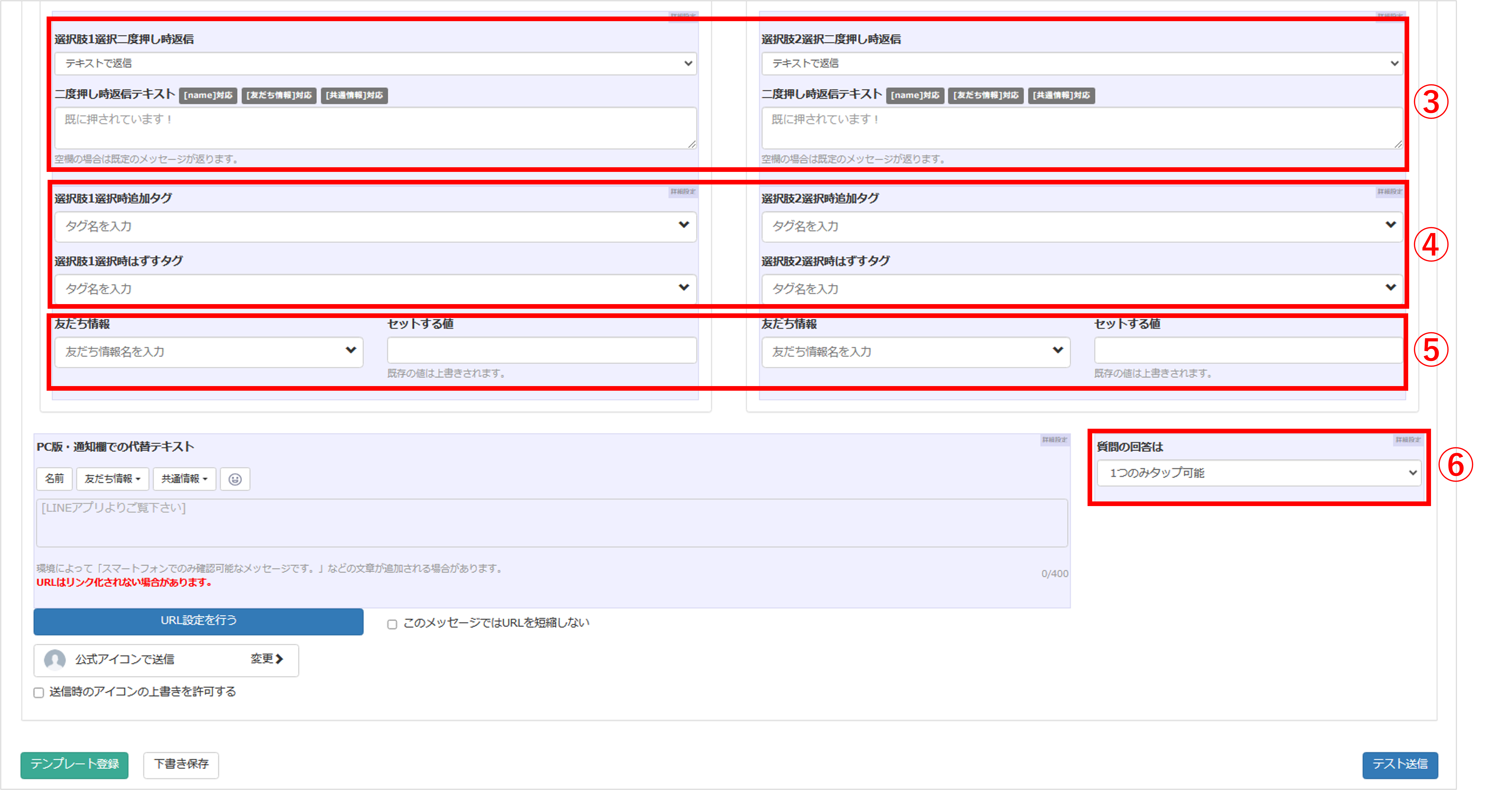
③選択肢二度押し時返信:『テキストで返信』または『テンプレートで返信』の2つから選択することができます。
『テキストで返信』の場合、『返信テキスト』の欄に文を入力します。何も入力しなかった場合、「既に押されています!」というメッセージが送信されます。『テンプレートで返信』の場合、作成したテンプレートから選択することができます。
④タグの付け外し:タグの付け外しを設定することができます。
⑤友だち情報:友だち情報を設定することができます。
⑥回答のタップ制限:質問の回答は『1つのみタップ可能』と『両方タップ可能』の2つから選択できます。
ボタン・カルーセル
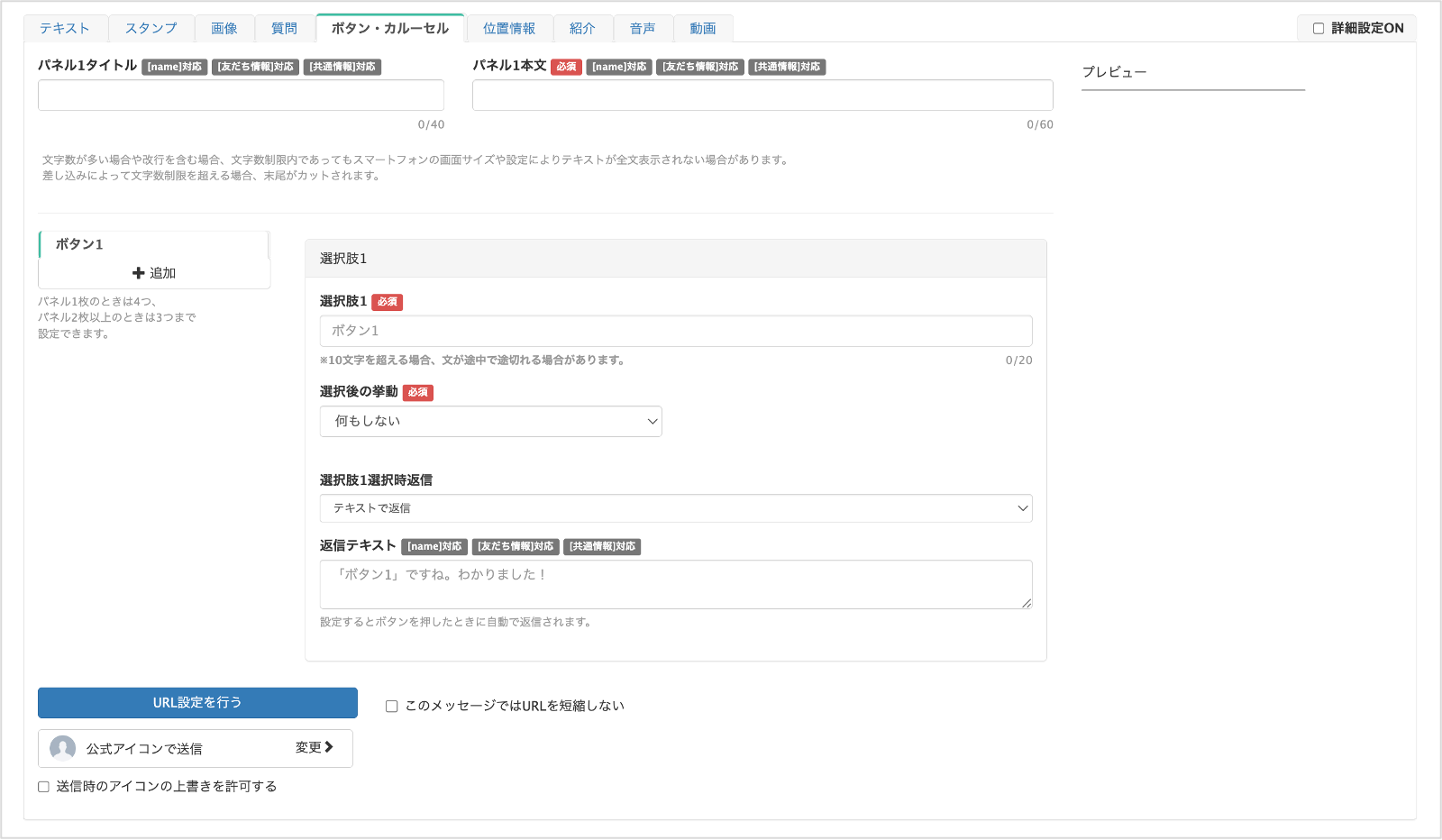
複数の情報や誘導先をカード形式で並べ、視覚的にわかりやすく案内・誘導できるカルーセルメッセージを作成できます。
位置情報
地図つきで住所を案内でき、タップするとマップが表示されるため場所案内や来校案内に便利です。
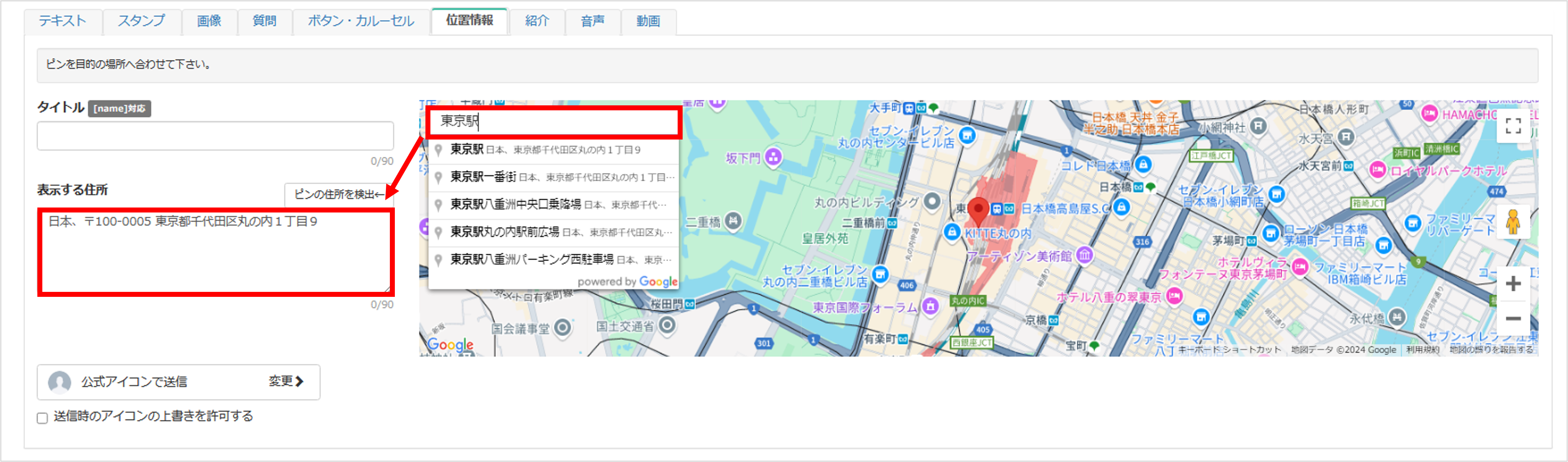
会社名などを検索キーワードに入力すると、下に候補が表示されるのでその中から選択します。
選択すると、『表示する住所』の欄に住所が自動で反映されます。
紹介
他のLINEアカウント(人事・担当者など)を友だちに紹介し、別アカウントとの連携や相談窓口の案内ができます。
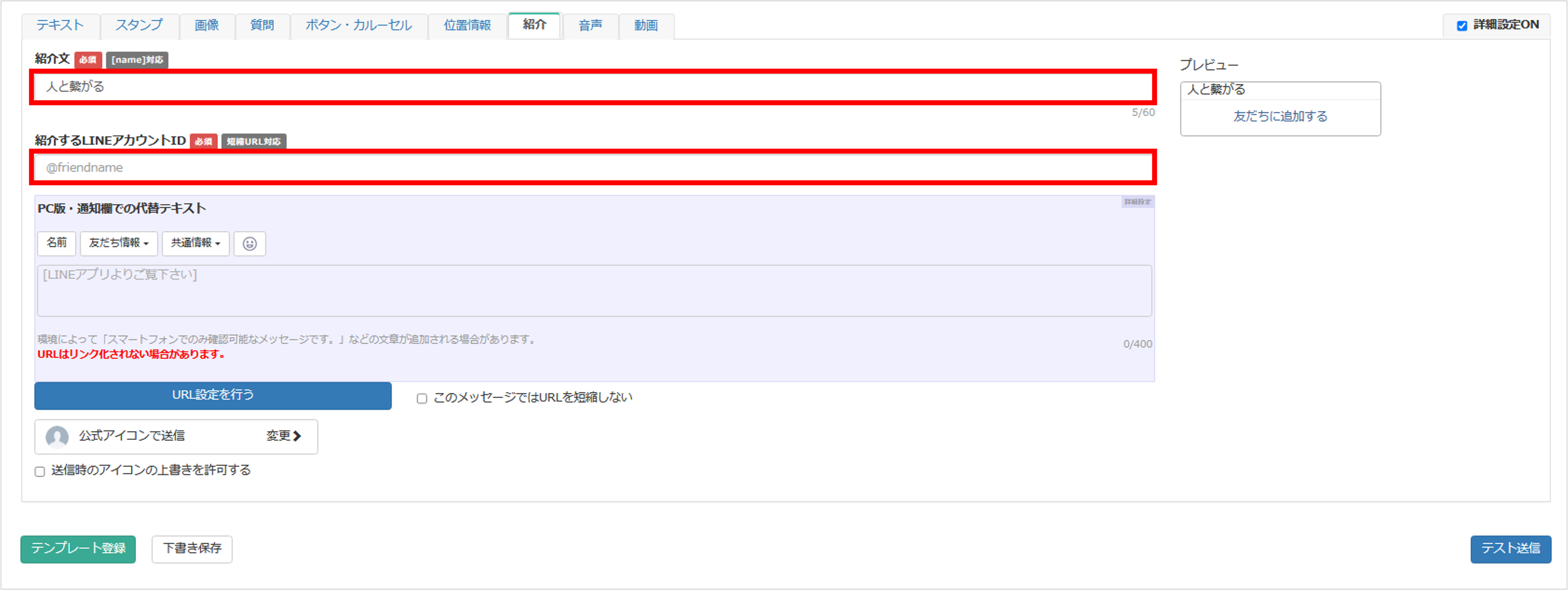
『紹介文』と『紹介するLINEアカウントID』を入力します。
音声
m4a形式・最大200MBの音声ファイルを配信でき、文章では伝わりにくい情報を音声で届けられます。
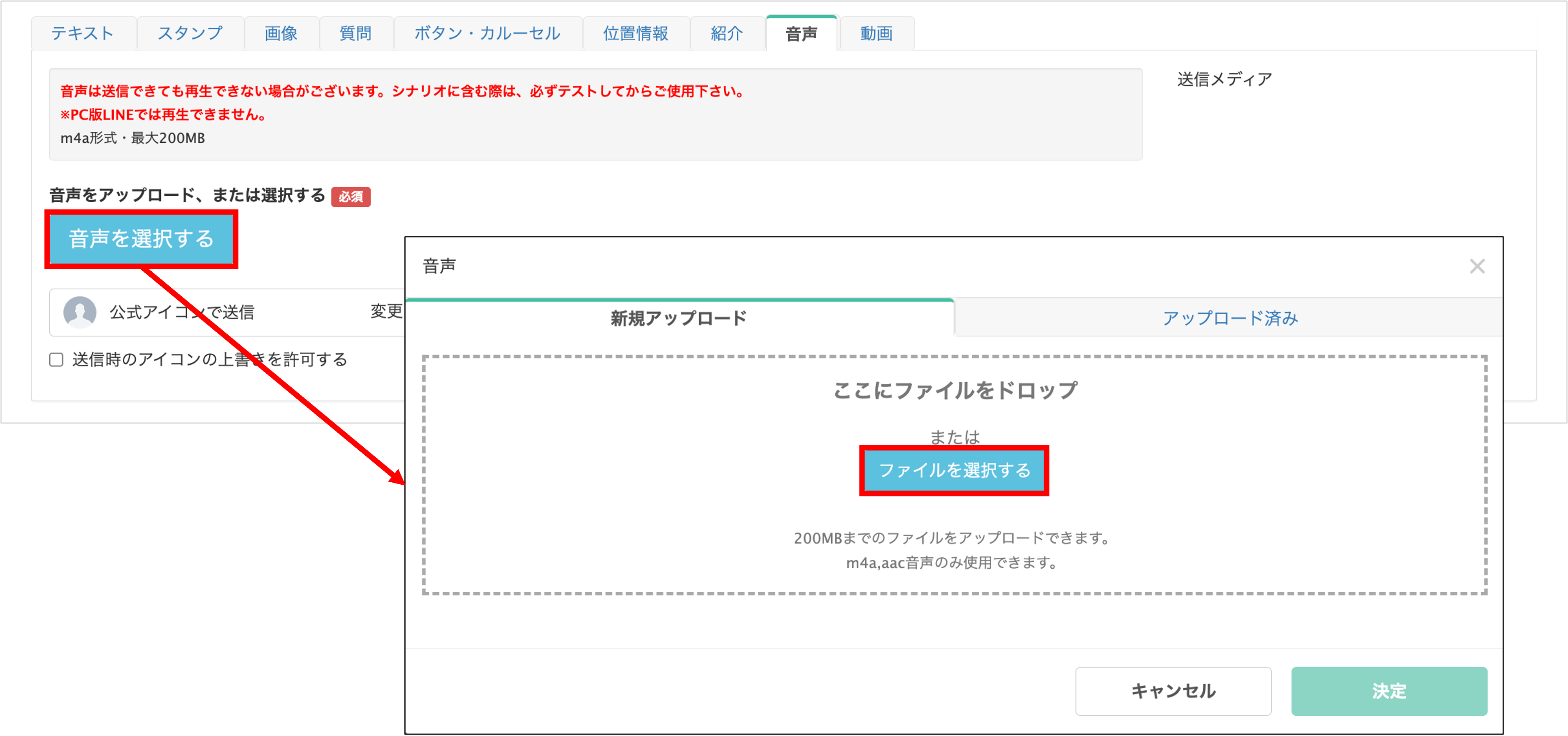
〔音声を選択する〕ボタン>〔ファイルを選択する〕をクリックしてアップロードする音声ファイルを選択します。
既にアップロードした音声ファイルであれば『アップロード済み』タブから選択することができます。
動画
mp4形式・最大200MBまでの動画を送信し、説明・紹介・案内などを視覚的に届けられるため、理解度を高める配信ができます。
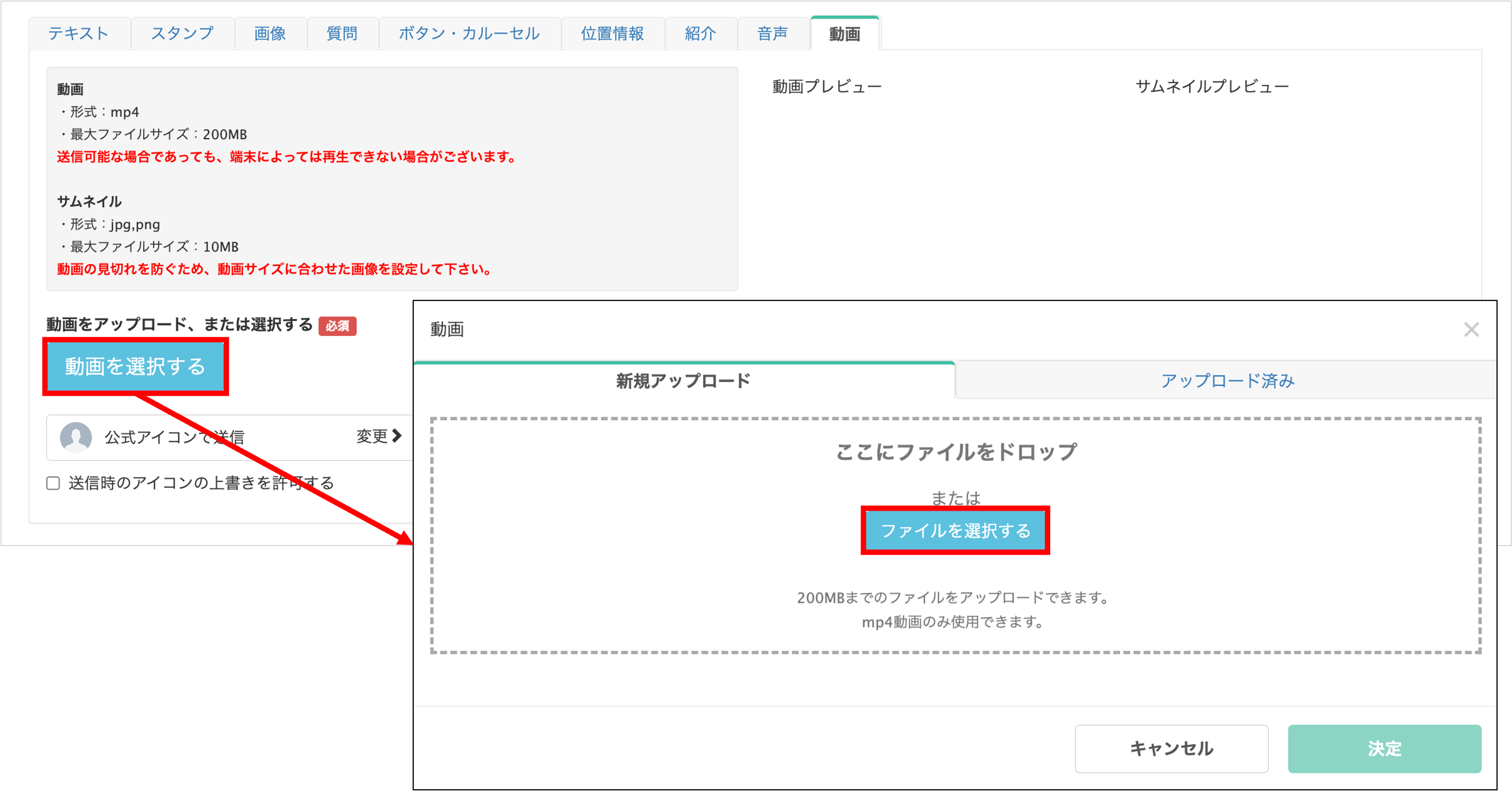
〔動画を選択する〕ボタン>〔ファイルを選択する〕ボタンをクリックしてアップロードする動画を選択します。
既にアップロードした動画であれば『アップロード済み』タブから選択することができます。
メール
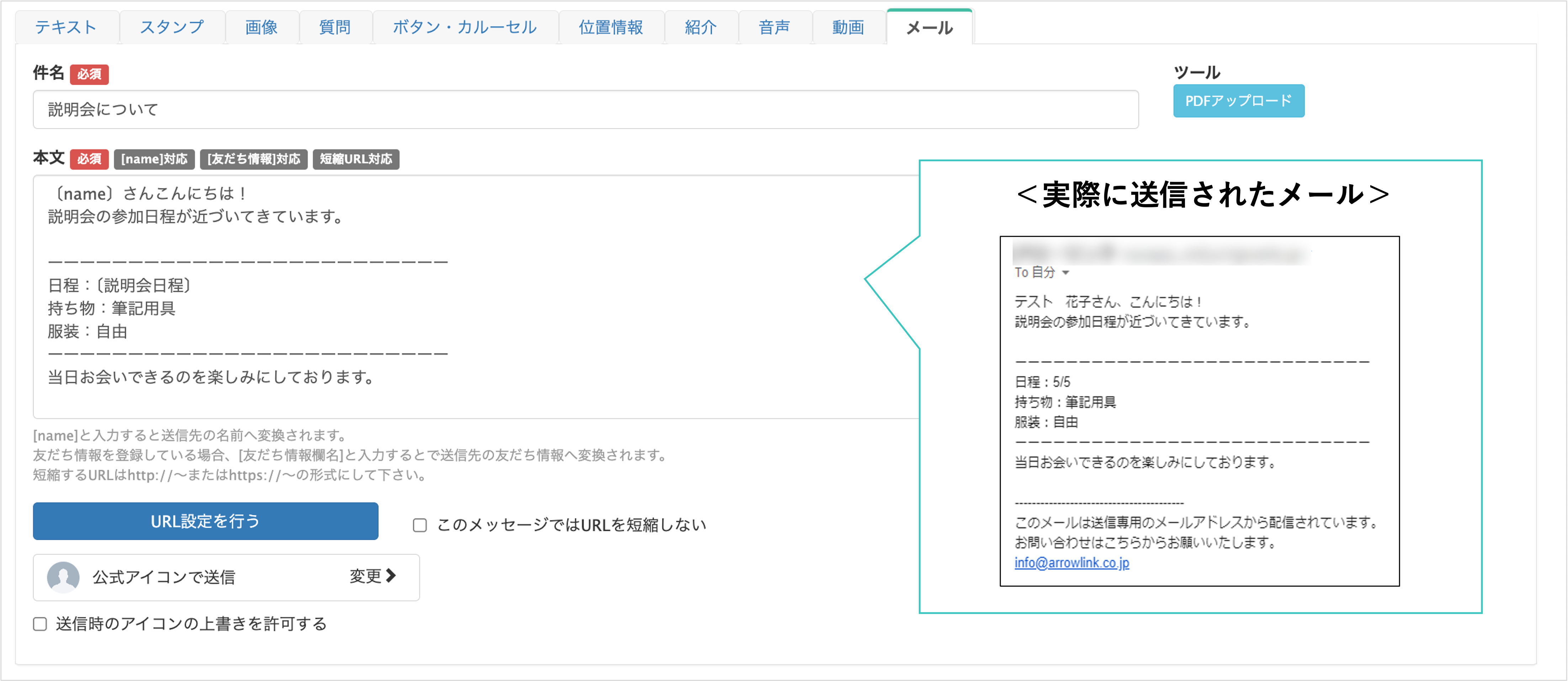
LINEアカウントがない学生にメールを配信し、通知漏れを防ぐ補助的な連絡手段として使えます。
※メール機能はオプション機能です。ご利用を希望される場合は、お手数ですが弊社営業担当までご連絡ください。
その他機能
PDFアップロード
PDFをアップロードし、URLとして配信できるため資料配布や案内文書の共有に使えます。
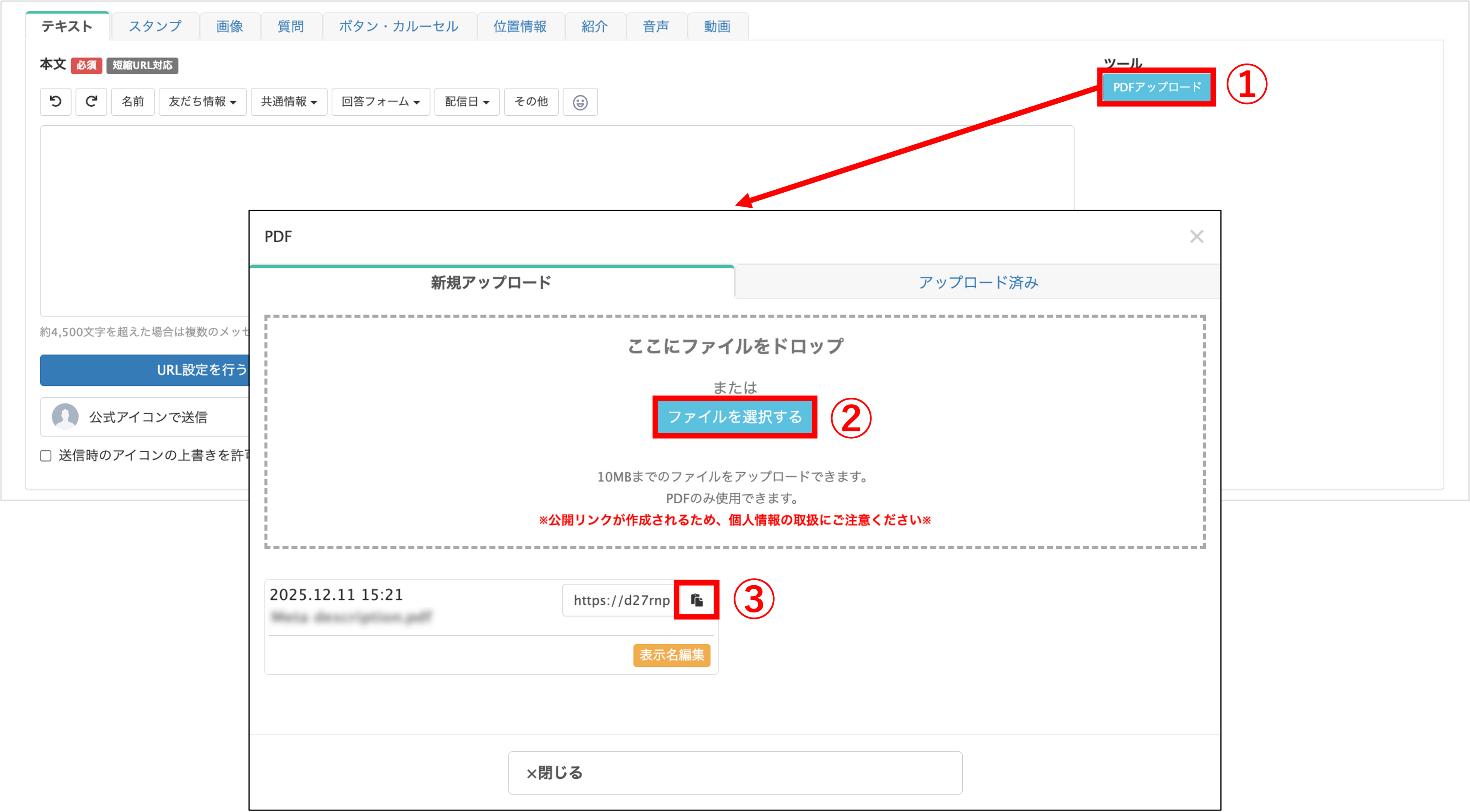
①『テキスト』タブの〔PDFアップロード〕ボタンをクリックします。
②〔ファイルを選択する〕ボタンをクリックし、PDFファイルを選択します。既にアップロードしている場合は『アップロード済み』タブからファイルを選択することができます。
※10MBまでのファイルをアップロードできます。
③ファイルをアップロードするとURLが表示されるのでURLをコピーし、画像や文中に貼り付けてPDFを配信することができます。
URL設定
貼り付けたURLに有効期限・リダイレクト・アクション設定を追加し、クリック計測や行動管理ができます。
![URL設定の開始画面([URL設定を行う]ボタン)](https://line-next.com/faq/wp/wp-content/uploads/2024/10/89c2fe81601dd0e98acae5f277fc7ab1.png)
①〔URL設定を行う〕ボタンをクリックします。
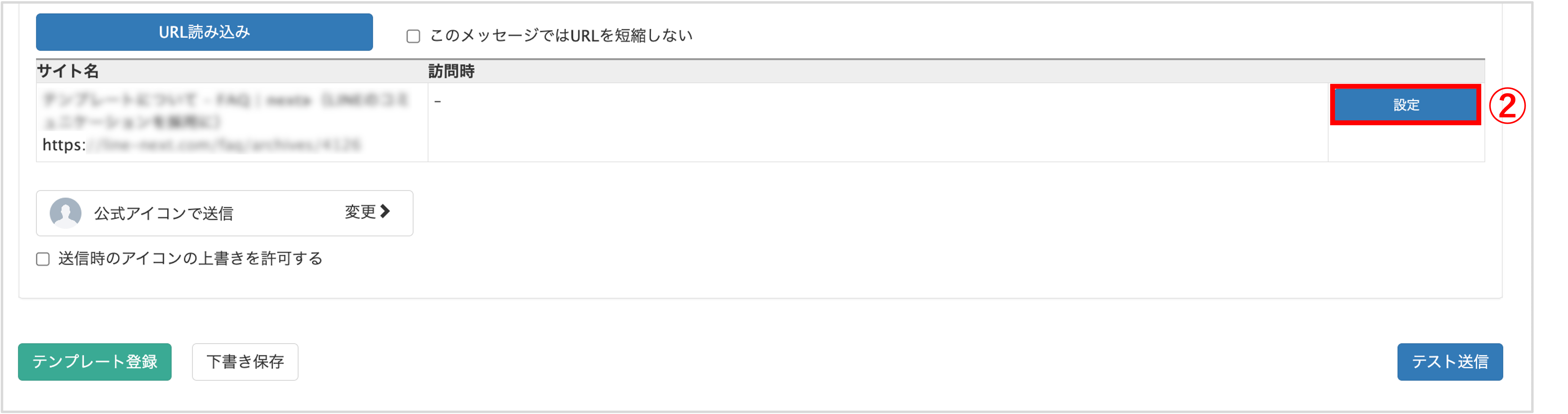
②〔設定〕ボタンをクリックします。
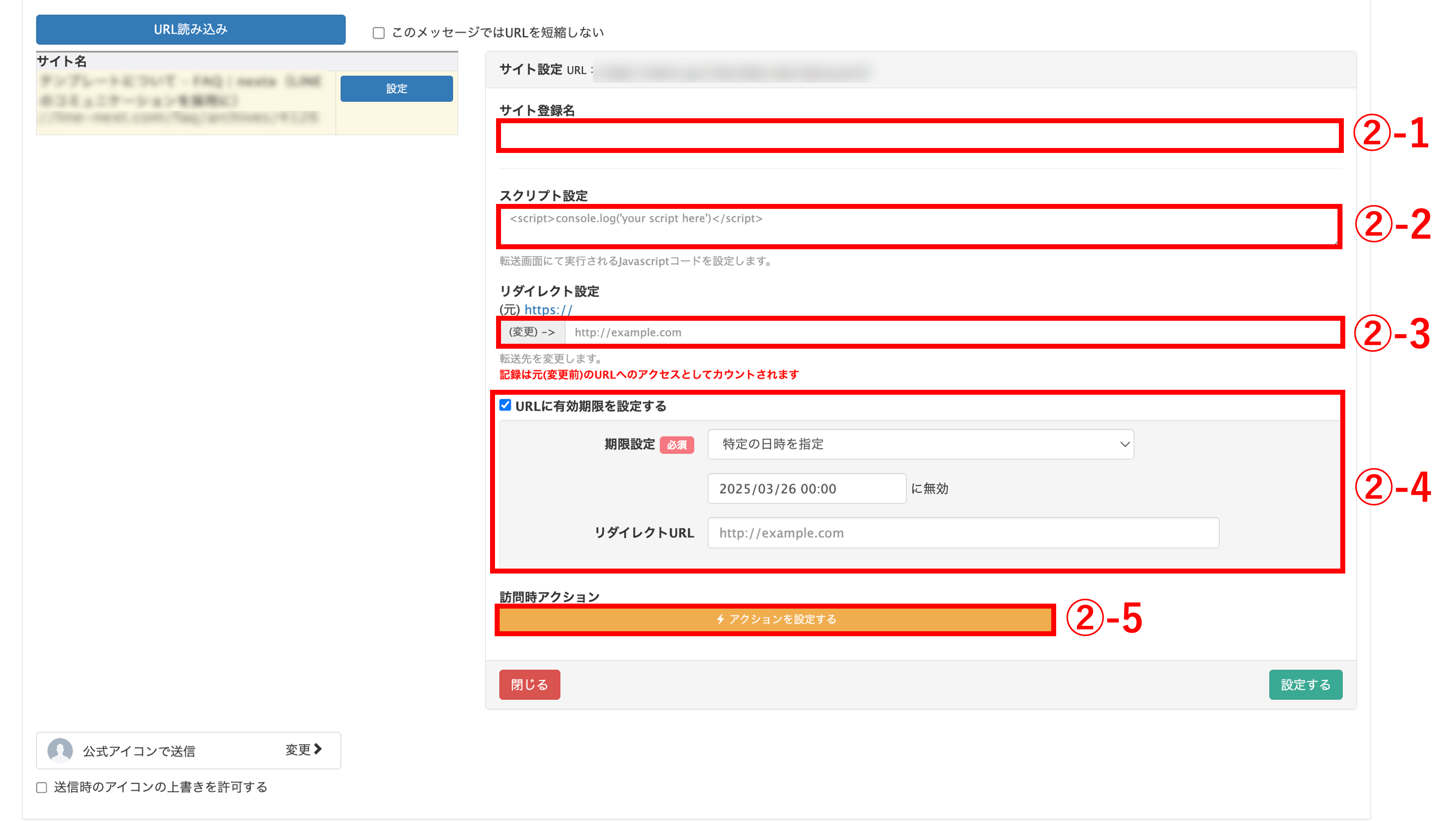 ②-1 サイト登録名:URLクリック測定に登録されるサイトの名前を変更することができます。
②-2 スクリプト設定(任意):転送画面で実行されるJavascriptコードを設定します。コードを設定したい方のみ記述してください。
②-3 リダイレクト設定(任意):URLの転送先を変更したい場合のみ、記述してください。
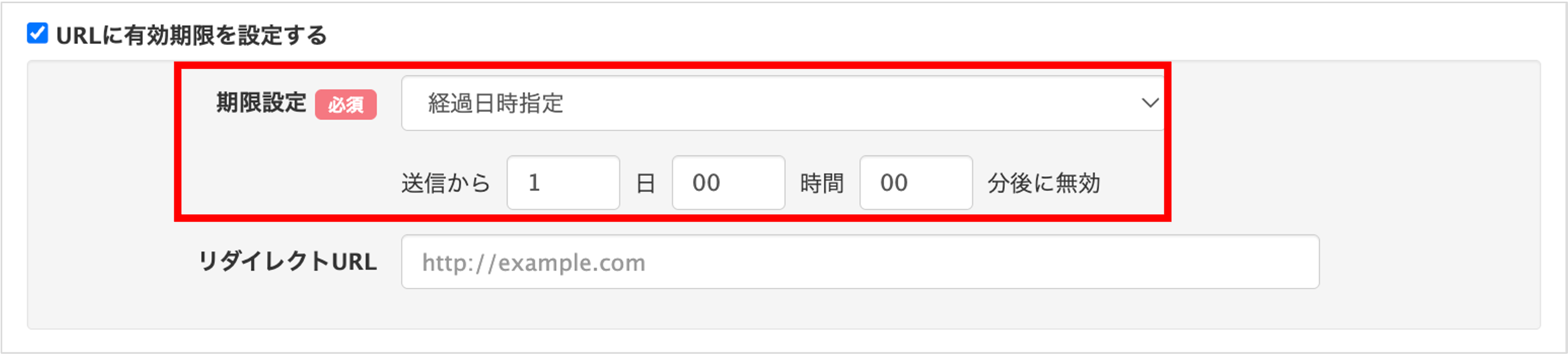
②-4 URLに有効期限を設定する(任意):チェックを入れることでURLに有効期限を設定できます。
※有効期限が切れると、エラー画面が表示されます。有効期限が切れたあとのリダイレクト先を設定することも可能です。
ポイント
★URLの有効期限を設定する方法は、下記の3種類から選択できます。
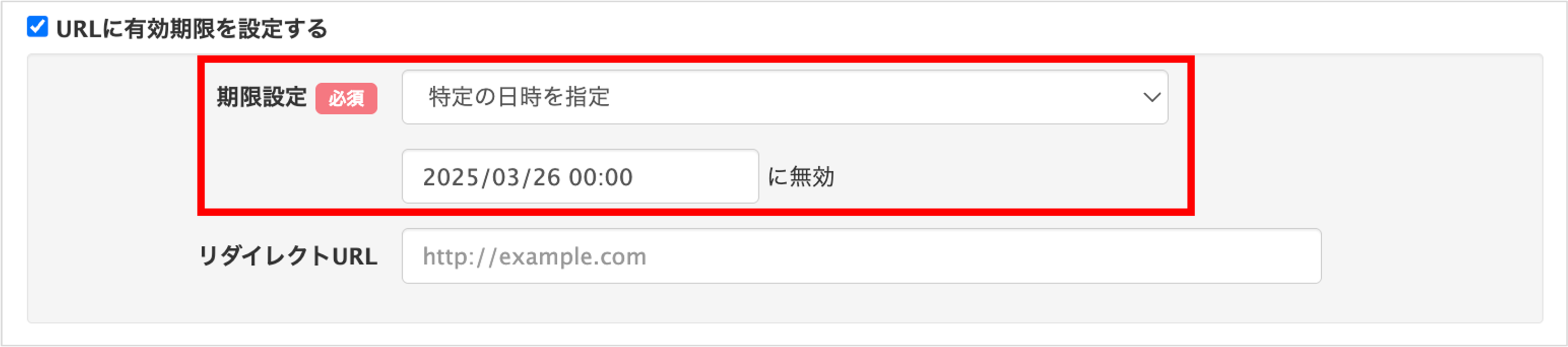
・特定の日時を指定:URLが無効になる日時を、特定の日時に指定します。
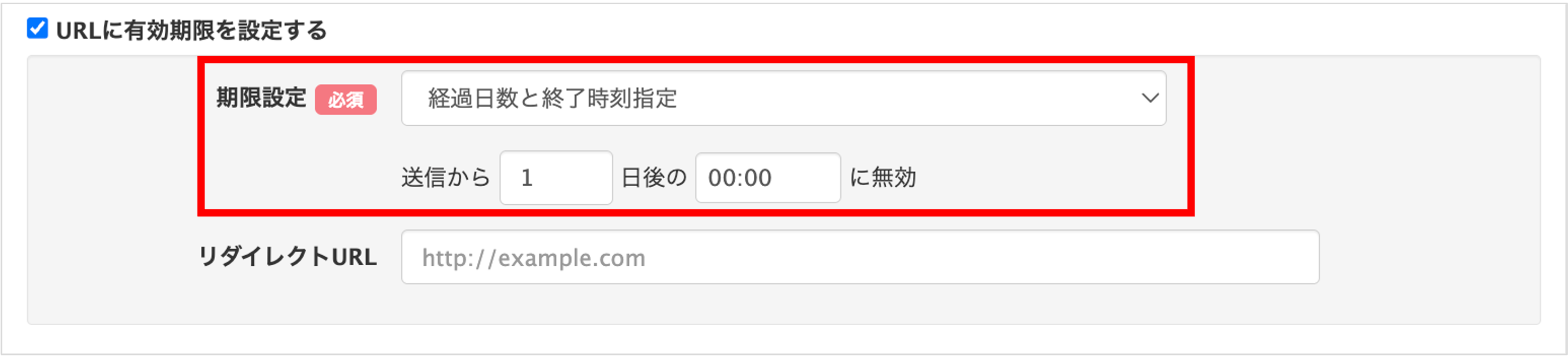
・経過日数と終了時刻指定:URLが無効になる日時を、送信からの経過日数と特定の時刻で指定します。
・経過日時指定:URLが無効になる日時を、送信からの経過日数と経過時間で指定します。
②-5 アクションボタン(任意):URLを踏んだ友だちに対して、さまざまなアクションを設定できます。
パック機能
複数のテンプレートを同時に送信し、組み合わせたメッセージ配信を効率化できます。
この記事が役に立ったら「いいね」を押してください!