
「回答フォーム」スプレッドシート連携
はじめに
★回答フォームはGoogleスプレッドシートと連携すると、新しい回答が自動で反映され、手動転記の手間をなくすことができます。本記事では、既存フォームへの連携設定、スプレッドシートからの閲覧方法、CSVダウンロードまでを解説します。
<イメージ>
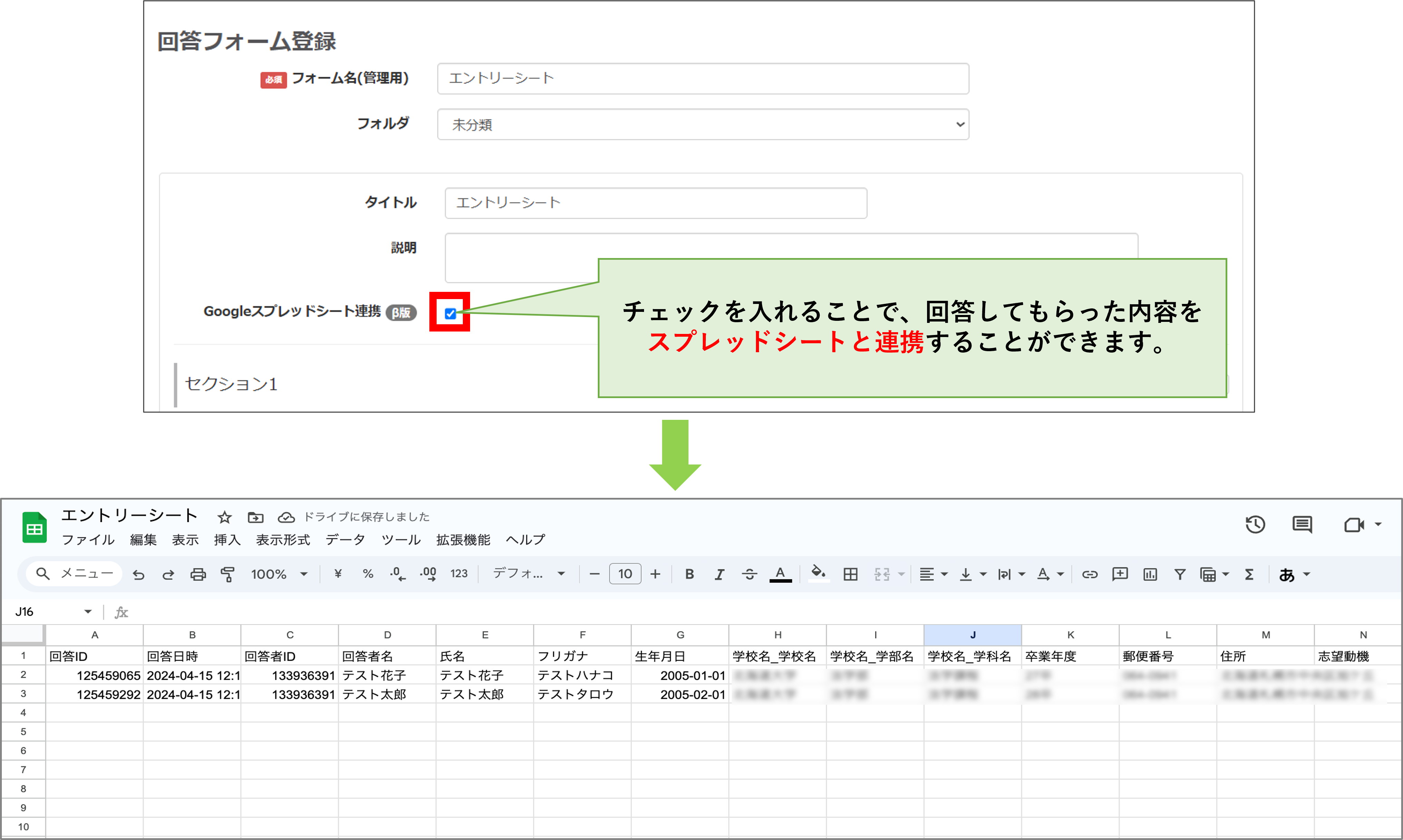
回答フォームとスプレッドシートを連携する方法
★回答フォームの回答をGoogleスプレッドシートに連携する方法を解説します。
今回は「既に作成済みの回答フォーム」にスプレッドシートを連携する手順を解説します。
※回答フォームの新規作成方法についてはこちら
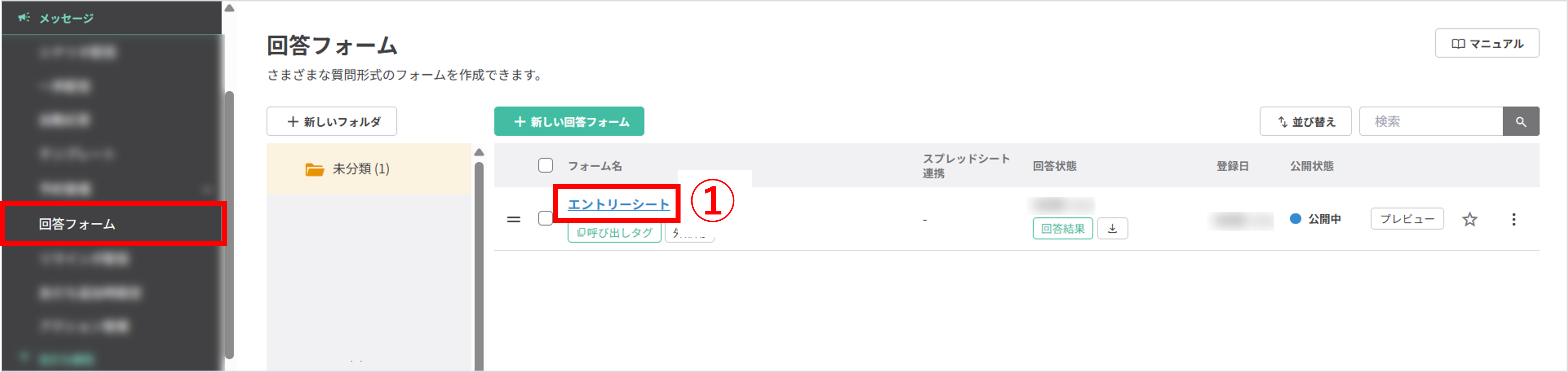
①左メニュー「回答フォーム」をクリックし、連携したい既存のフォーム名をクリックします。
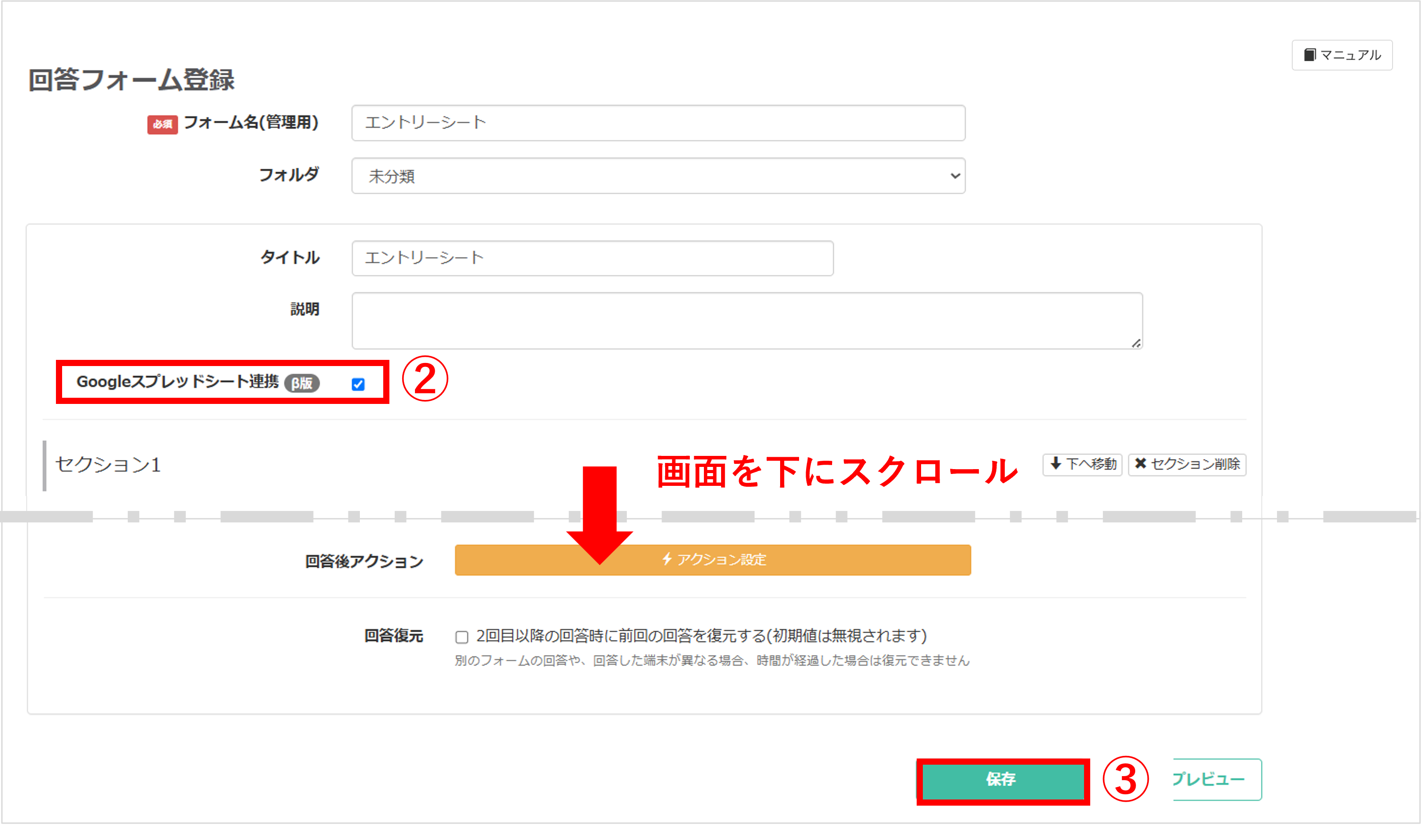
②回答フォーム登録画面で『Googleスプレッドシート連携』にチェックを入れます。
③画面を下にスクロールし、〔保存〕ボタンをクリックします。
★Googleログインの画面に移ります。
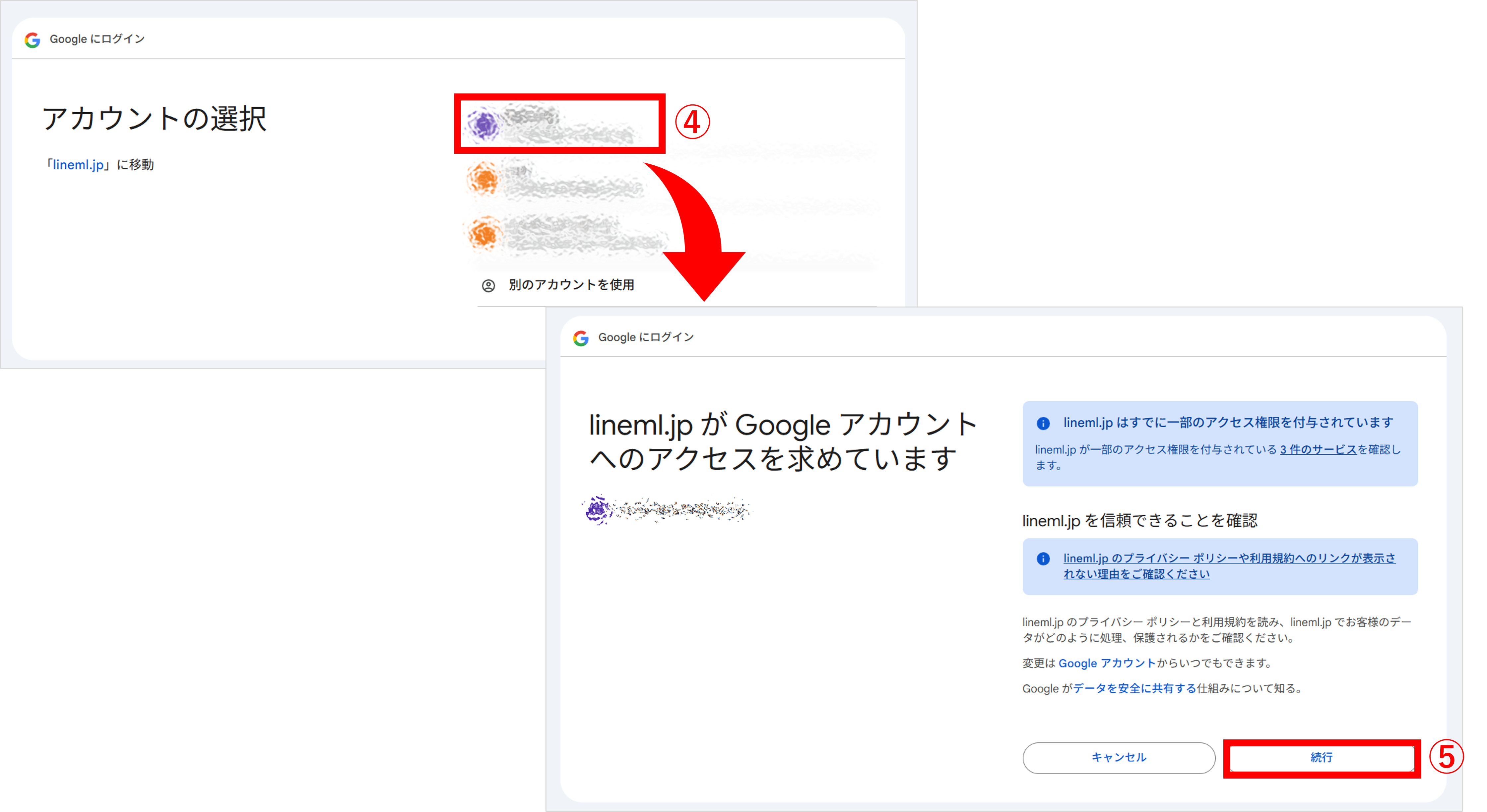
④Googleログイン画面で連携したいアカウントを選択します。
⑤〔続行〕ボタンをクリックします。
★回答フォームの登録画面へ戻ります。
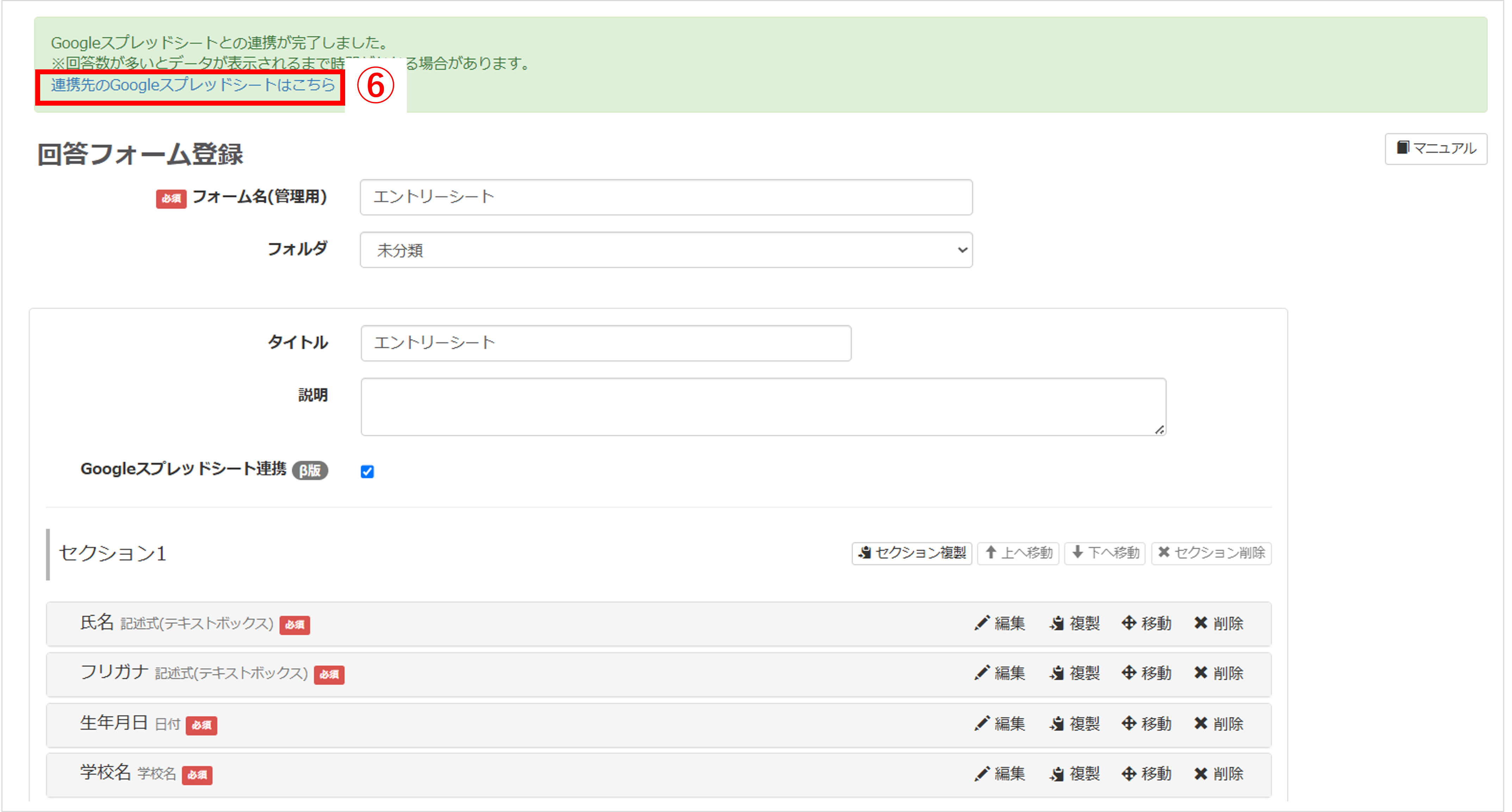
⑥〔連携先のGoogleスプレッドシートはこちら〕をクリックします。
★Googleスプレッドシートの画面に移ります。
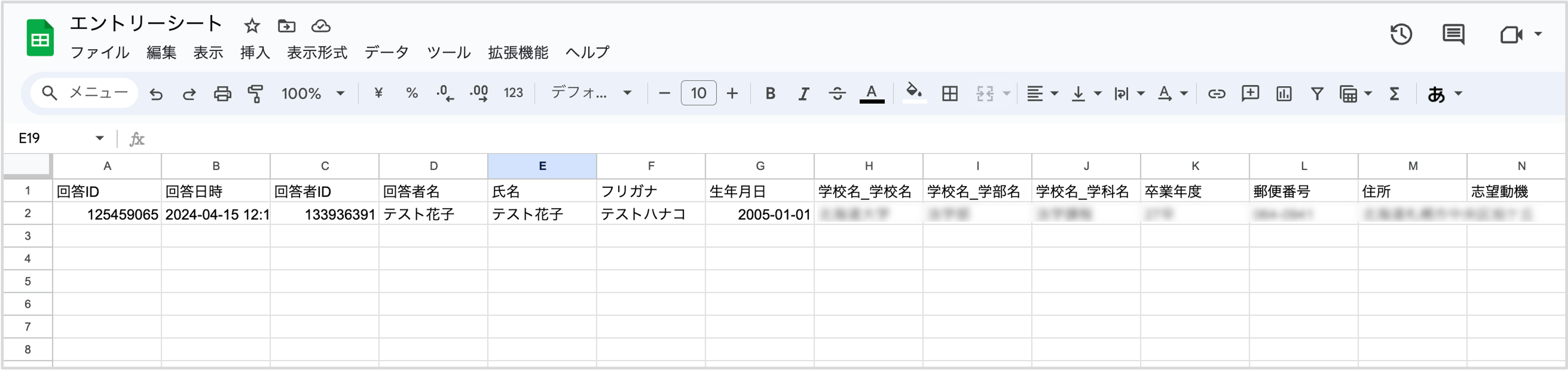
既にフォームに回答がある場合は、上記のように回答内容が表示されます。
ポイント
★連携している回答フォームに新しい回答があると、自動でスプレッドシートに追加されます。
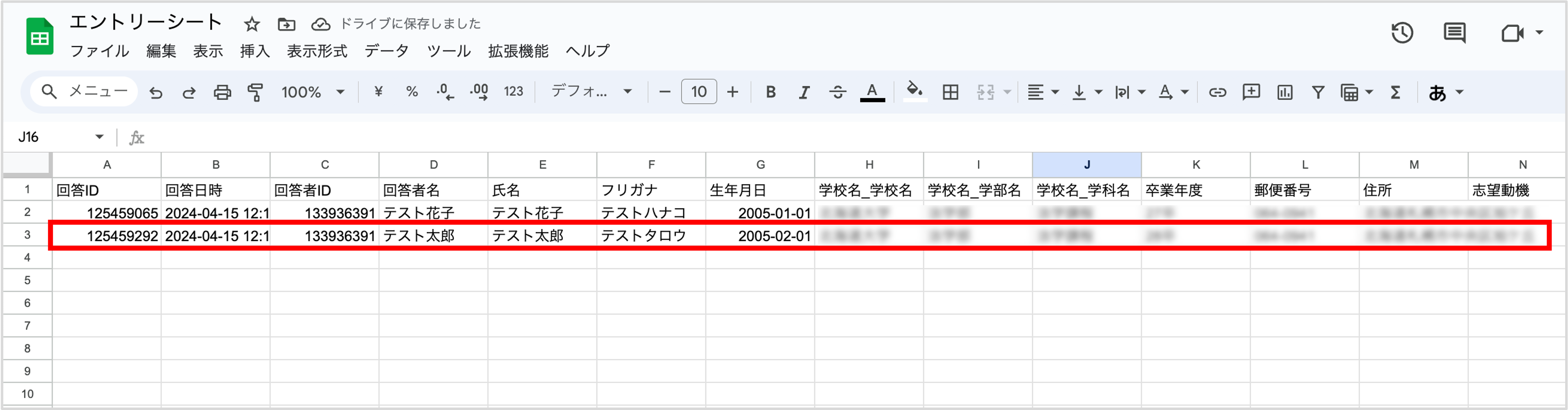
回答フォームの回答をスプレッドシートから確認する方法
★連携した回答フォームの回答内容をスプレッドシートから確認する方法を解説します。
![回答フォーム一覧画面で[表示]ボタンからスプレッドシートを開く位置を示す画面](https://line-next.com/faq/wp/wp-content/uploads/2025/05/5e4896966c9944fcf00890f4502605bf-32.png)
左メニュー「回答フォーム」をクリックし、対象のフォーム名にある【表示】をクリックすると、回答データのGoogleスプレッドシートを表示します。
※注意※
★連携済みの回答フォームでは、〔保存〕または〔保存してプレビュー〕ボタンをクリックするたびに新しいスプレッドシートが自動で生成されます。
※既存シートは更新されません。
※既存シートは更新されません。
回答一覧をCSVダウンロードする方法
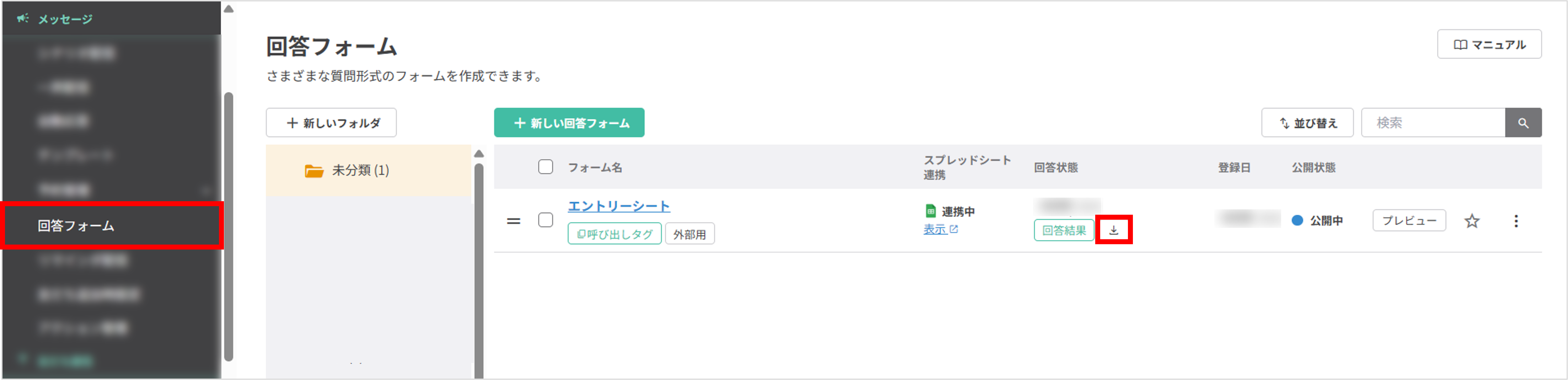
左メニュー「回答フォーム」の一覧画面にある〔ダウンロードアイコン〕ボタンをクリックすると、CSVファイルで回答一覧をダウンロードできます。
この記事が役に立ったら「いいね」を押してください!