
予約枠をスマート管理:タグ×自動メッセージで満席トラブルゼロへ
はじめに
★カルーセルの予約フォームで「日程ごとに定員を設定したい」場合は、タグの人数制限機能を使うと満席管理が自動化できます。
予約が集中すると「満席なのに予約が入る」トラブルが起きがちです。
本記事では、タグの人数制限を使って、日程ごとの定員管理と満席時の自動メッセージ送信を行う方法を解説します。
<イメージ>
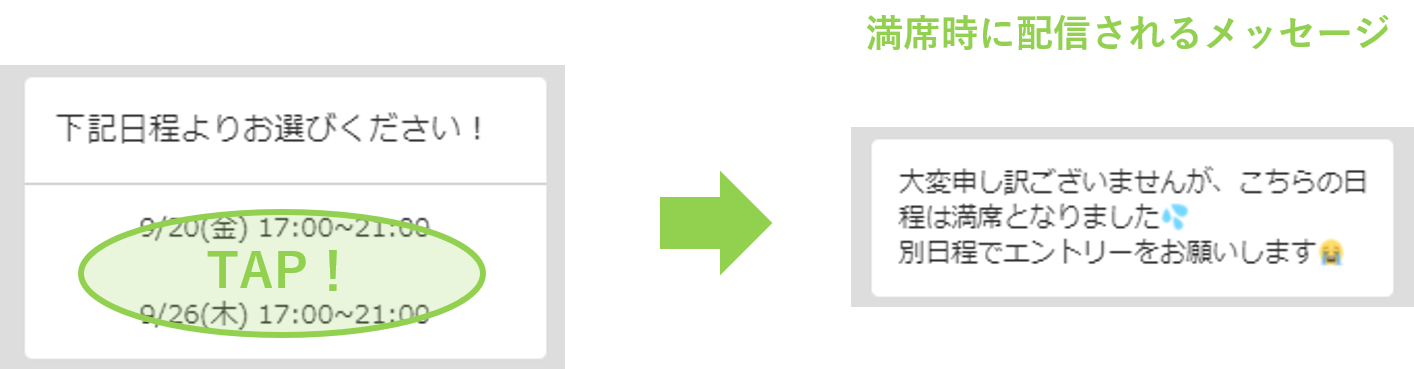
設定方法
満席時に送信するメッセージを作成する
★満席時に予約できなかった友だちに対して送信するメッセージの作成方法を解説します。

左メニュー>「テンプレート」をクリックします。
①〔テンプレートを作成〕>「標準メッセージ」をクリックします。
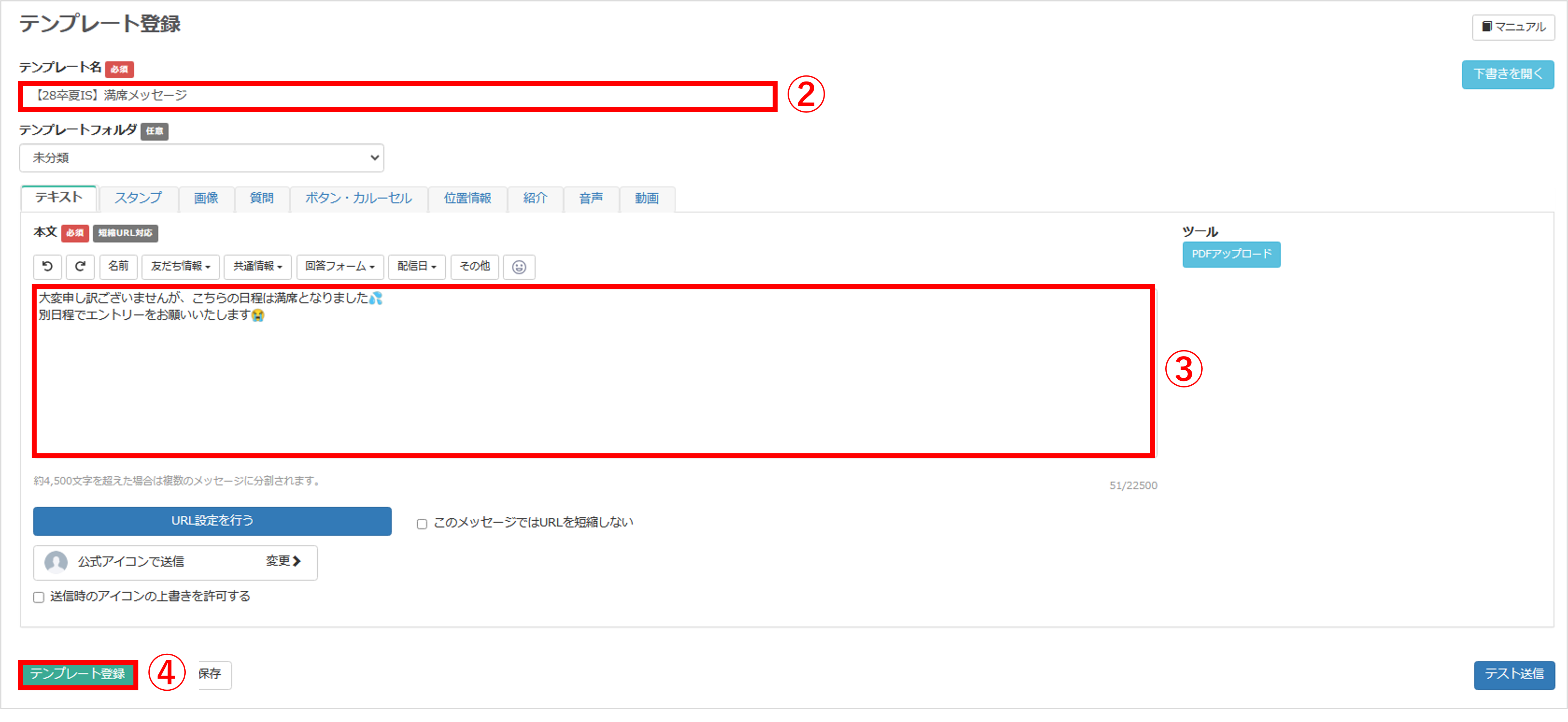
②『テンプレート名』を入力します。(管理用なので学生側には表示されません)
③『テキスト』タブでメッセージの『本文』を入力します。
④〔テンプレート登録〕ボタンをクリックします。
※一度予約した後、日程変更を行った際に満席だった場合、一度目の予約も取れていない状態になります。「日程の変更をされた方は再度日程の予約をお願いします。」などの注意書きを記載することをおすすめします。
定員を設定する
★タグ機能を活用して満席時の設定を行う方法を解説します。
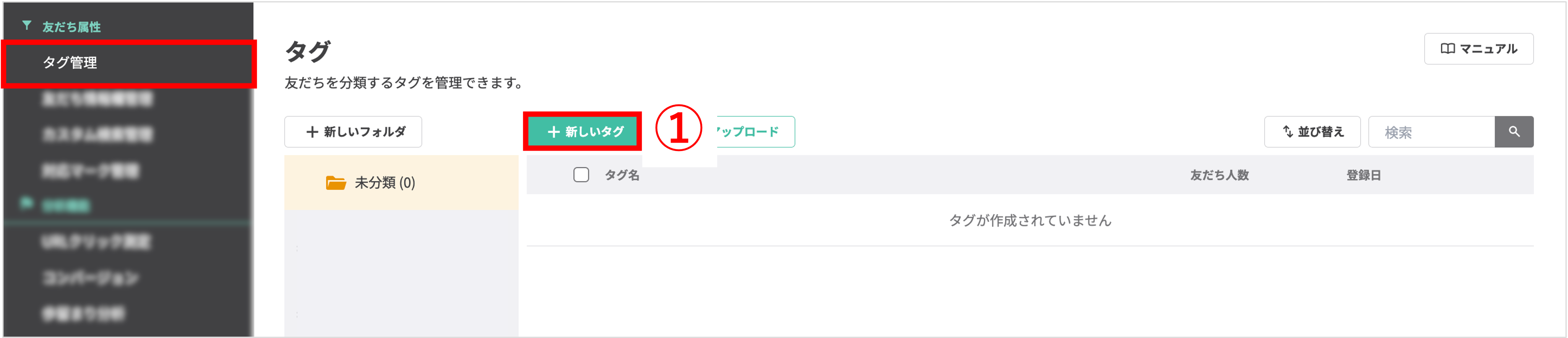
左メニュー>「タグ管理」をクリックします。
①〔+新しいタグ〕ボタンをクリックします。
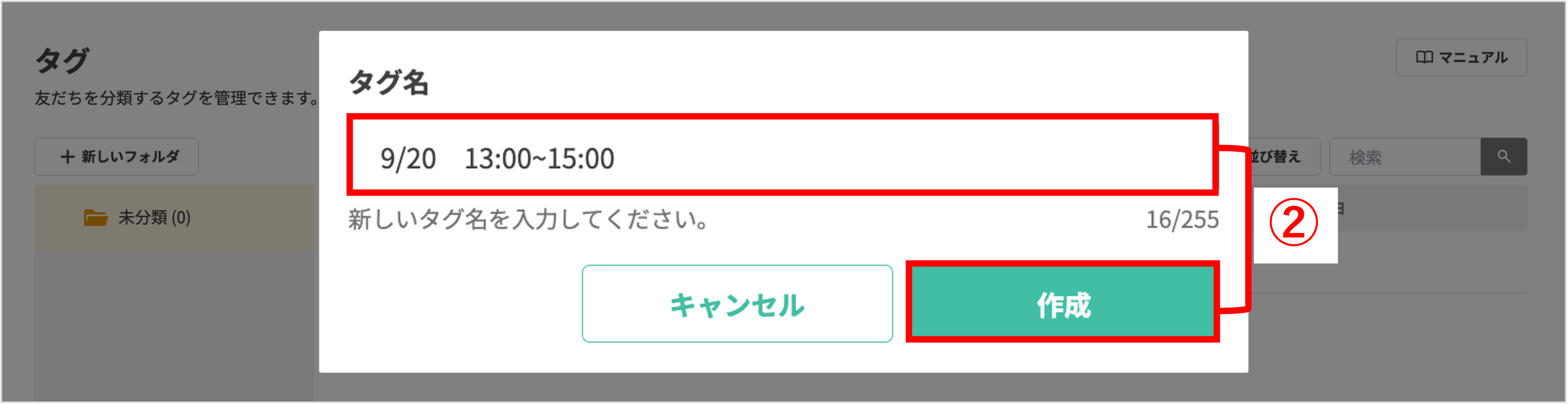
②新しいタグ名を入力して、〔作成〕ボタンをクリックします。(タグ名は予約日程がわかるものを登録します。)
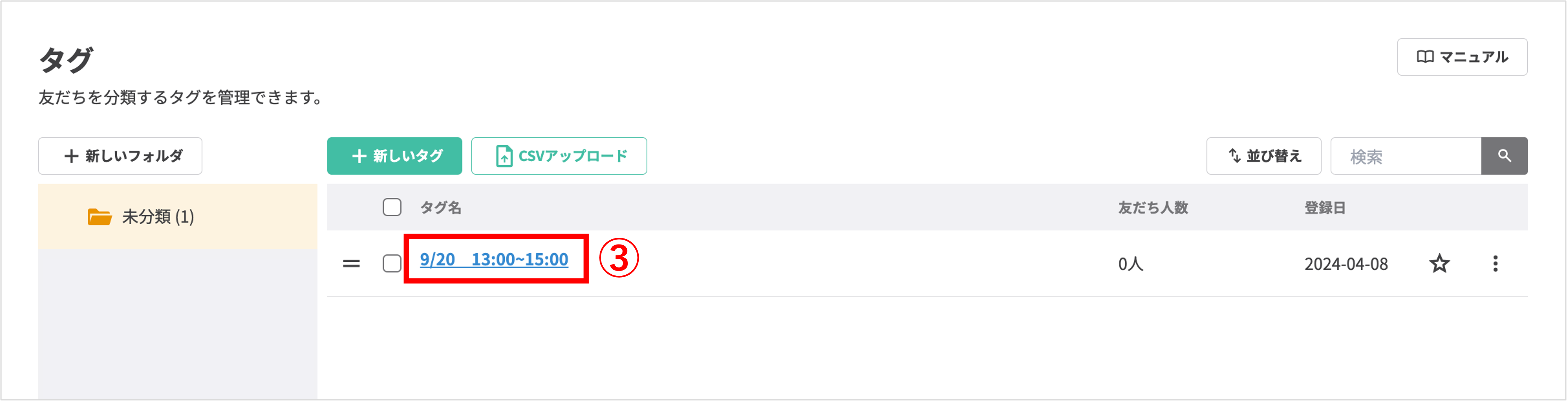
③登録したタグ名をクリックします。
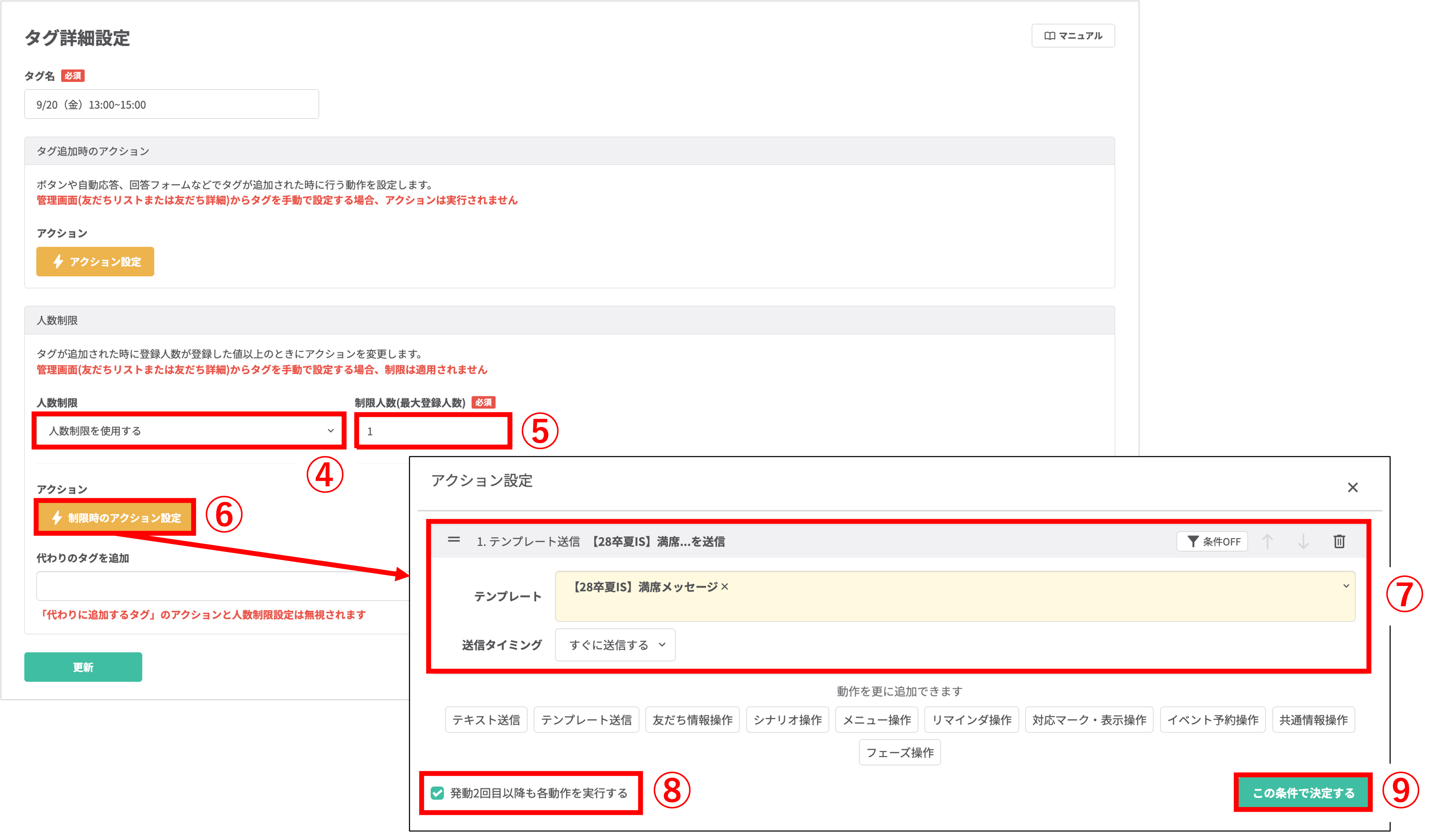
④ 『人数制限』で【人数制限を使用する】を選択します。
⑤ 『制限人数』(最大登録人数)で人数(タグ追加できる友だちの数)を入力します。
⑥ 『アクション』で〔制限時のアクションを設定する〕ボタンをクリックします。
⑦ 『テンプレート送信』をクリックし、「満席時に送信するメッセージを作成する」で作成したテンプレートを選択します。
⑧『発動2回目以降も各動作を実行する』にチェックを入れます
※チェックを入れると満席になっている日程を同じ友だちが何度もタップした場合、タップした数だけ満席時のメッセージが送信されます。
⑨〔この条件で決定する〕ボタンをクリックします。
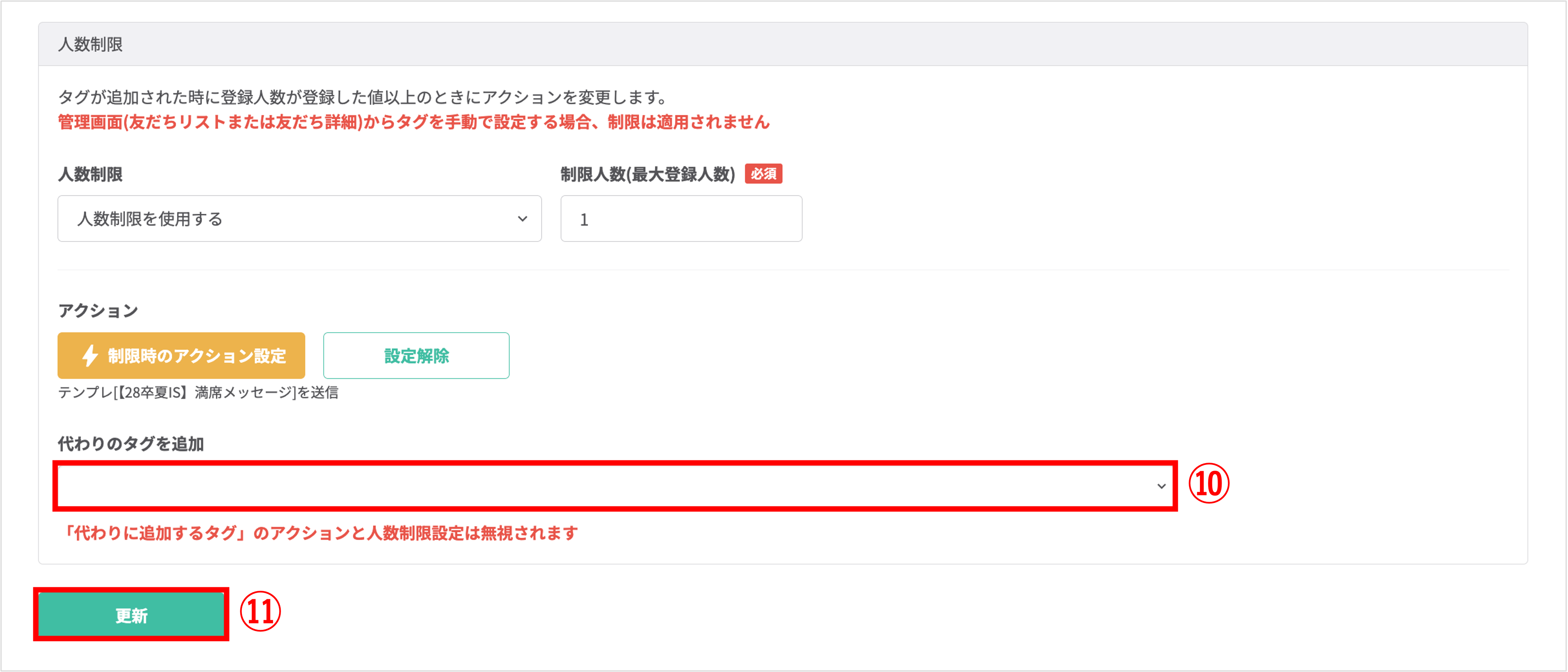
⑩ 任意で『代わりのタグを追加』で満席時に予約できなかった友だちに対して追加するタグを選択します。
※予約ができなかった人を後で検索したい場合は設定することをおすすめします。この動作で追加されたタグのアクションは反映されないのでご注意ください。
⑪ 〔更新〕ボタンをクリックして設定完了です。
予約画面の設定
★人数制限を設定したタグをカルーセルで作成した予約パネルに設定する方法を解説します。
ポイント
★タグの詳細設定から予約完了時または満席時のテンプレート送信の設定を行っている為、日程予約パネルではタグの追加(削除)のみの設定を行います。

左メニュー>「テンプレート」をクリックします。
①定員設定したいテンプレート名をクリックします。
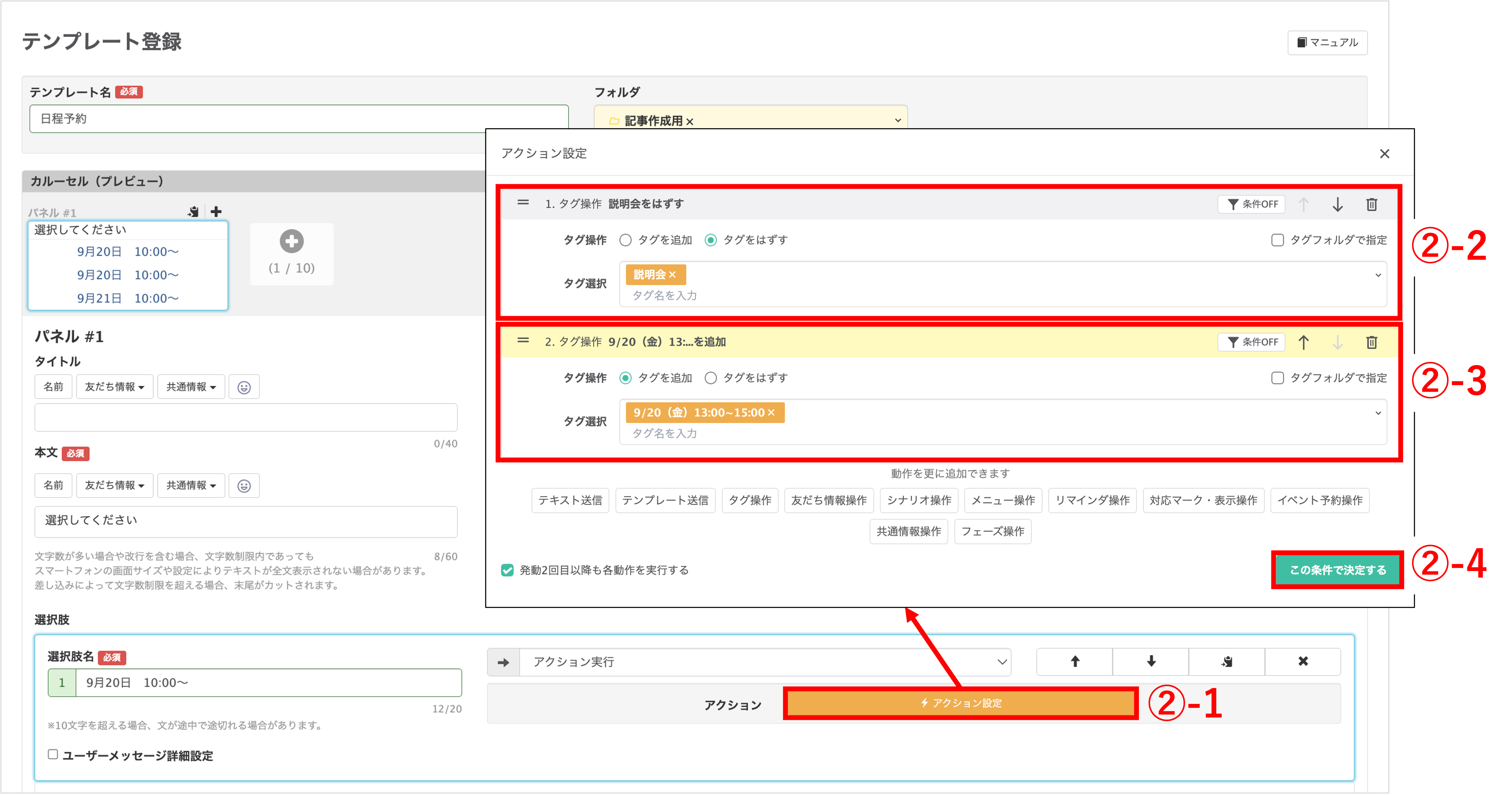
②-1 一つ目の日程の〔アクション設定〕ボタンをクリックします。
②-2『タグ操作』で【タグをはずす】を選択、【タグフォルダで指定】にチェックを入れ、日程タグの入ったフォルダを選択します。
※必ず上の図のようにアクション設定の順番をタグフォルダをはずす設定を一番目にしてください。一番最初のアクションにしなかった場合、予約した日程のタグも追加されません。
②-3『タグ操作』で【タグを追加】を選択、選択肢に合った日程のタグを追加する設定をします。
②-4〔この条件で決定する〕ボタンをクリックします。
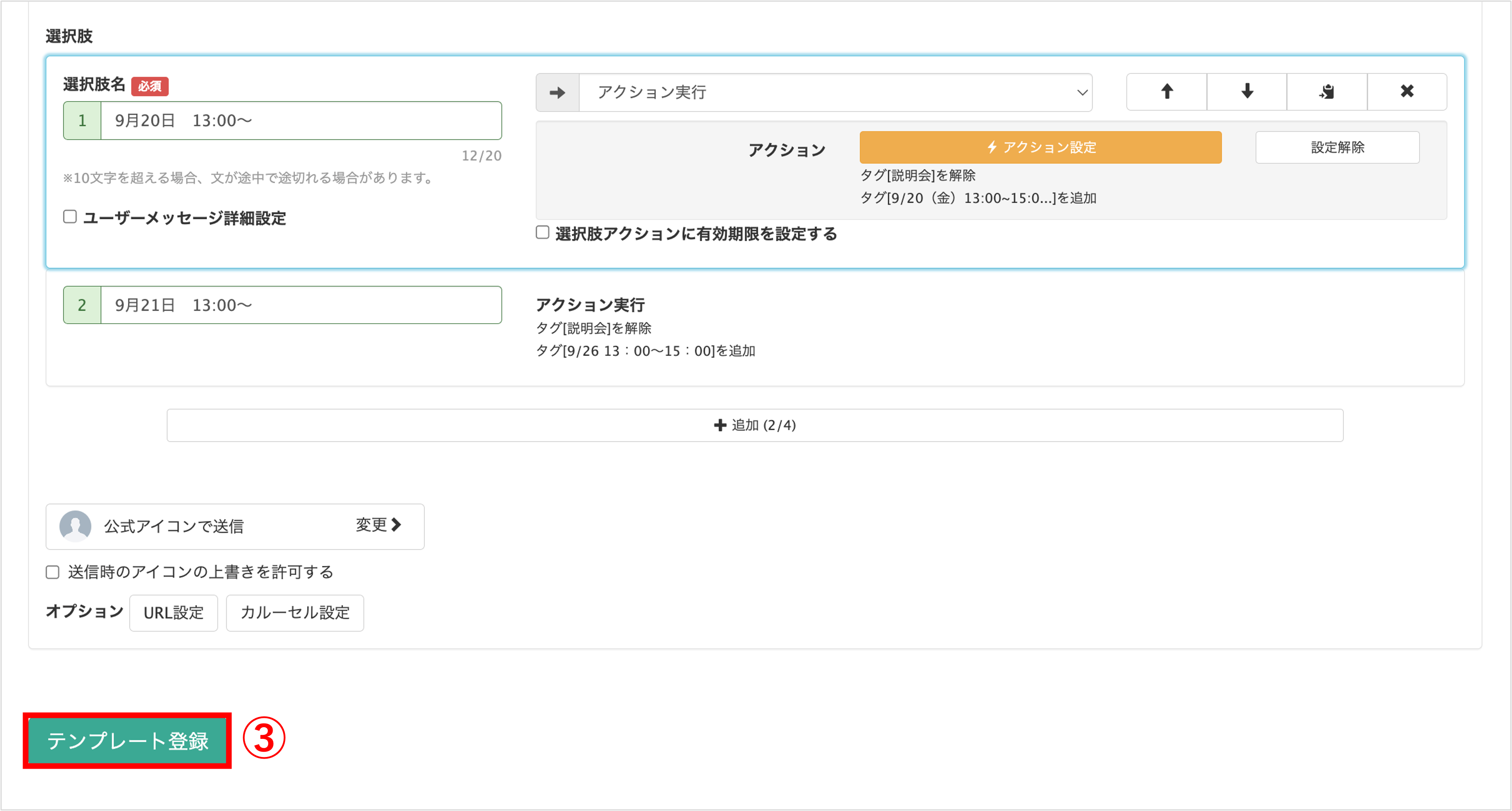
※複数日程ある場合は、日程分同じ手順でタグの追加設定を行います。
③〔テンプレート登録〕ボタンをクリックして設定完了です。
関連動画
★タグの使い方の動画はこちらから視聴できます。
タグを使用することで友だちを分類することができます。
例えば選考日時を管理したり内定者かどうかの確認をすることが可能です。
この記事が役に立ったら「いいね」を押してください!