
<手順⑥>簡単設定!カルーセルだけで作るスマート日程予約フォーム
はじめに
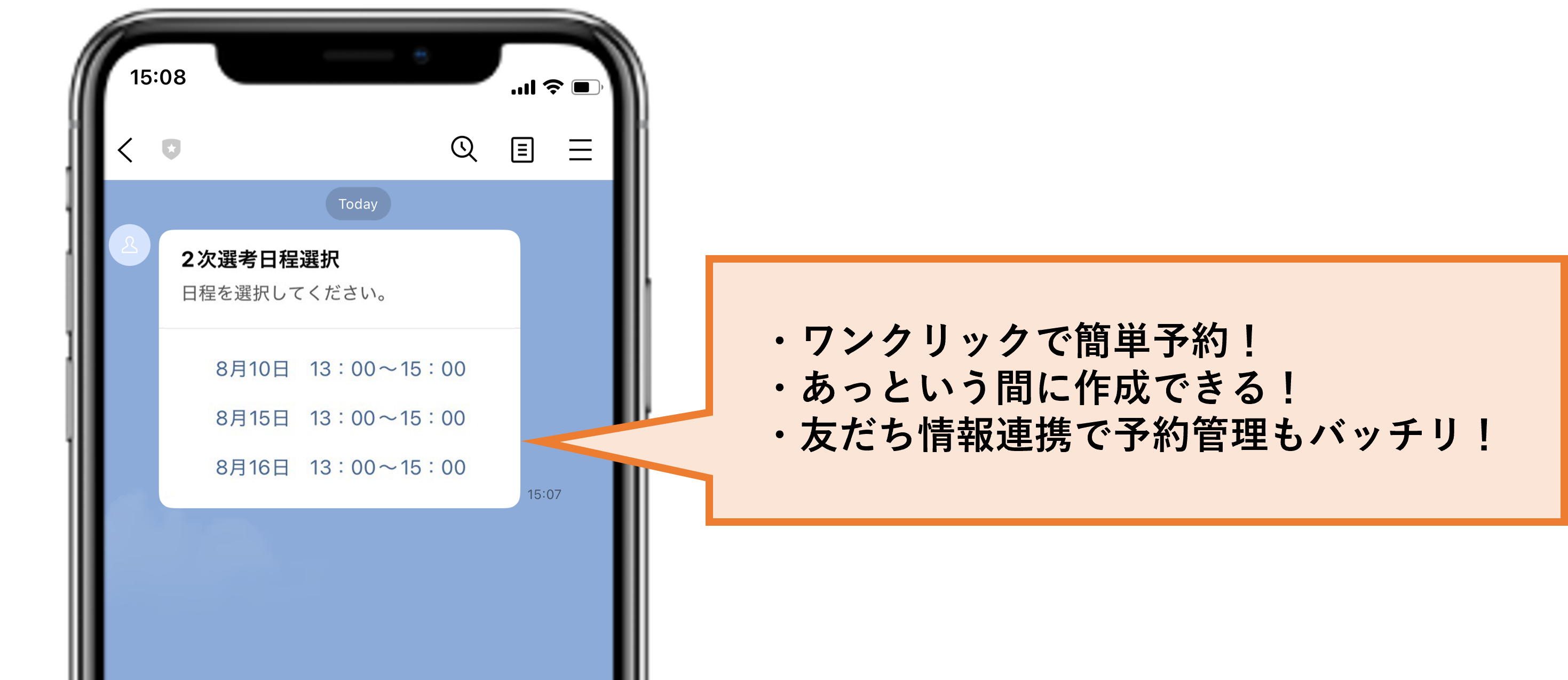
★予約機能を使わずに、カルーセルメッセージを活用して日程予約フォームを作成することができます。
<イメージ>
準備
★友だちが予約した選考日程を登録する友だち情報を作成します。
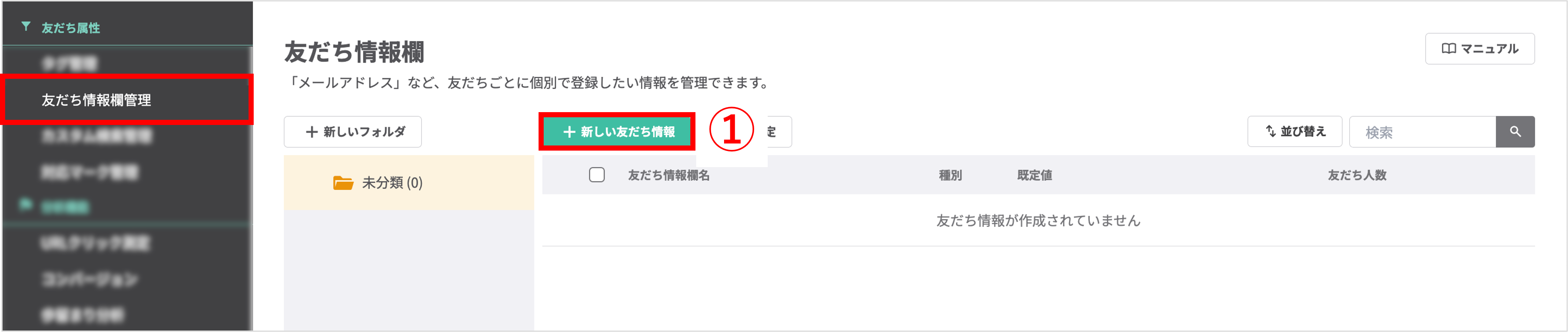
左メニュー「友だち情報欄管理」をクリックします。
①〔+新しい友だち情報欄〕ボタンをクリックします。
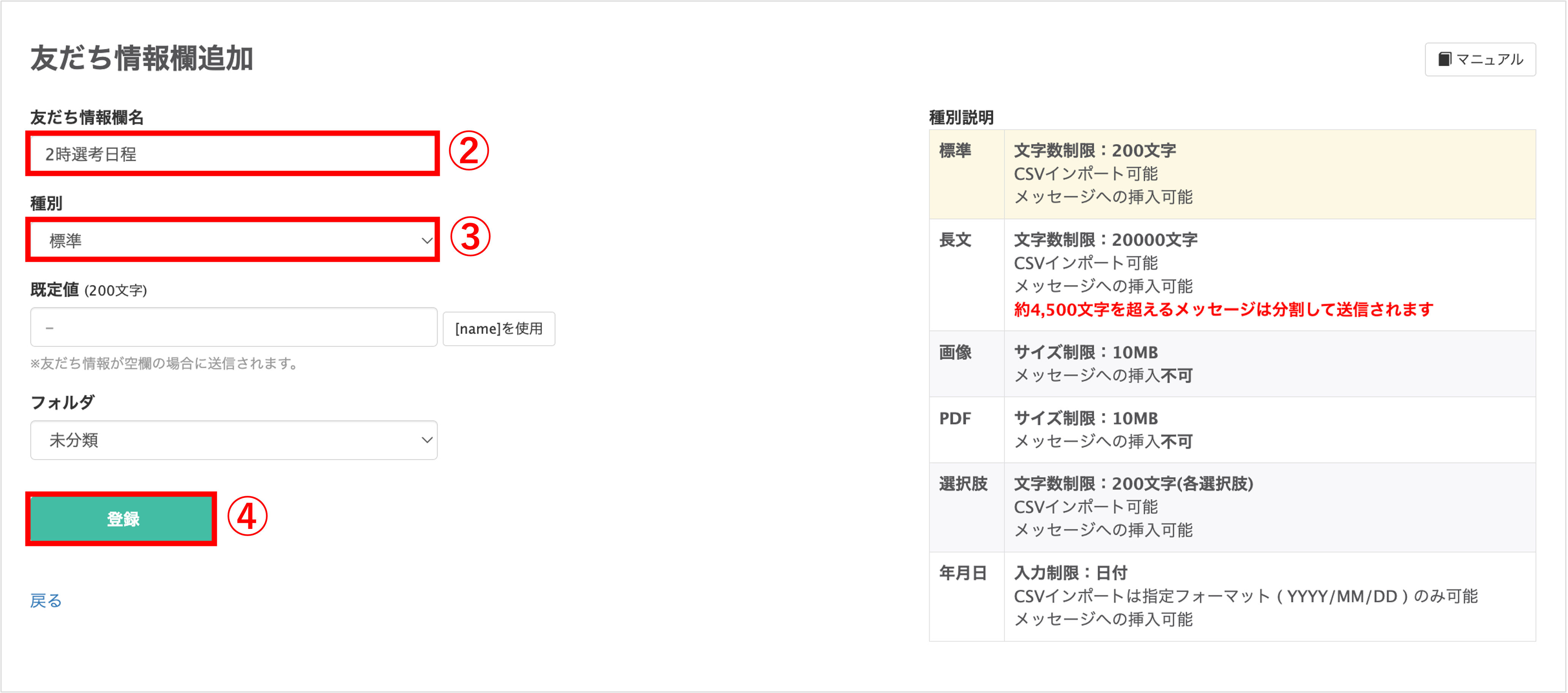
②『友だち情報欄名』を入力します。(管理用なので友だち側には表示されません)
③『種別』を【標準】または【選択肢】にします。
④〔登録〕ボタンをクリックします。
日程選択フォームを作成する
★カルーセルで日程選択フォームを作成する方法を解説します。
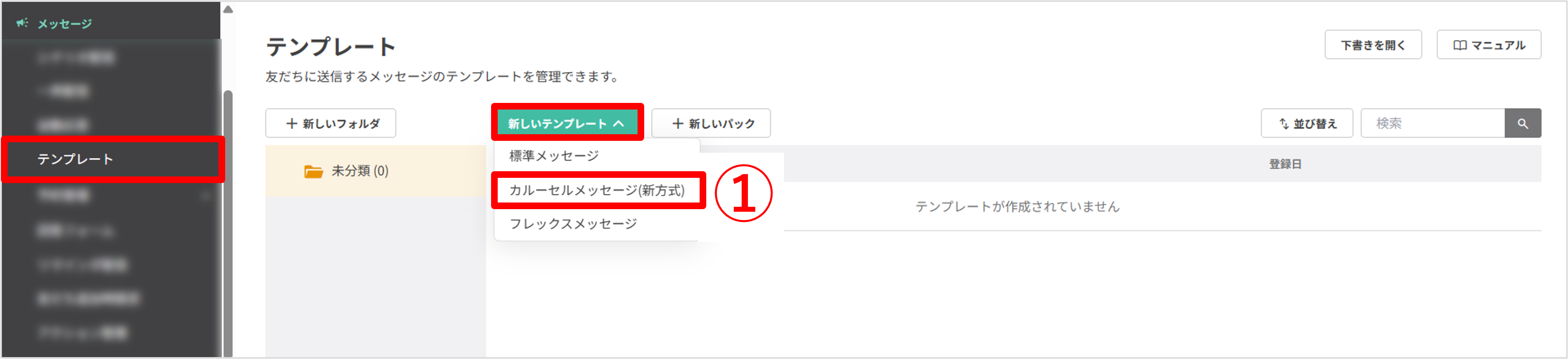
左メニュー「テンプレート」をクリックします。
①〔新しいテンプレート〕ボタンをクリックし、「カルーセルメッセージ(新方式)」をクリックします。
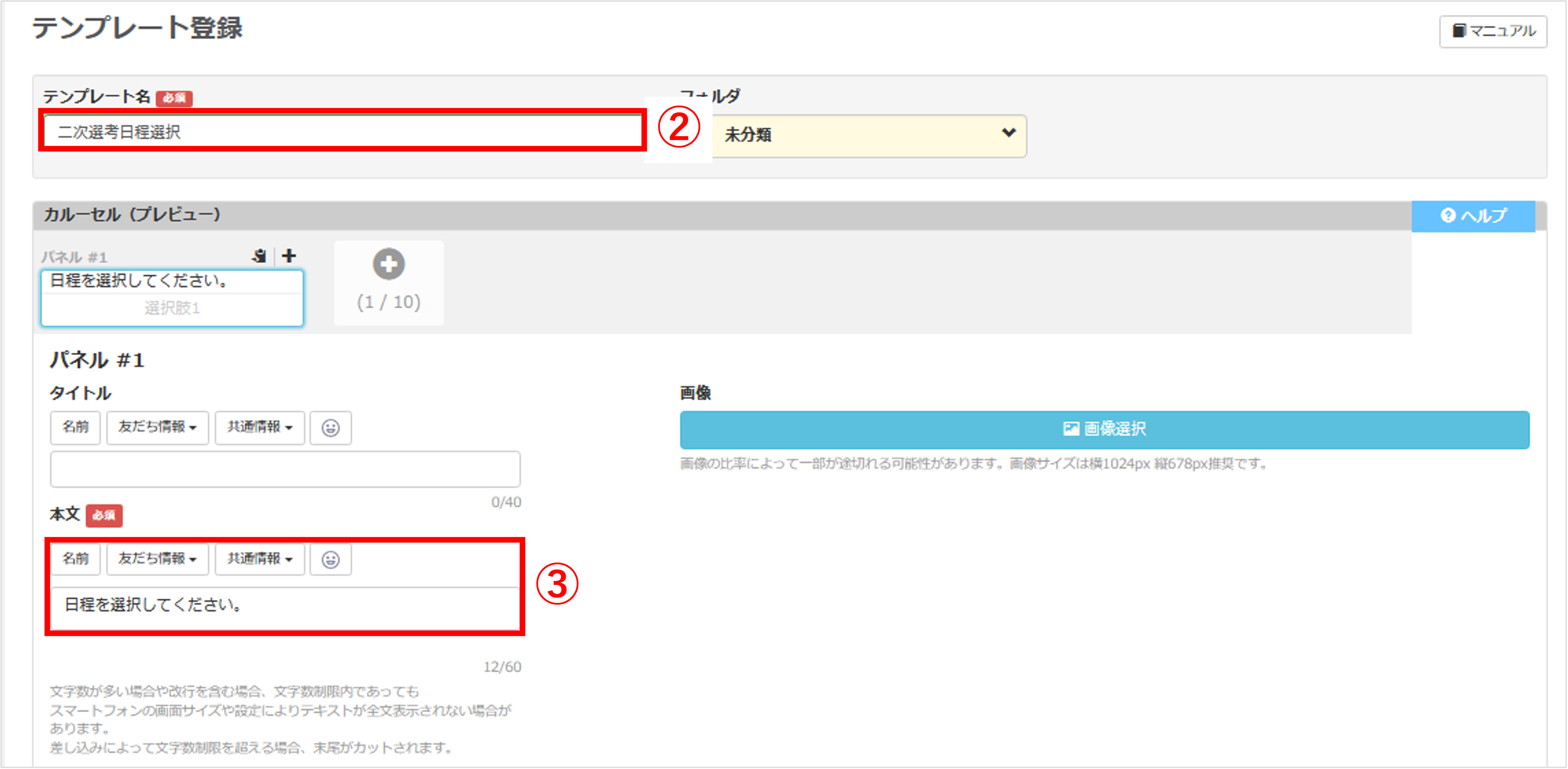
②『テンプレート名』を入力します。(管理用なので友だち側には表示されません)
③『本文』を入力します。
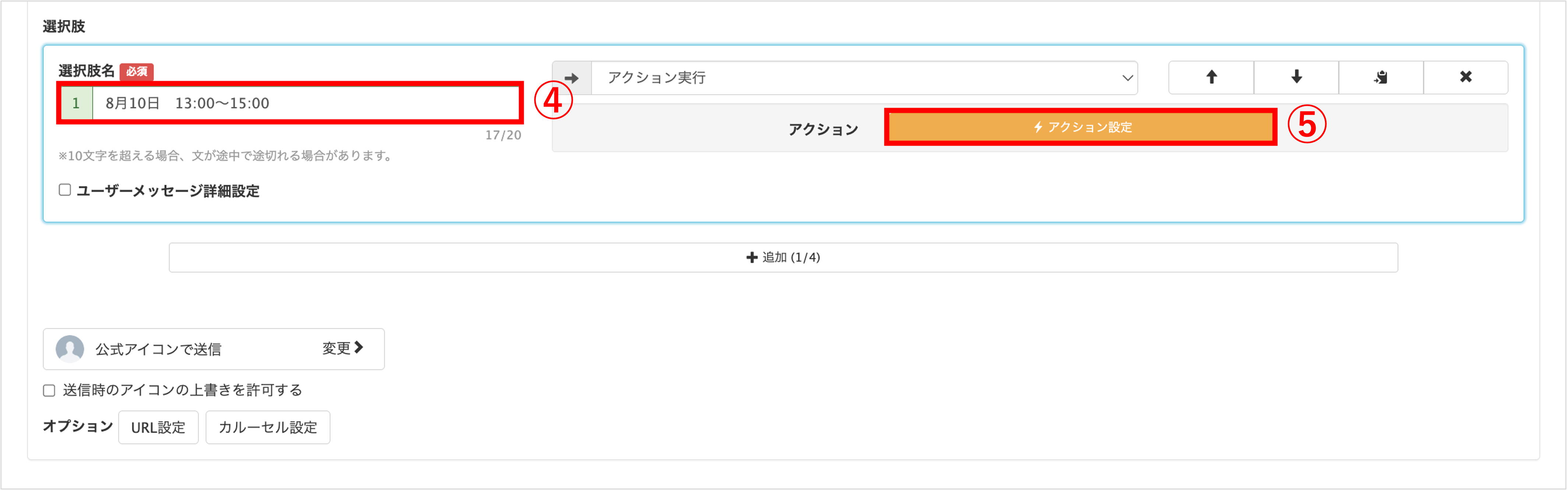
④『選択肢名』に日程の選択肢を入力します。
⑤ ボタンタップ後のアクションを【アクション実行】にして〔アクション設定〕ボタンをクリックします。
※参考記事:ユーザーメッセージ詳細設定
ポイント
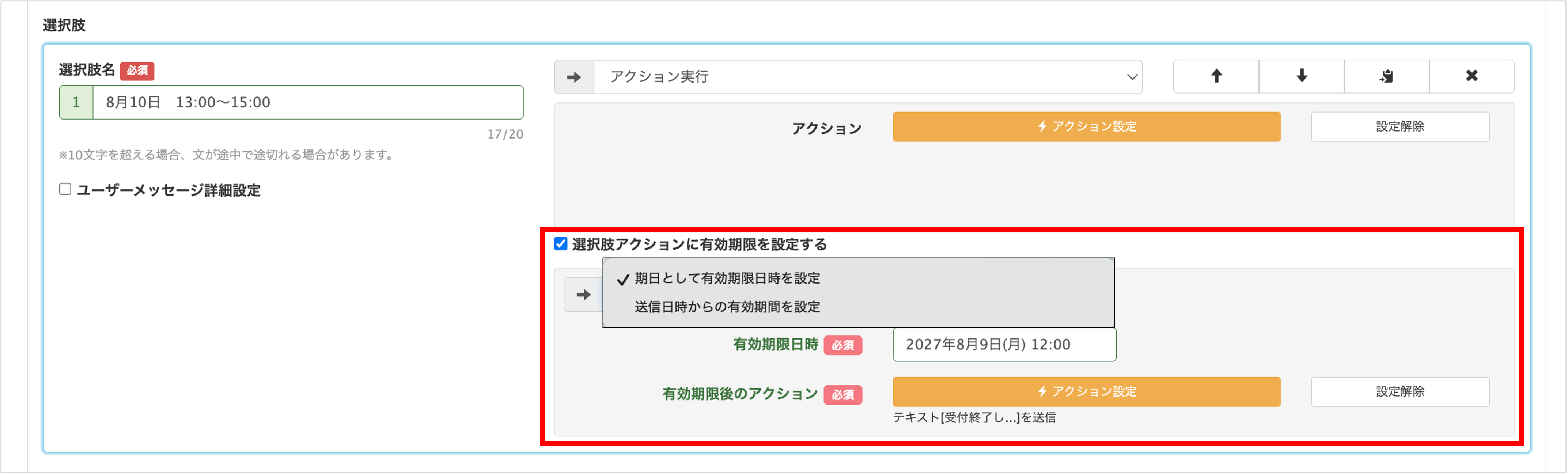
★選択肢アクションの有効期限を設定することができます。
『選択肢アクションに有効期限を設定する』にチェックを入れ、【期日として有効期限日時を設定】または【送信日時からの有効期限を設定】を選択します。また、『有効期限後のアクション』では、有効期限を超えたときのアクションを設定できます。
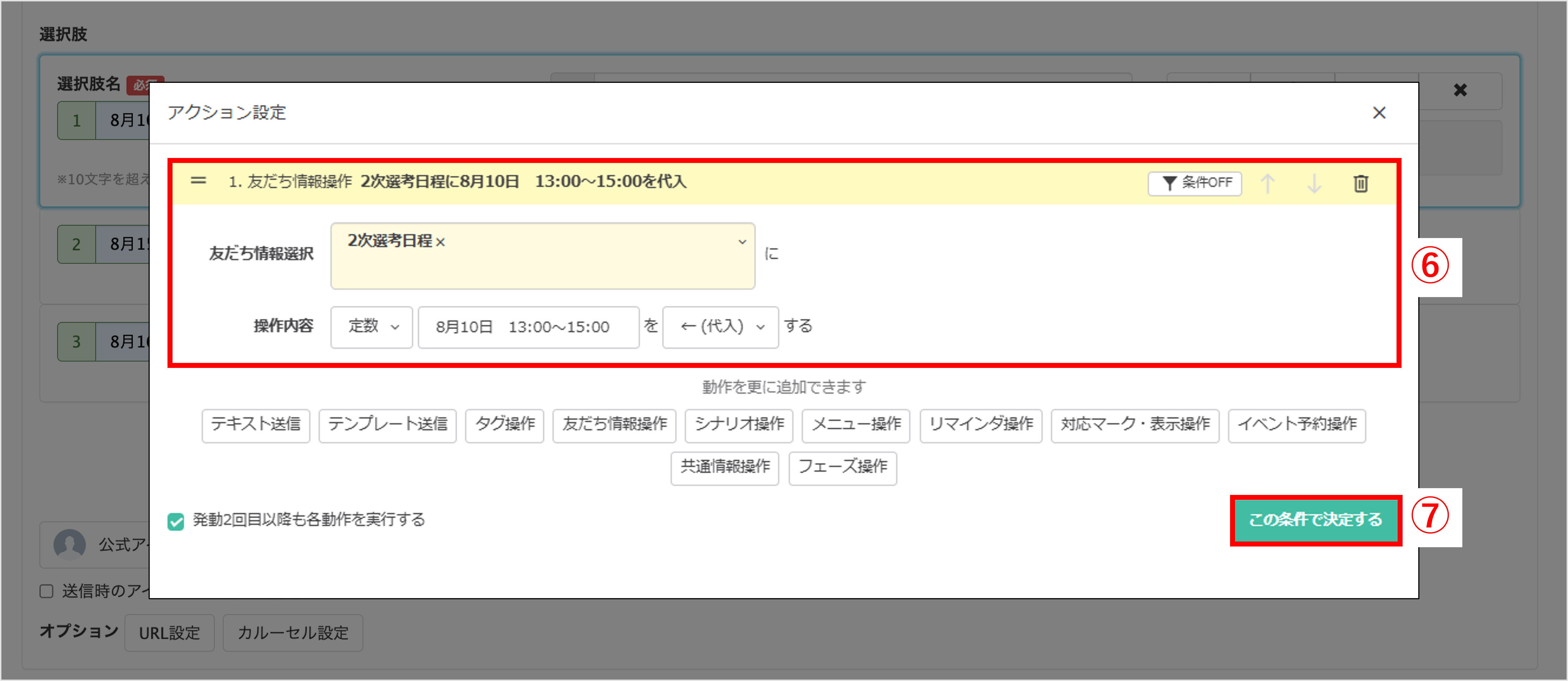
⑥〔友だち情報操作〕ボタンをクリックし、作成した友だち情報を選択、【定数】【イベント日時】を【代入】する設定にします。
⑦〔この条件で決定する〕ボタンをクリックします。
※イベントの日程分を④~⑦の手順で設定します。
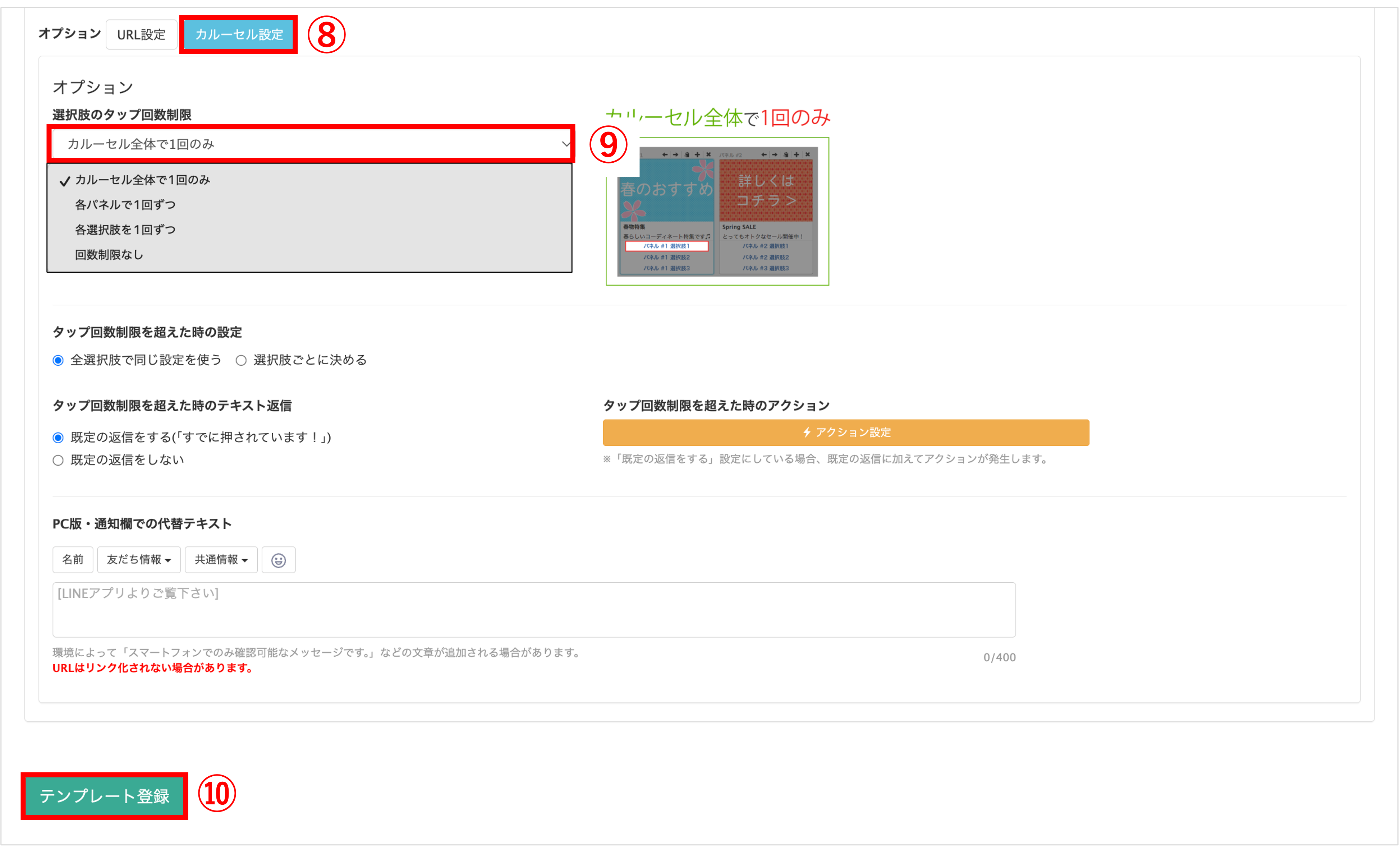
⑧〔カルーセル設定〕ボタンをクリックします。
⑨『選択肢のタップ回数制限』で【カルーセル全体で1回のみ】を選択します。
※友だち側で日程変更を自由にさせたい場合は【回数制限なし】を選択します。
⑩〔テンプレート登録〕ボタンをクリックして設定完了です。
関連記事
関連動画
★友だち情報の使い方の動画はこちらから視聴できます。
友だち情報欄を作成することによって「メールアドレス」「イベント参加日」など、
友だちの情報を管理することができます。
この記事が役に立ったら「いいね」を押してください!