
共通情報一覧画面の使い方
はじめに
★共通情報とは、「会社情報」や「定型文」など、アカウント内で共通して使用する情報を登録できる機能です。
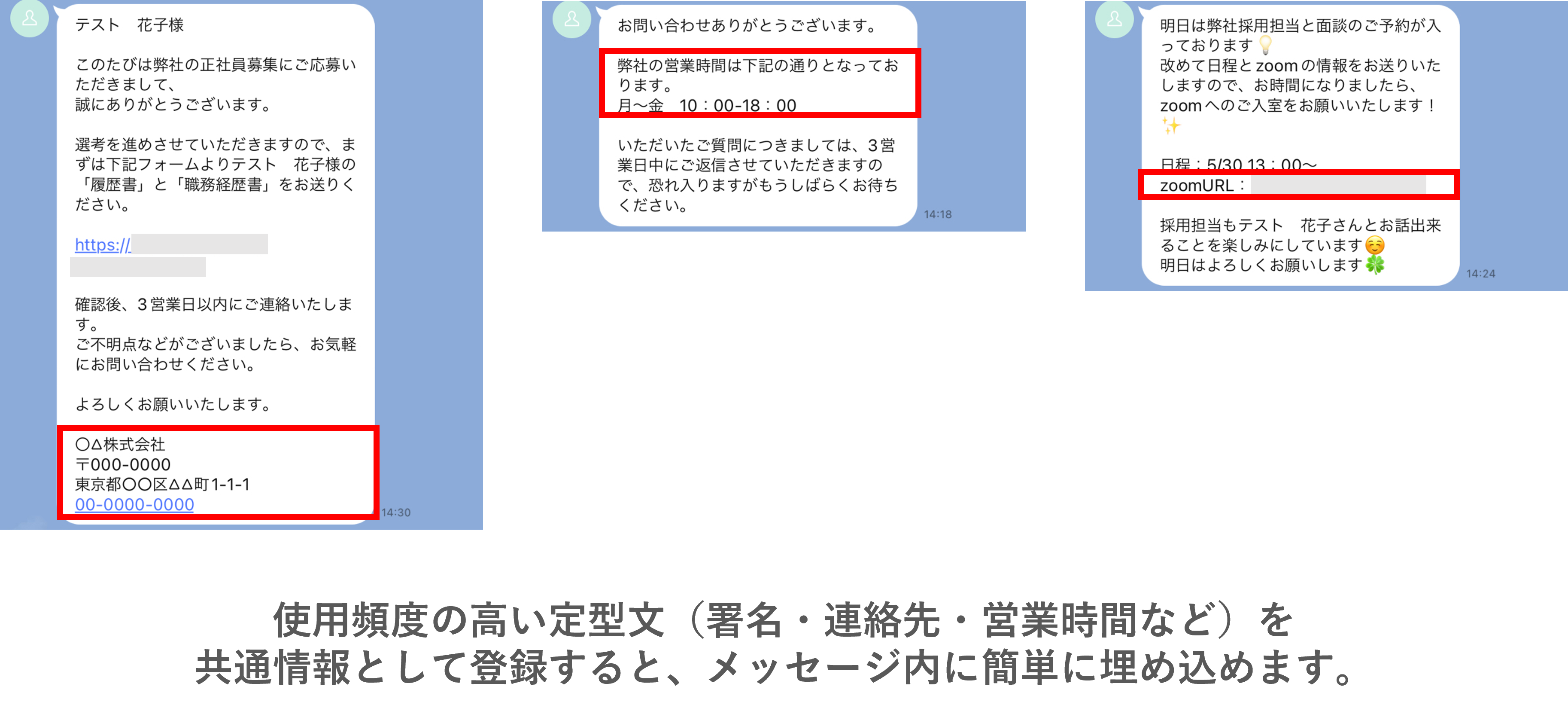
登録した情報はテンプレートなどに埋め込むことができるため、使用頻度や変更頻度が高い情報をあらかじめ登録しておくことで、都度入力する手間を省き、ミスを防ぐことができます。
<イメージ>
友だち情報欄との違い
★友だち情報欄は「氏名」「電話番号」「メールアドレス」など、友だちごとに内容が異なる情報を登録するためのものです。
★共通情報は「会社情報」「面談用URL」「定型文」など、すべての友だちに共通する情報を登録するためのものです。
共通情報で登録した内容は、友だち情報欄と同じようにメッセージやテンプレートへ挿入することができます。
共通情報一覧画面の基本構成
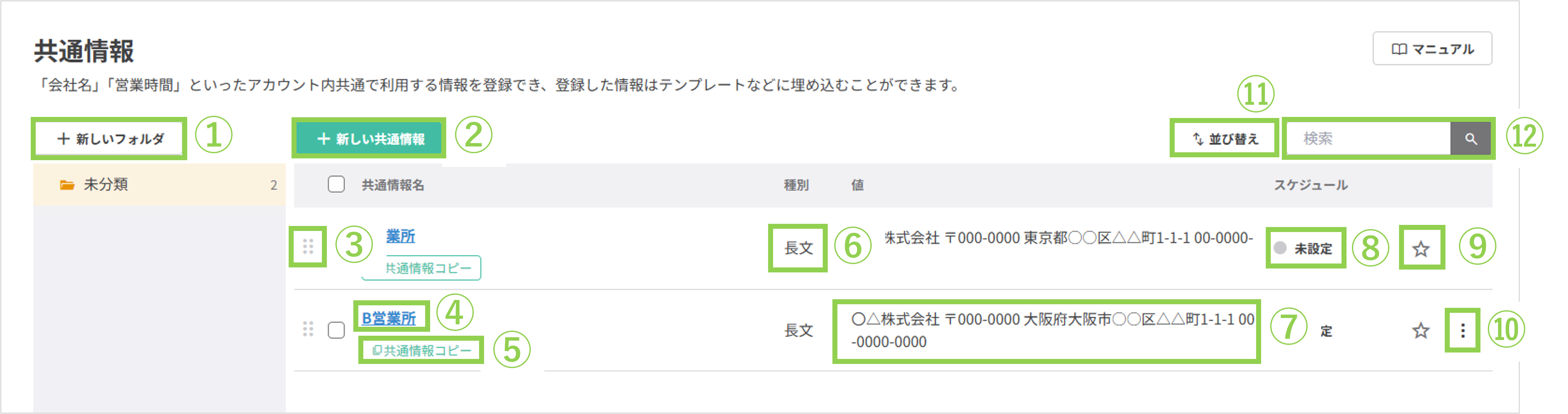
①〔+新しいフォルダ〕ボタン:登録した共通情報を分類するためのフォルダを作成できます。
②〔+新しい共通情報〕ボタン:共通情報を作成できます。
③⠿(ドラッグハンドル):ドラッグしながら共通情報を移動することができます。
④共通情報名:クリックすると、共通情報編集画面が開きます。
⑤〔共通情報コピー〕ボタン:メッセージ内に埋め込むときに使う共通情報タグをコピーすることができます。
⑥種別:標準/長文/数値/年月日のいずれかが表示されます。
⑦値:登録された値の内容が表示されます。
⑧スケジュール:「数値」以外の共通情報や、更新スケジュール更新を設定しない場合は「未設定」、スケジュール更新を設定した共通情報は、「更新予定あり」と表示されます。
※更新が終了した共通情報は、「更新予定なし」と表示されます。
⑨★マーク: ★マークをクリックすると、左メニュー「トップ」画面下部に表示できます。
⑩︙(縦三点アイコン):クリック後の動作は下記を確認してください。
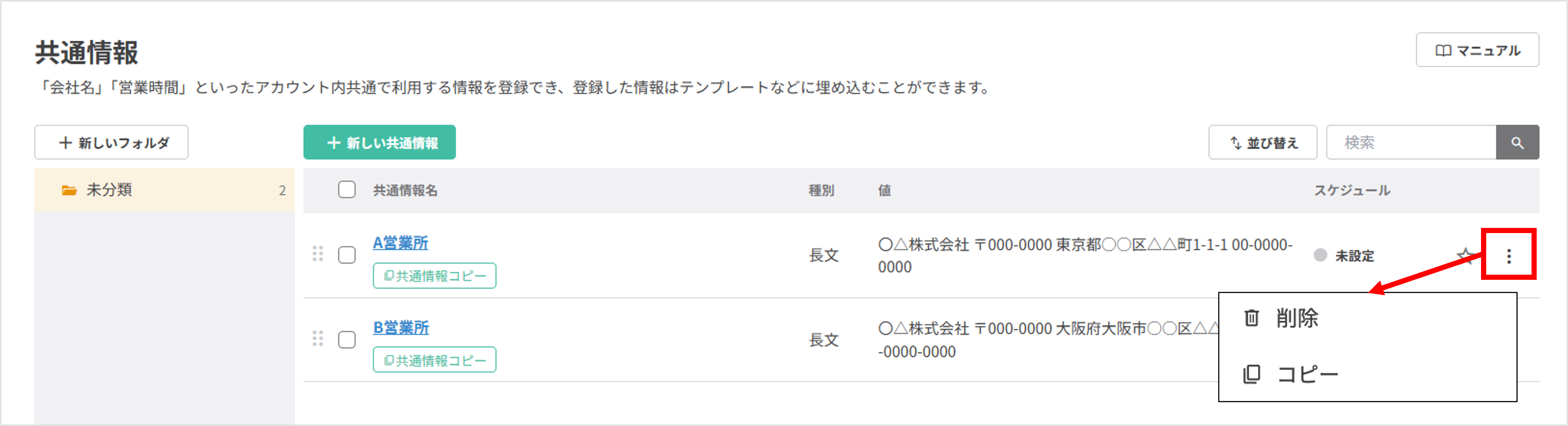
・削除
・コピー
⑪〔並び替え〕ボタン:クリック後の動作は共通情報を並び替えるを確認してください。
⑫検索窓:共通情報名を入力し検索することができます。
共通情報を並び替える
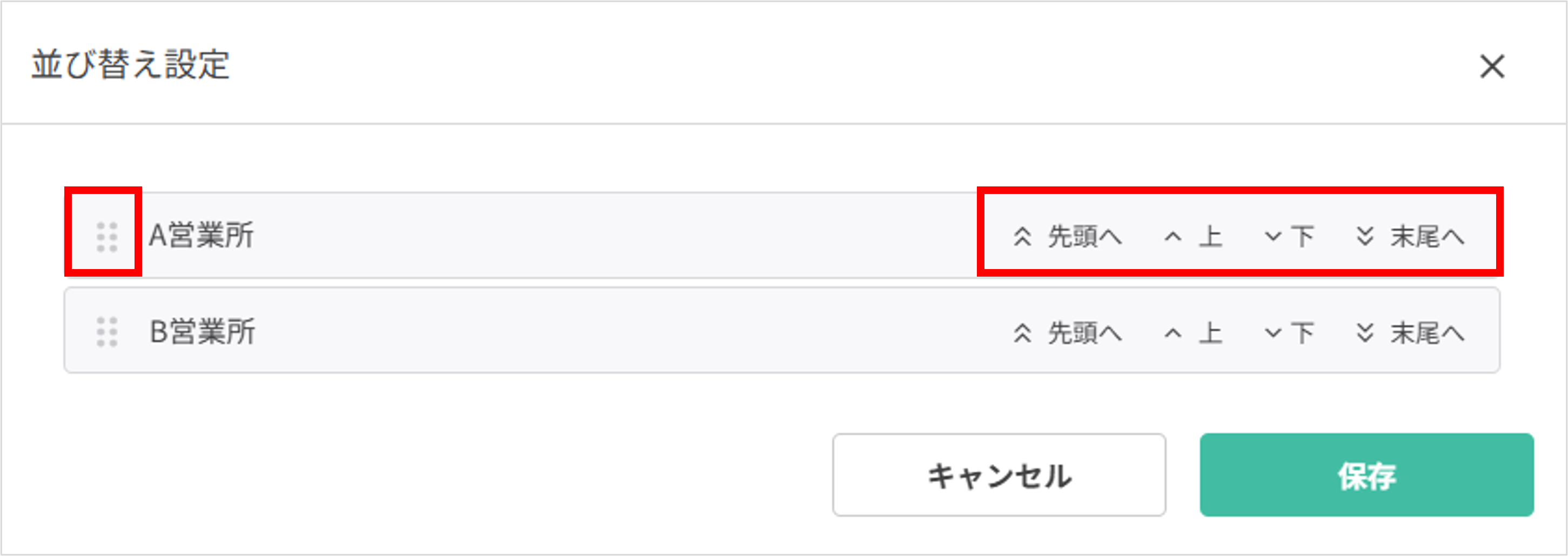
★「⠿」をドラッグ、または「先頭へ/上/下/末尾へ」をクリックし、並び替えます。完了したら〔保存〕ボタンをクリックします。
この記事が役に立ったら「いいね」を押してください!