
トーク一覧での返信方法とメッセージ対応マークを変更する方法
タイトル
★トーク一覧では、受信したメッセージへの返信や、対応状況を示す「未確認/確認済み」マークの変更ができます。
本記事では、トーク一覧から返信する方法と、対応マークを変更する3つの手順を画像付きでわかりやすく解説します。
本記事では、トーク一覧から返信する方法と、対応マークを変更する3つの手順を画像付きでわかりやすく解説します。
トーク一覧から返信する方法
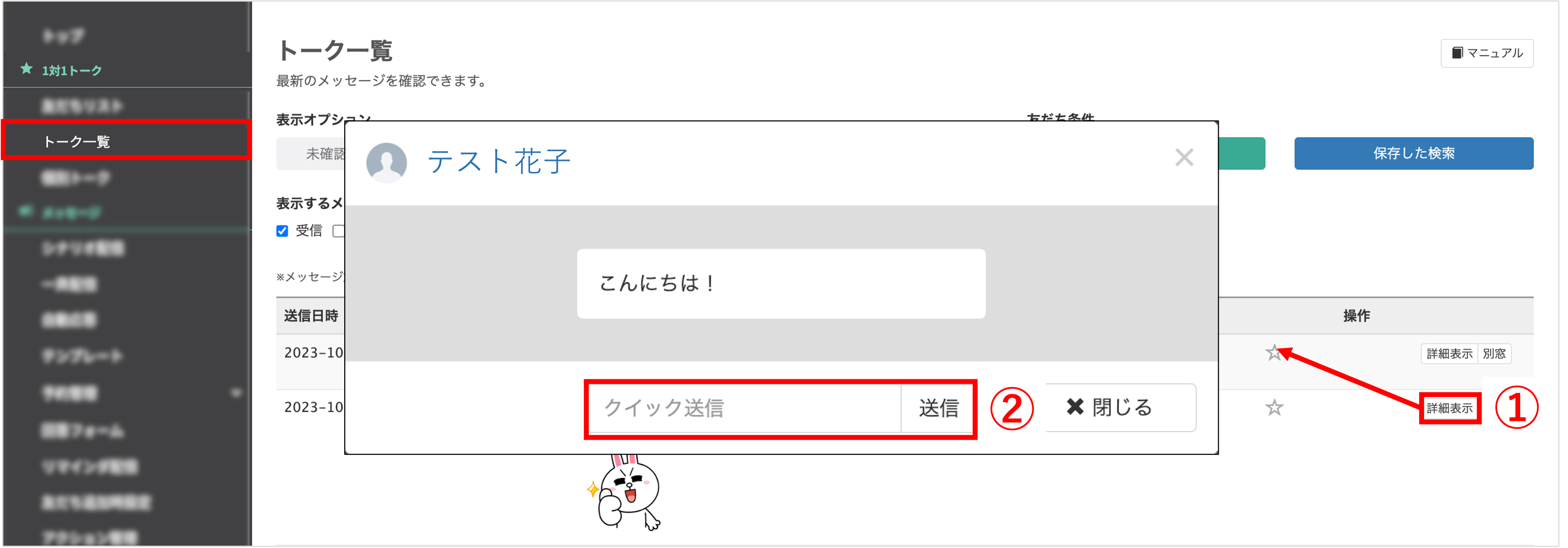
左メニュー>「トーク一覧」をクリックします。
①返信したいメッセージの右側にある〔詳細表示〕ボタンをクリックします。
②入力窓へメッセージを入力し〔送信〕ボタンをクリックして返信します。
メッセージ対応マークを変更する方法
★受信後はすべて「未確認」表示のため、ステータスを変更することでトーク管理がしやすくなります。受け取ったメッセージの対応マークを変更する方法は3つ紹介します。
トーク一覧から変更する方法
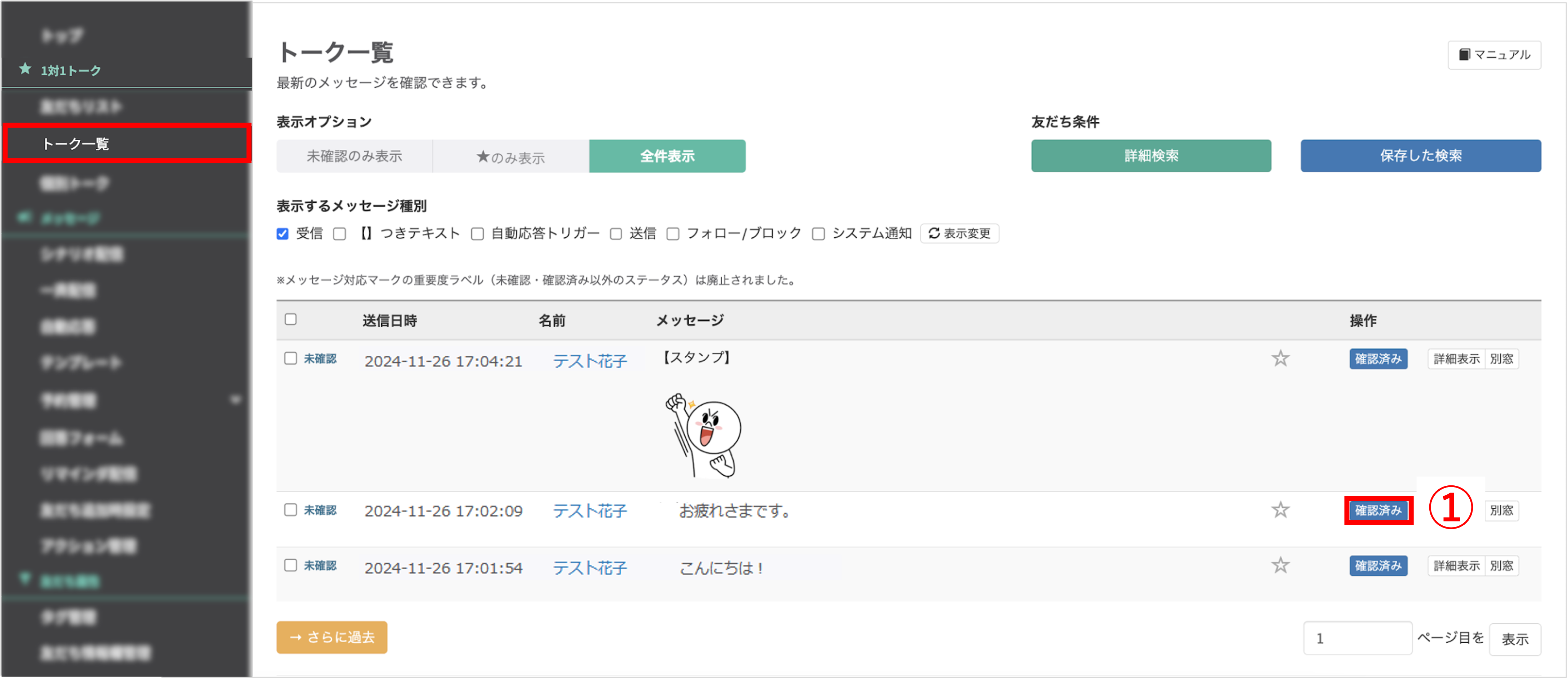
左メニュー>「トーク一覧」をクリックします。
〔確認済み〕ボタンから変更します。
詳細表示から変更する方法

左メニュー>「トーク一覧」をクリックします。
〔詳細表示〕ボタン>〔確認済みにする〕ボタンから変更します。
複数メッセージを一括で変更する方法
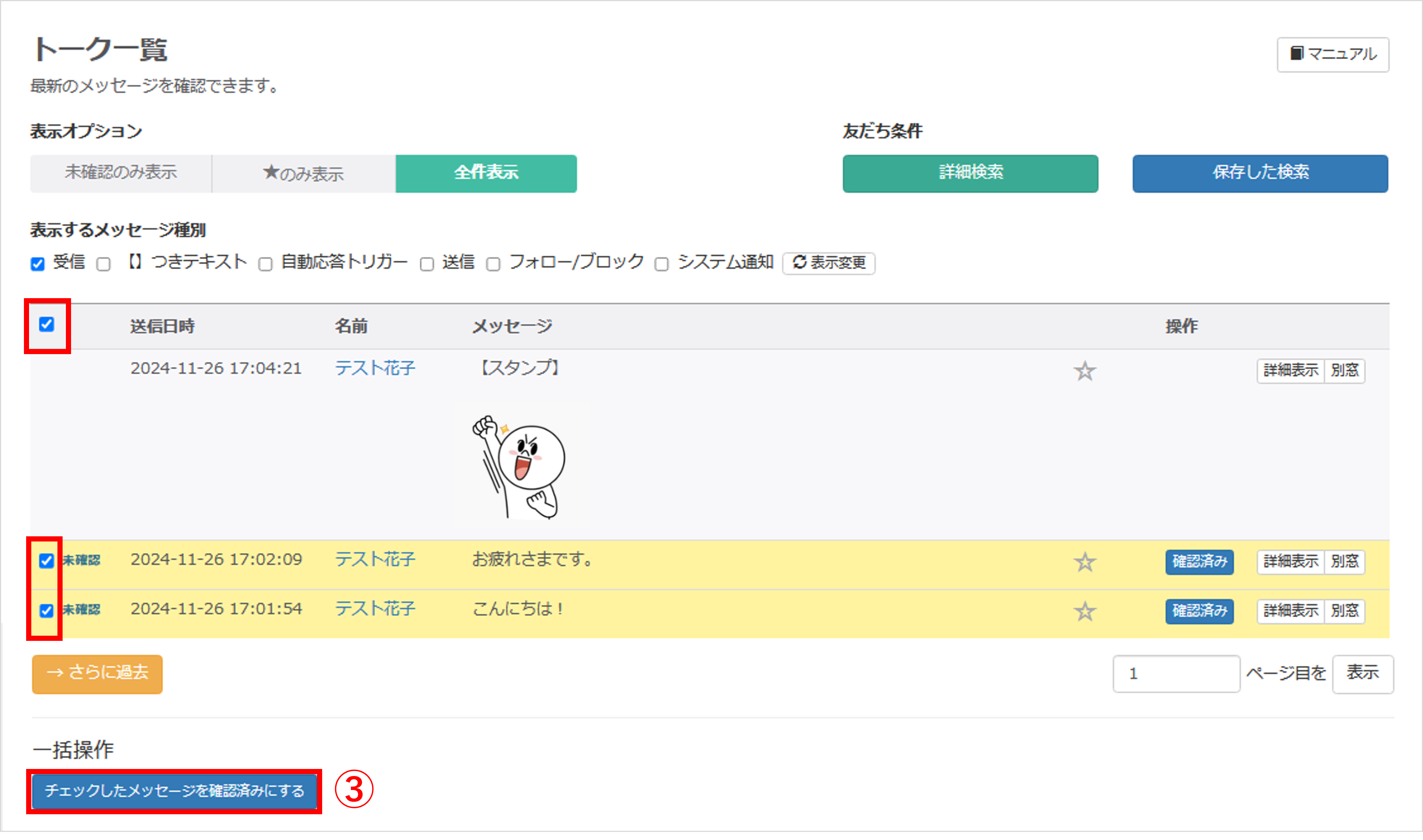
対応マークを確認済みに変更したいメッセージにチェックを入れ、〔チェックしたメッセージを確認済みにする〕ボタンから複数のメッセージを一括で変更します。
この記事が役に立ったら「いいね」を押してください!