
イベント予約設定方法〜イベント概要編〜
はじめに
イベント予約は、日時を指定した単発のイベントや期間限定イベントの予約管理ができる機能です。
例えば就活説明会のように、限定された日程で複数人を集客するイベントの管理をしたいときに便利な機能です。
また、集客した人の中から個別で対応するためのプランを設定することもできます。
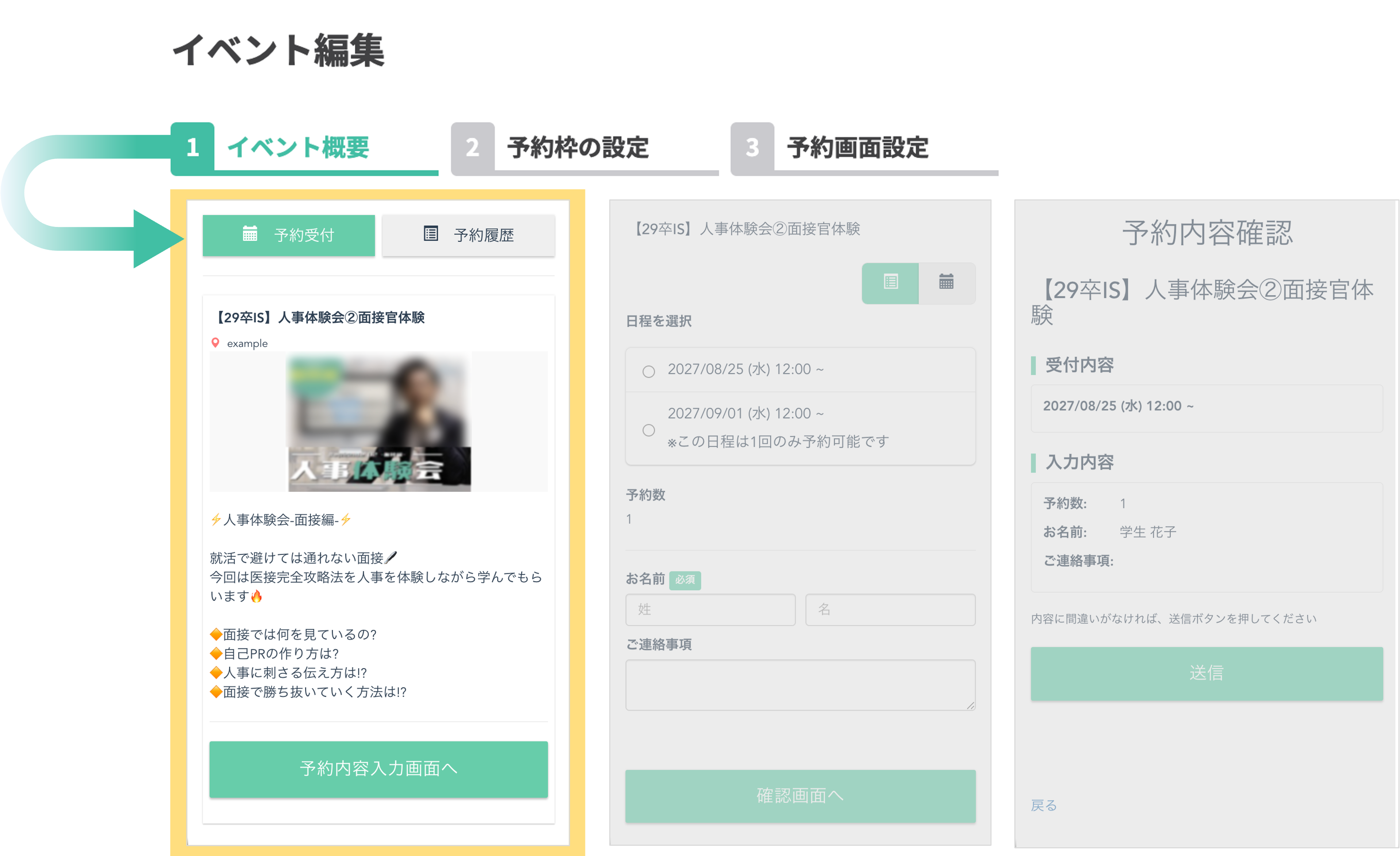
この記事では、イベントのタイトルや開催場所などの情報を設定できる『イベント概要』の設定画面について解説します。
<イメージ>
注意!
※イベント予約機能を使用するには、LINEログインの作成および登録が必要です。
LINEログインの登録情報はメールにてお送りしております。
ご不明点は、サポート担当またはチャットにてお問い合わせください。
※すでに「チャネルID」が登録されている場合は、ご利用可能な状態となっており設定は不要です。

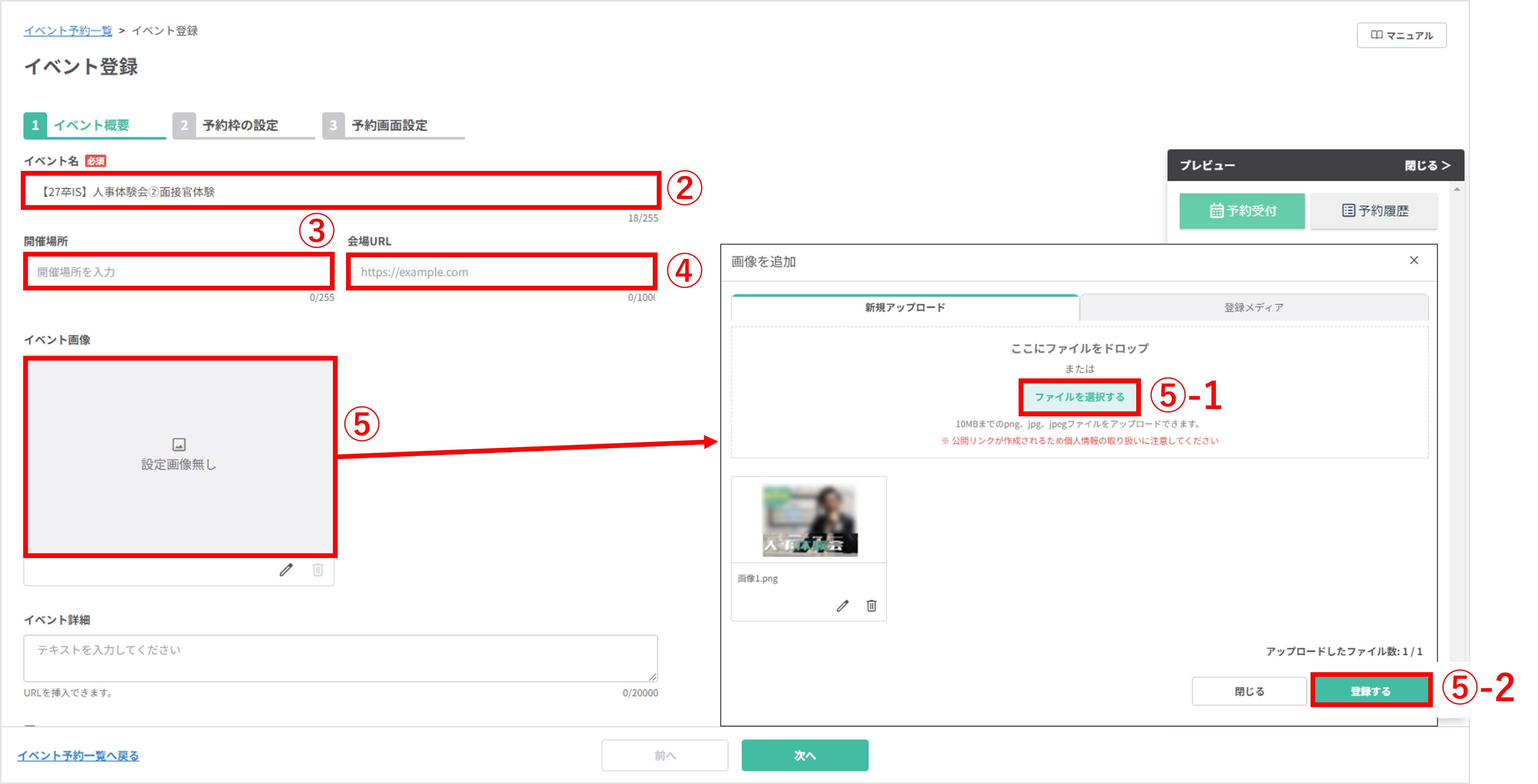
②『イベント名』:イベントの名称を入力します。
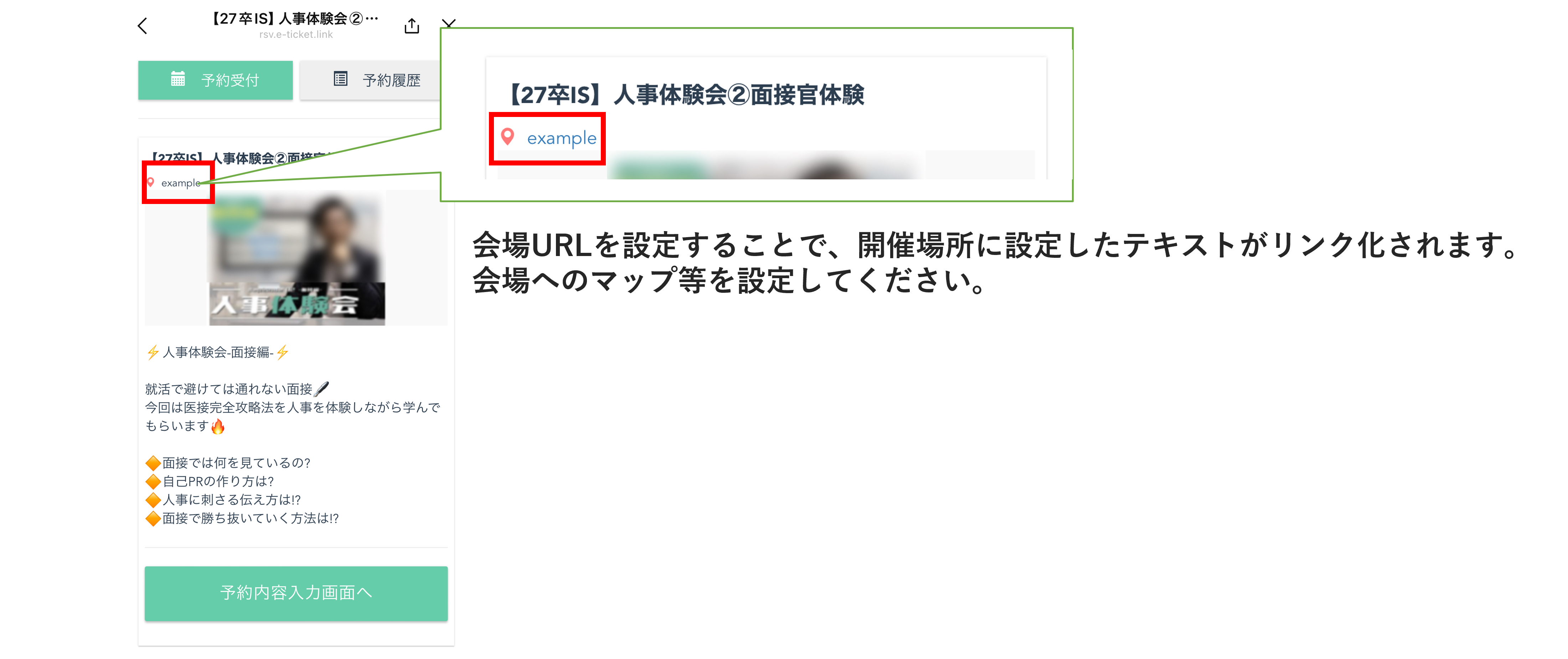
③『開催場所』:開催場所を入力します。
※イベント開催場所を予約枠ごとに分ける場合は【予約枠の設定】で予約枠ごとに開催場所を設定してください。
④『会場URL』:会場への地図のURL(Googleマップなど)を設定できます。
⑤『イベント画像』の【設定画像無し】をクリックして、任意でイベント画像を設定します。
※ファイル形式:10MBまでのpng、jpg、jpegファイル
⑤-1 『新規アップロードタブの〔ファイルを選択する〕ボタンをクリックします。登録メディアに保存している画像を使用する場合は、『登録メディア』タブから設定したい画像を選択してください。
⑤-2 〔登録する〕ボタンをクリックします。
・イベント画像を【変更】する場合:〔編集マーク〕ボタンをクリックすると、登録画像を変更できます。
・イベント画像を【削除】する場合:〔ゴミ箱マーク〕ボタンをクリックすると、登録画像を削除できます。
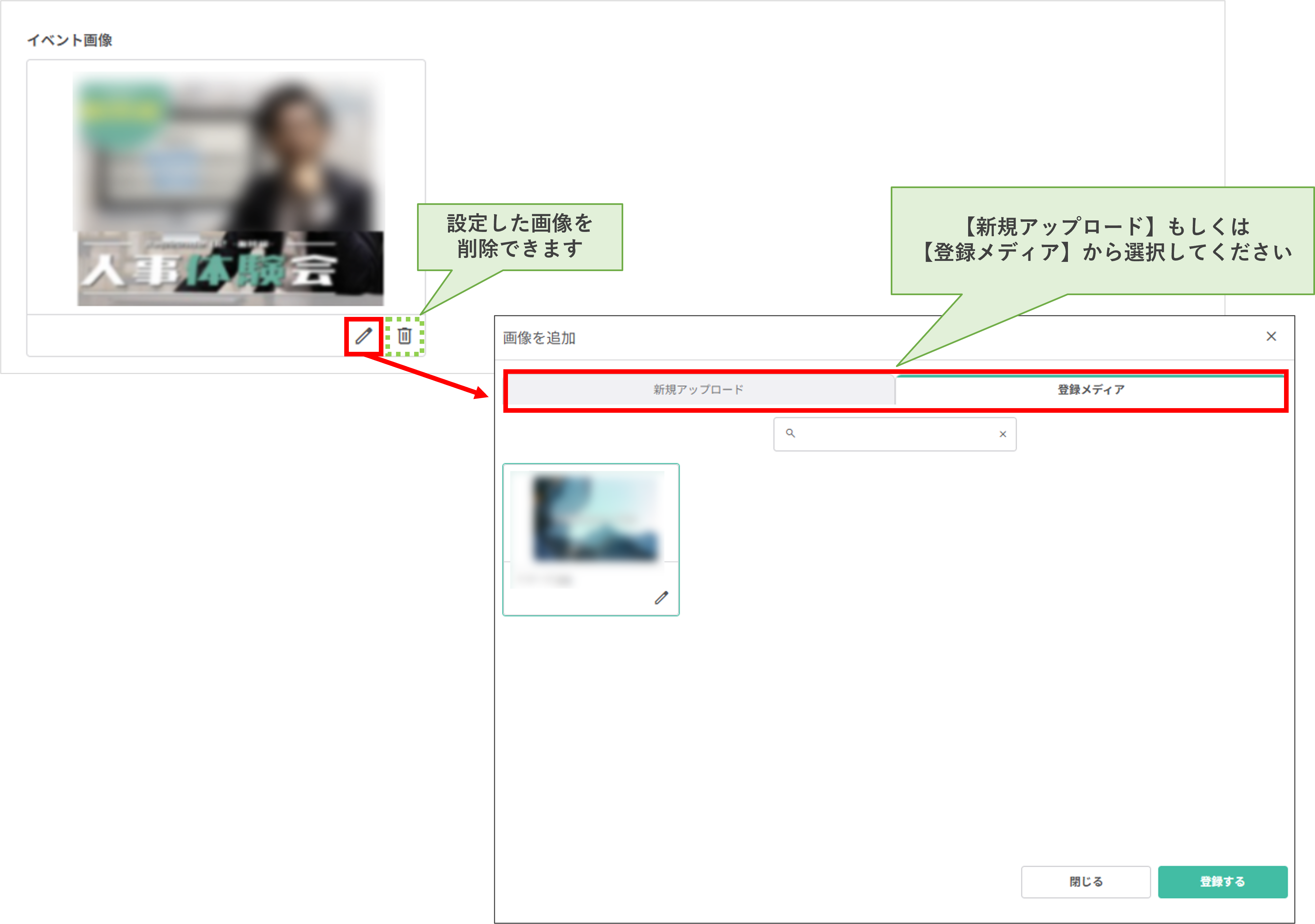
・イベント画像を【削除】する場合:〔ゴミ箱マーク〕ボタンをクリックすると、登録画像を削除できます。
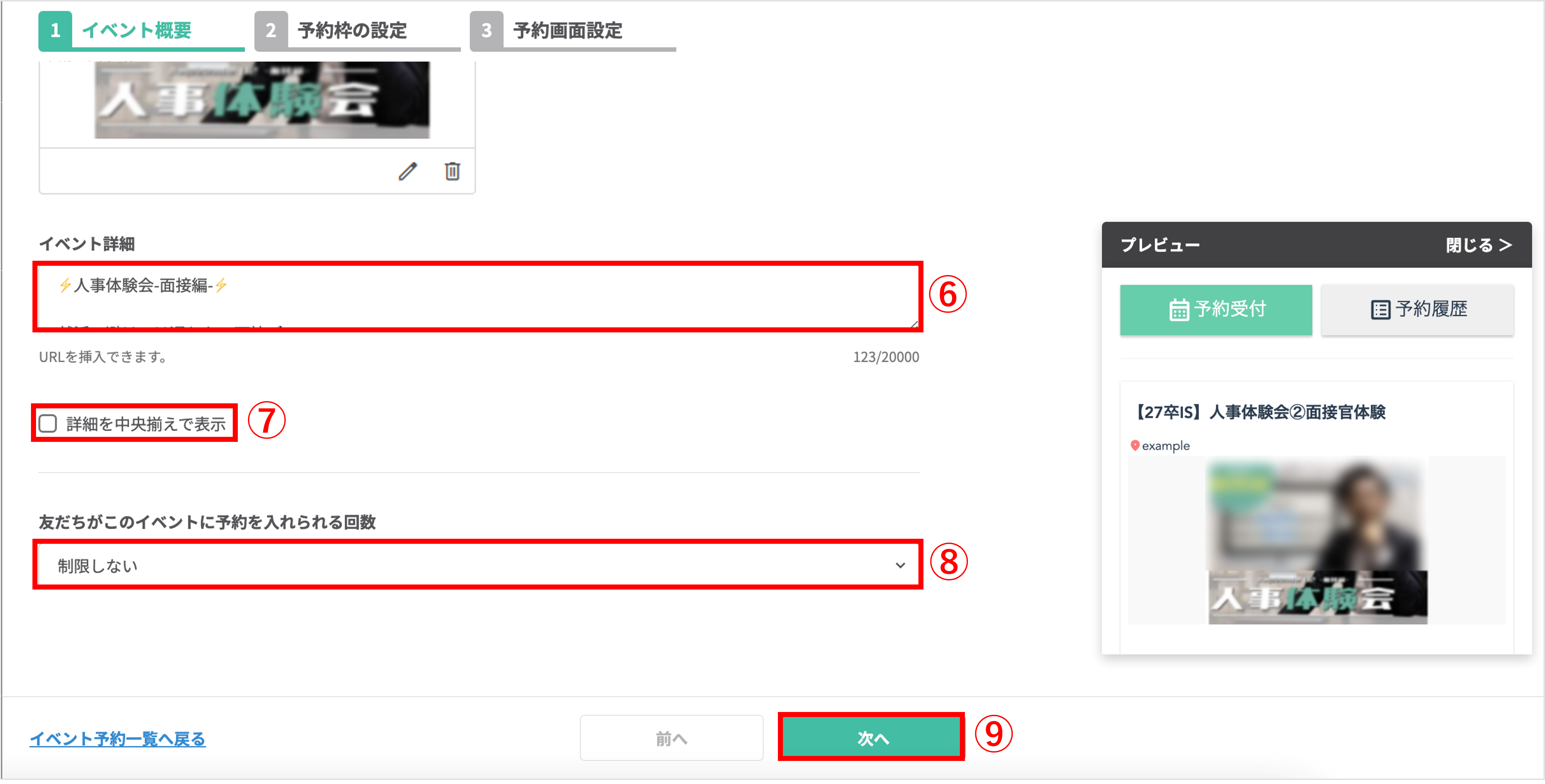
⑥『イベント詳細』:イベントの詳細を任意で入力します。
⑦【詳細を中央揃えで表示】にチェックを入れると、『イベント詳細』で入力したテキストが中央揃えになります。
⑧『友だちがこのイベントに予約を入れられる回数』:友だちが予約できる回数を設定できます。
以下のうち、いずれか1つを選択できます。
・制限しない:予約受付の締切期日や定員を超えていない限り、友だちは無制限に予約できます。
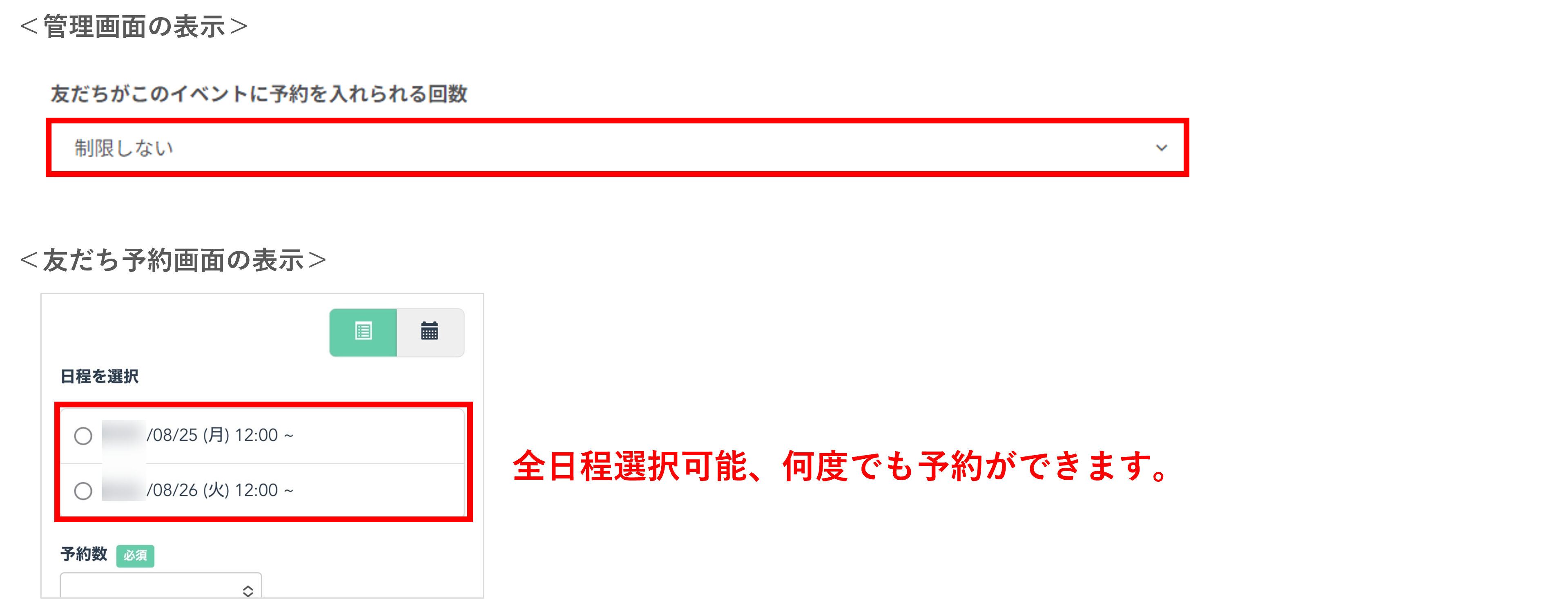
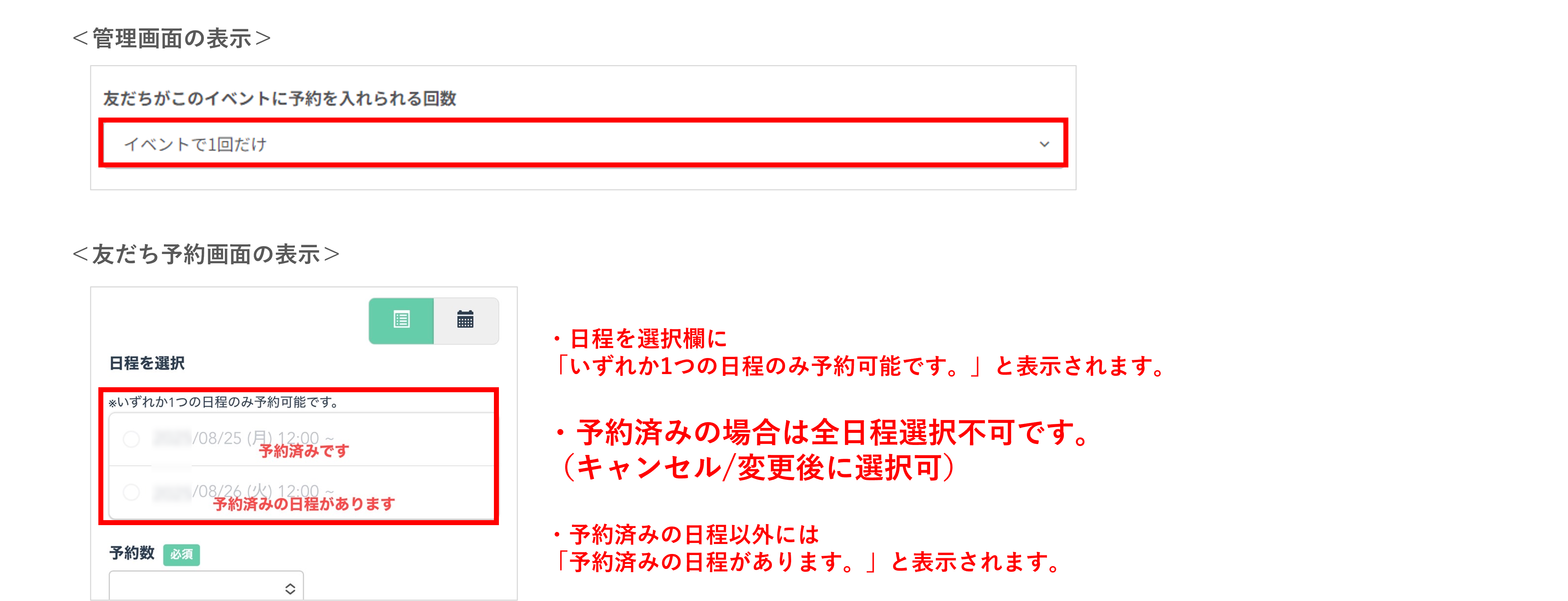
・イベントで1回だけ:友だちは「イベント全体で1回のみ」予約できます。
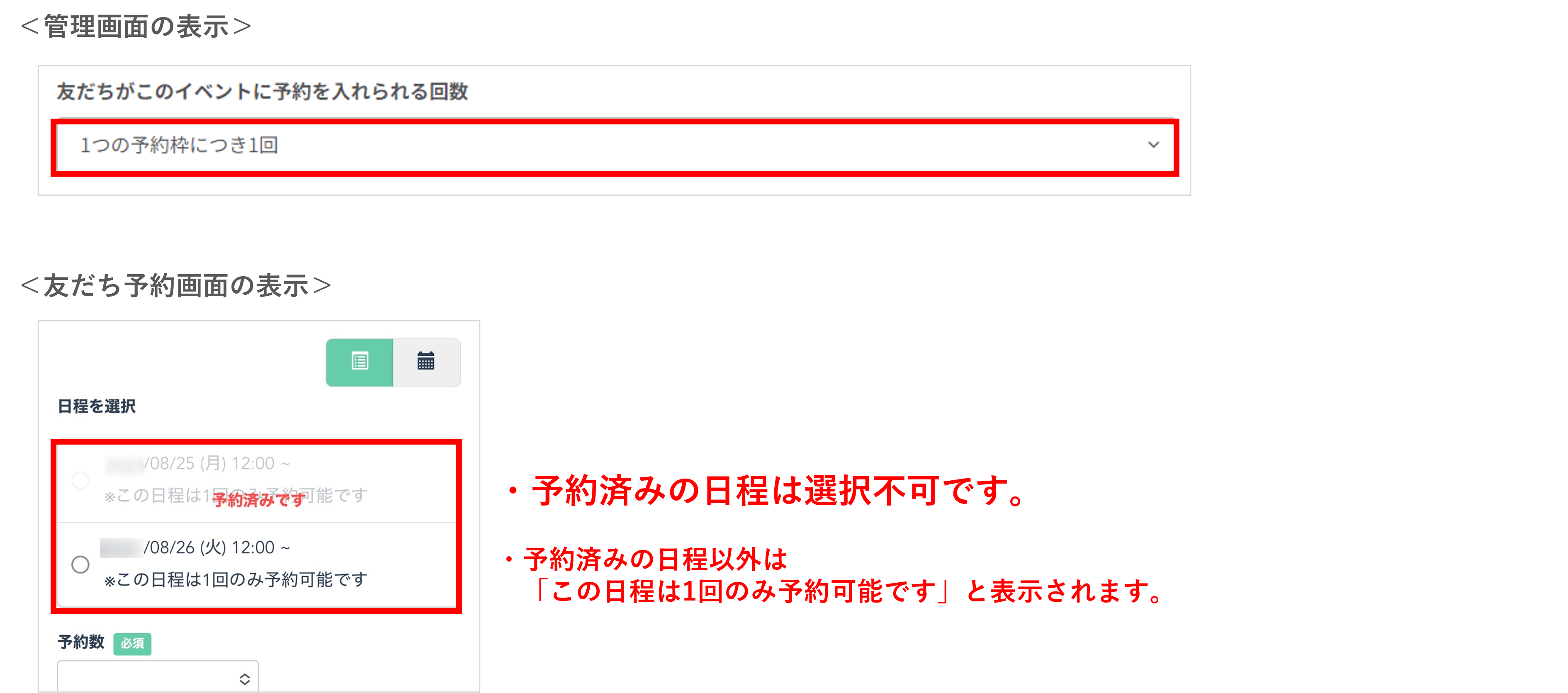
・1つの予約枠につき1回:友だちは各予約枠でそれぞれ「1回のみ」予約できます。
・予約枠ごとに回数指定:予約枠ごとに、友だちが予約できる回数を「1回のみ」か「無制限」かを設定します。
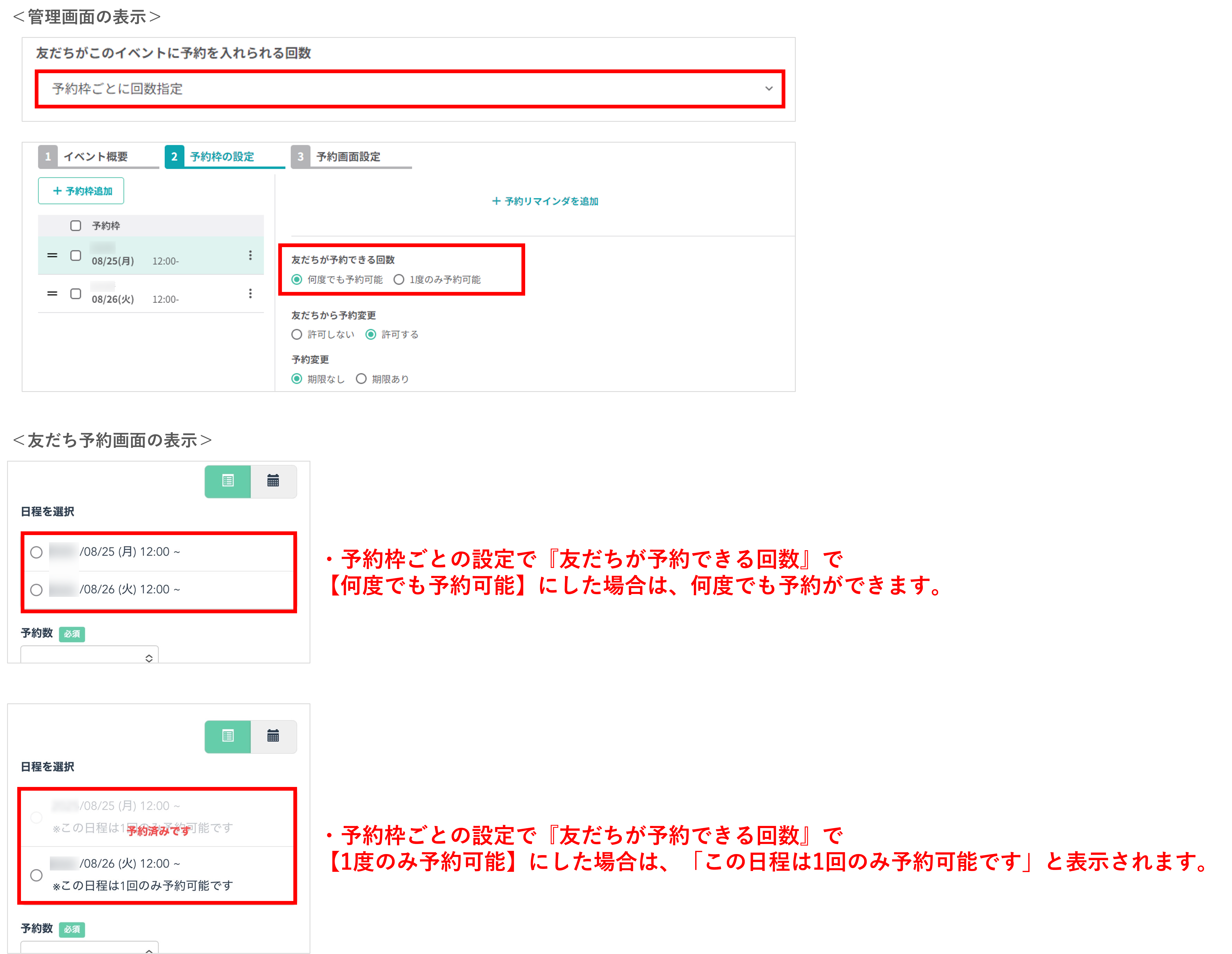
※予約枠ごとに表示される【何度でも予約可能】/【1度のみ予約可能】の選択は、【制限しない】/【1つの予約枠につき1回】と同じ条件となります。
⑨〔次へ〕ボタンをクリックし、『予約枠の設定』へ進みます。
この記事が役に立ったら「いいね」を押してください!