
イベント予約設定方法〜予約枠の設定編〜
はじめに
イベント予約は、日時を指定した単発のイベントや期間限定イベントの予約管理ができる機能です。
例えば就活説明会のように、限定された日程で複数人を集客するイベントの管理をしたいときに便利な機能です。
また、集客した人の中から個別で対応するためのプランを設定することもできます。
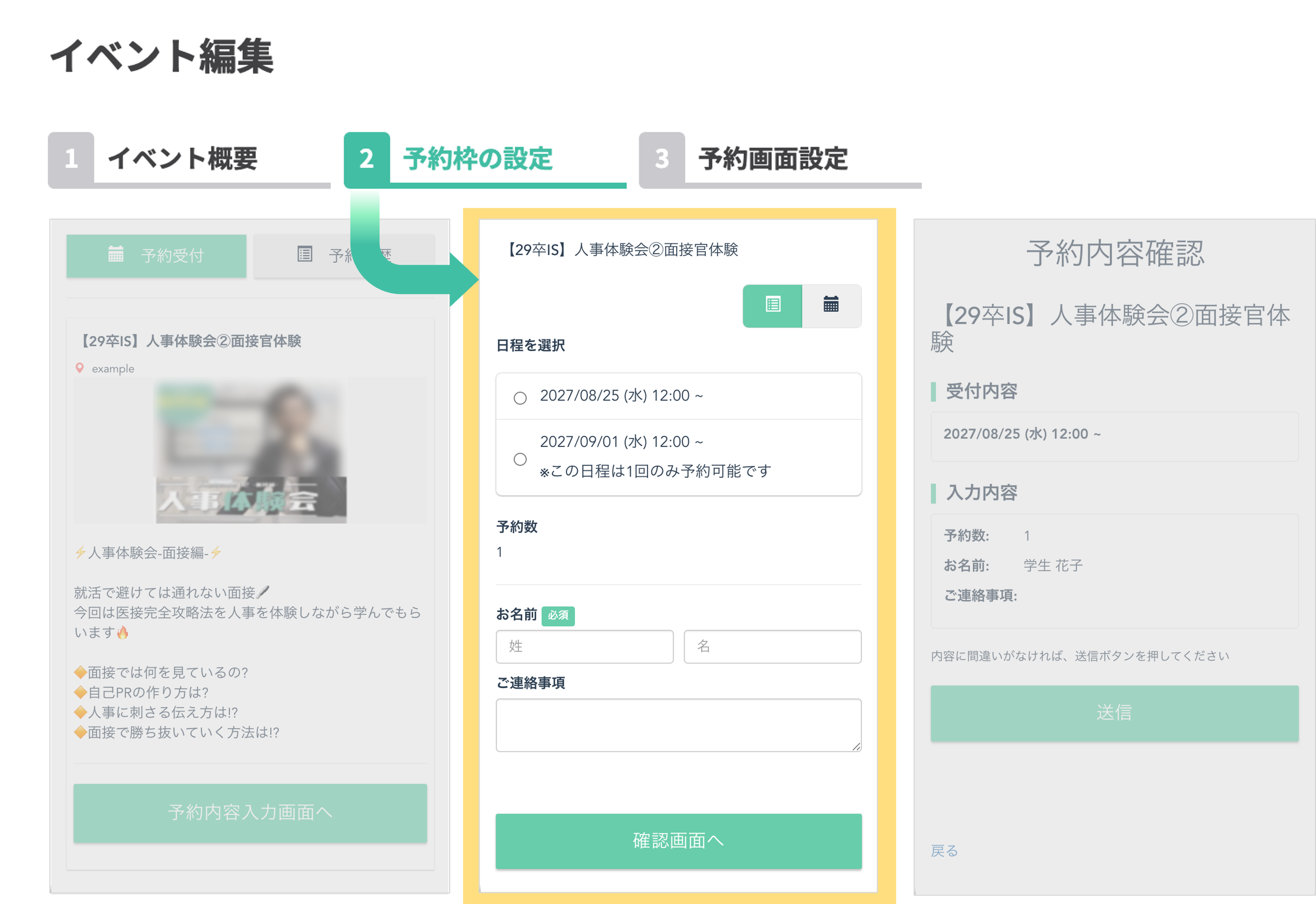
この記事では、予約枠ごとに定員や料金プランを設定できる『予約枠の設定』の設定画面について解説します。
<イメージ>
注意!
※イベント予約機能を使用するには、LINEログインの作成および登録が必要です。
LINEログインの登録情報はメールにてお送りしております。
ご不明点は、サポート担当またはチャットにてお問い合わせください。
※すでに「チャネルID」が登録されている場合は、ご利用可能な状態となっており設定は不要です。
予約枠の設定
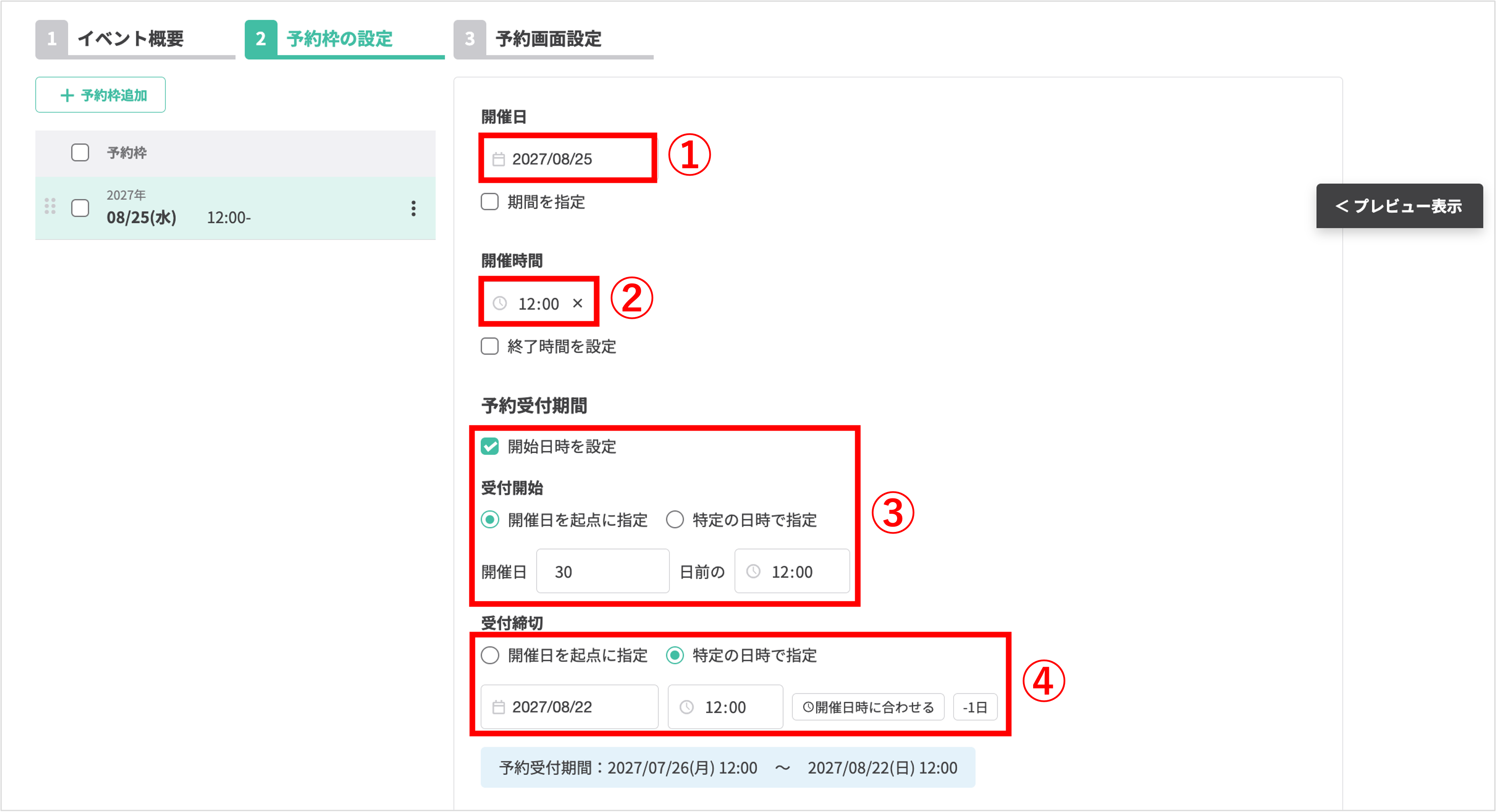
※デフォルトでは、設定日の日付が入力されます。
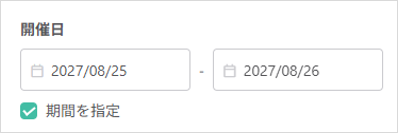
★【期間を指定】にチェックを入れると、開始日と終了日を指定して開催日を期間で設定できます。
②『開催時間』:イベントの開催時間を設定します。
★デフォルトでは、【終了時間を設定】にチェックが入っています。チェックを外すと開始時間のみ設定できます。
また、チェックを外した状態で開始時間を未入力(×マークをクリックして未設定)にすると「時間未定」の設定ができます。

また、チェックを外した状態で開始時間を未入力(×マークをクリックして未設定)にすると「時間未定」の設定ができます。
例)

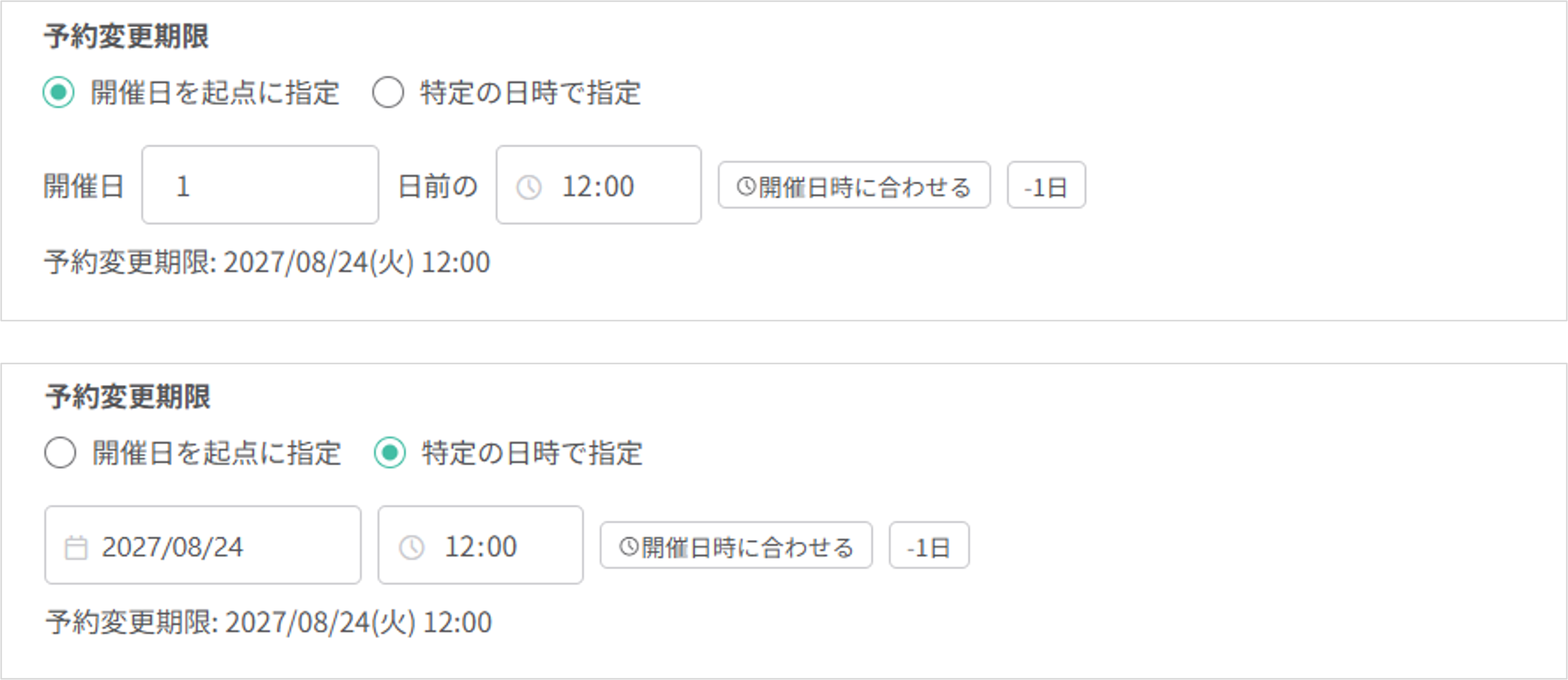
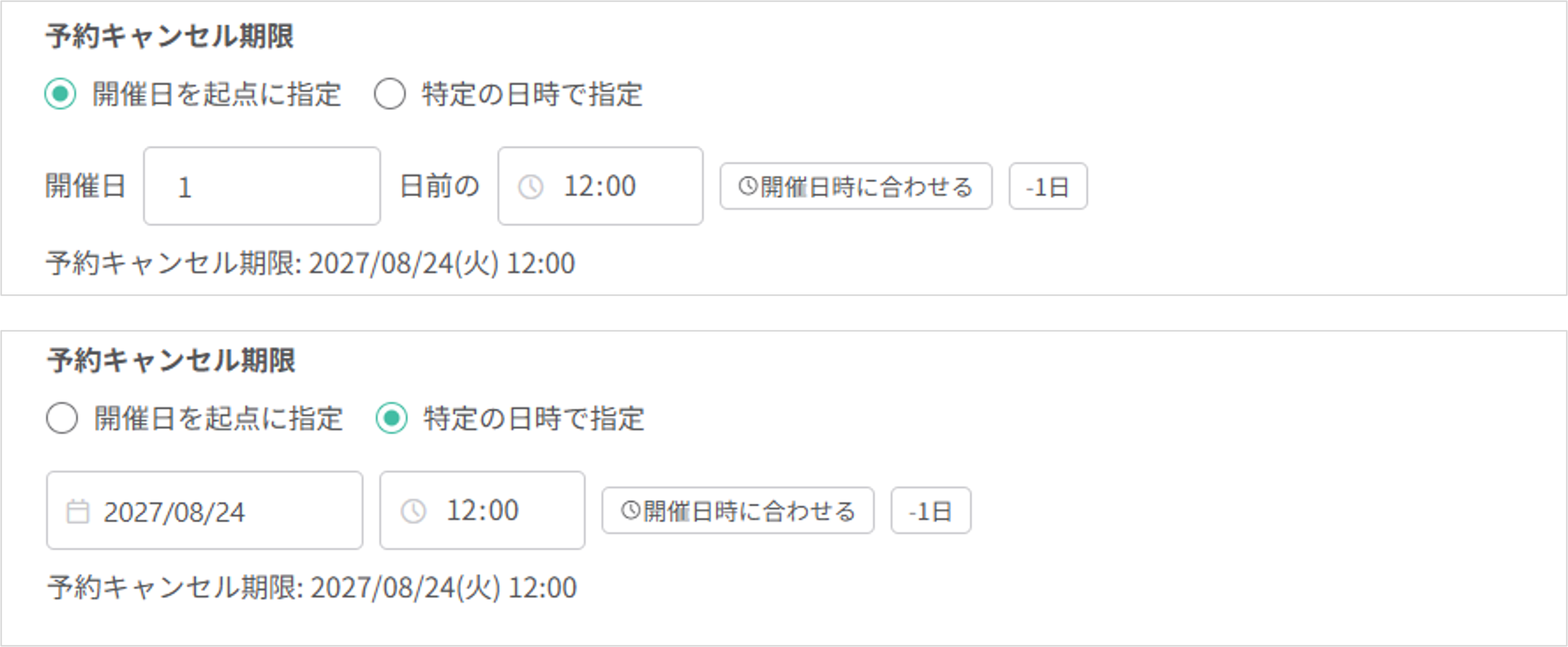
・開催日を起点に指定:予約枠の開催日を基準に締切日時を指定します。
・特定の日時で指定:開催日に関わらず、日時を選択して締切日時を指定します。
※デフォルトでは、設定日の日付が入ります。
枠内をクリックすると、カレンダーから開催日を指定できます。
例)

・開催日を起点に指定:予約枠の開催日を基準に締切日時を指定します。
・特定の日時で指定:開催日に関わらず、特定の日時を選択して締切日時を指定します。
※デフォルトでは、設定日の日付が入ります。
枠内をクリックすると、カレンダーから開催日を指定できます。
・〔開催日時に合わせる〕ボタン:クリックすると、「開催日程」「開催時間」欄に入力した日時の開始時間に合わせて締切日時を自動で入力します。
・〔-1日〕ボタン:クリックすると、現在入力されている締切日時の前日に日付を変更します。
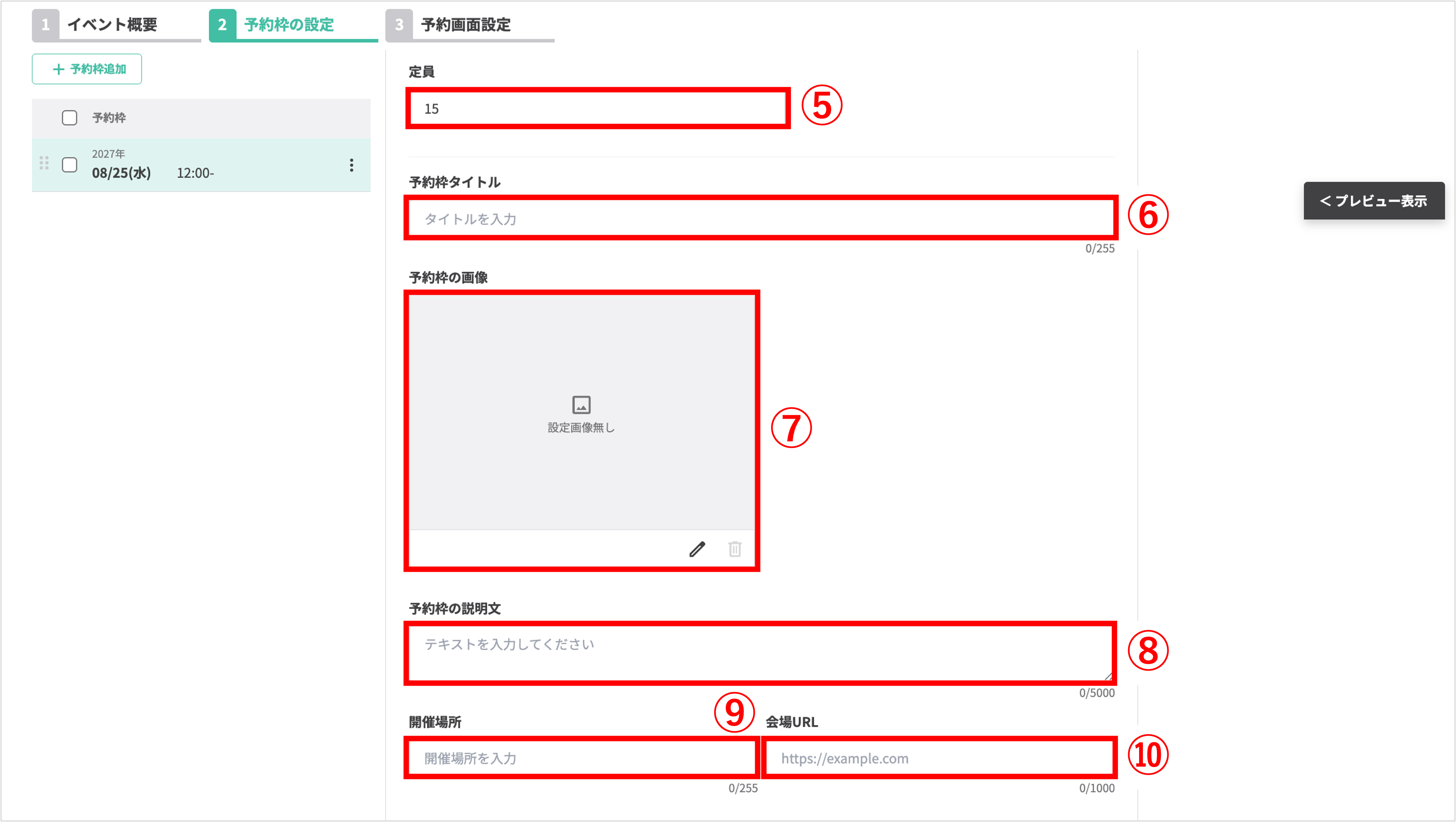
※プランごとに定員を設定する場合、この項目の入力は不要です。
※定員は友だち予約画面に表示されません。予約画面設定の『予約枠の表示設定』で残りの予約可能人数を表示する設定ができます。
⑥予約枠タイトル:予約枠にタイトルを設定できます。
⑦予約枠の画像:【設定画像無し】をクリックして、任意でイベント画像を設定します。
★画像は横幅800pxで表示されます。横幅が800px未満の画像は引き伸ばされて表示されるため注意してください。
★縦長の画像を登録すると、予約枠が縦長に表示されます。予約枠が複数ある場合、予約画面が見づらくなる可能性があるため注意してください。
※ファイル形式:10MBまでのpng、jpg、jpegファイル
★縦長の画像を登録すると、予約枠が縦長に表示されます。予約枠が複数ある場合、予約画面が見づらくなる可能性があるため注意してください。
※ファイル形式:10MBまでのpng、jpg、jpegファイル
⑧予約枠の説明文:予約枠の説明を設定できます。
⑨開催場所:予約枠ごとに開催場所を設定できます。
⑩会場URL:会場のURLを登録できます。開催場所を登録した上で会場URLを登録すると、場所の登録名がリンクとして表示されます。
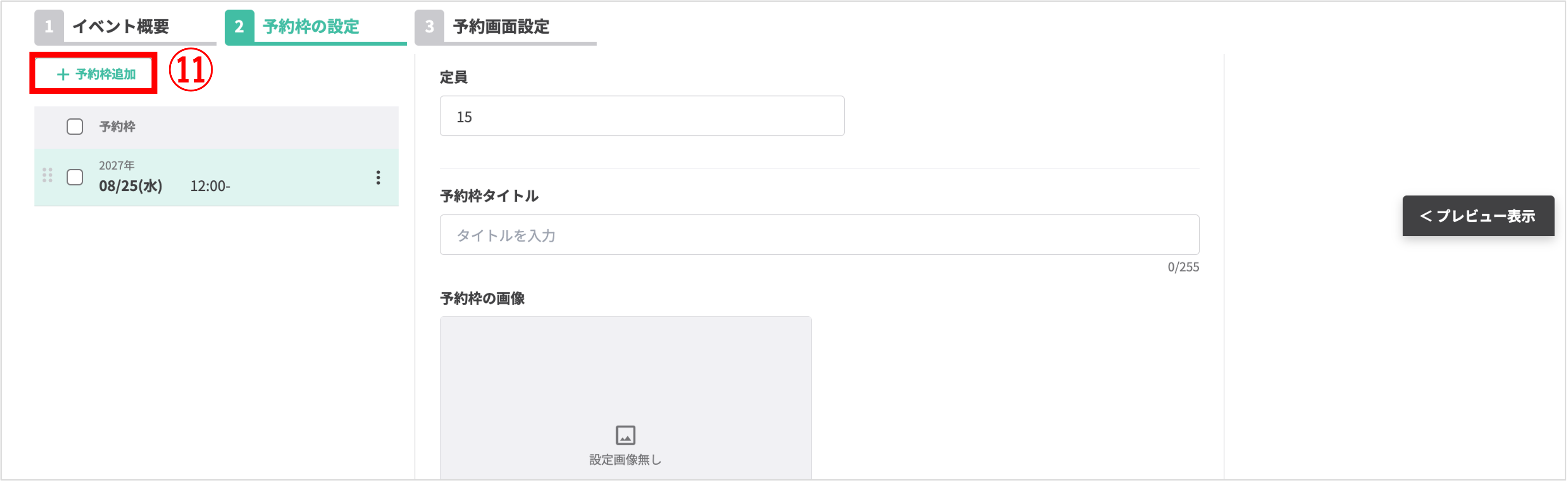
⑪開催日程が複数ある場合は、〔+予約枠追加〕ボタンをクリックし、①~⑩の手順で必要な日程分の設定を行います。
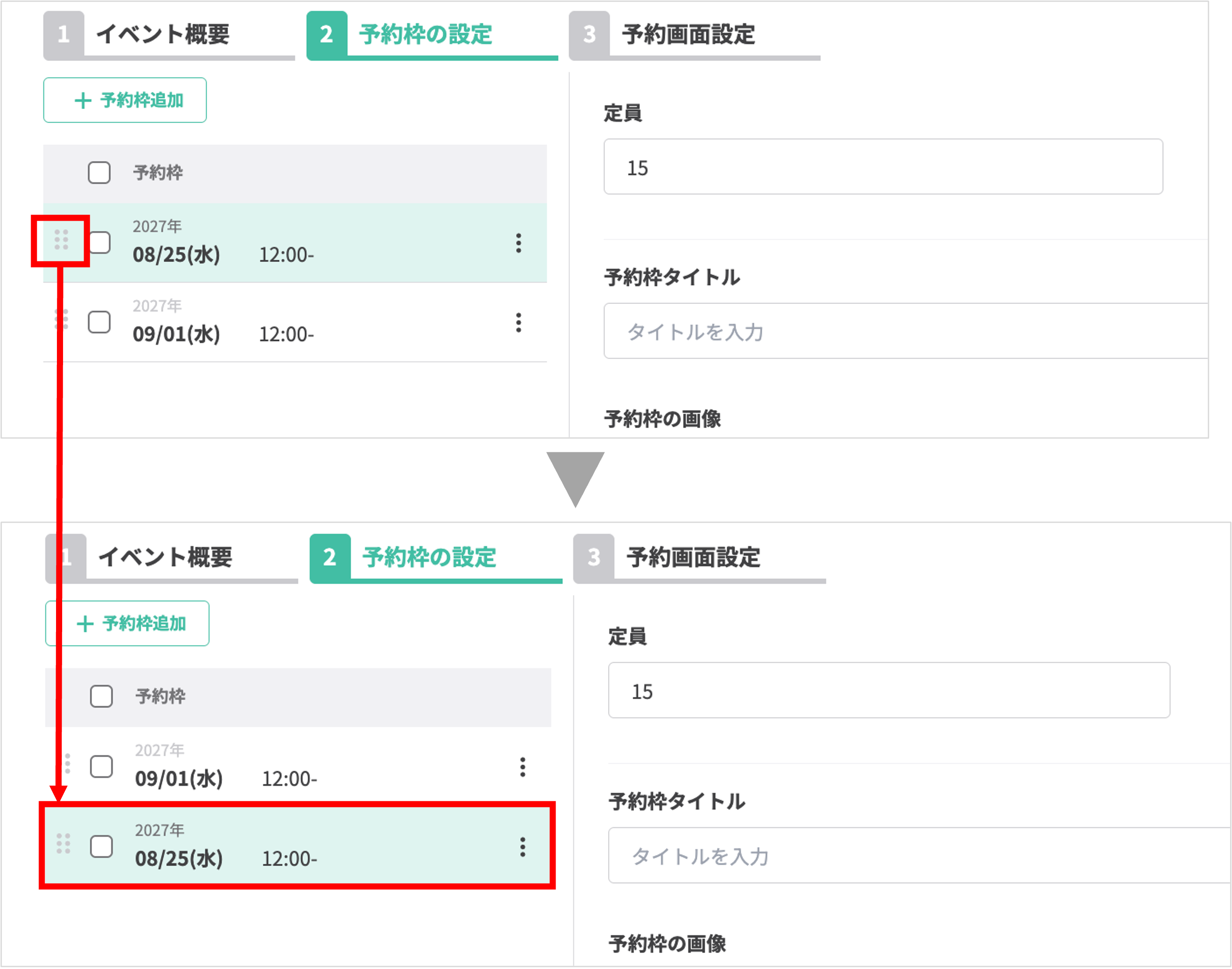
予約枠を並び替える方法
★予約枠の左に表示のある「⠿(ドラッグハンドル)」を並び替えたい位置までドラッグします。
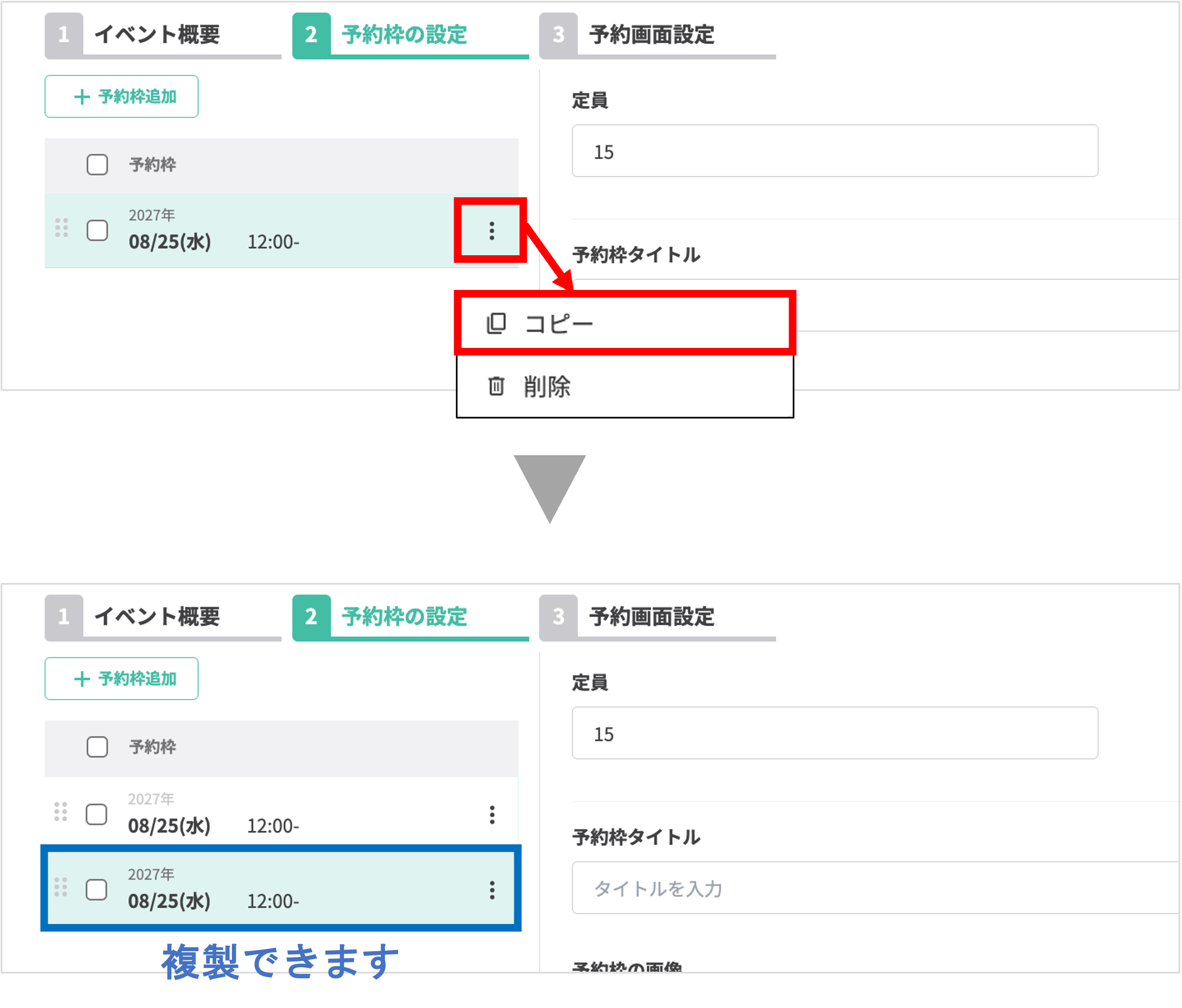
予約枠を複製する方法
★作成済みの予約枠の右上にある「︙(縦三点アイコン)」をクリックし、【コピー】を選択すると、その予約枠を複製できます。
※複製した場合は、それぞれの予約枠に合わせて日程などを変更・設定してください。
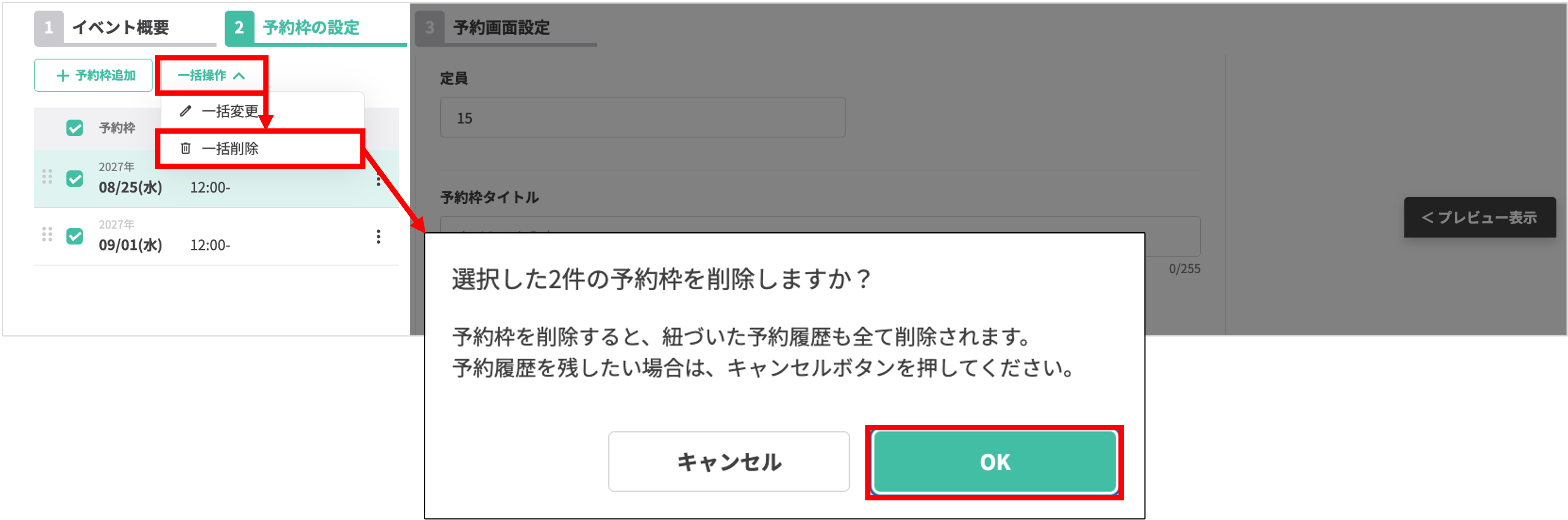
予約枠を一括操作する方法
★対応設定内容を変更したい予約枠のチェックボックスにチェックを入れると、予約枠の一括操作/削除ができます。
例)予約完了時のアクションを複数の日程で共通の挙動を起こしたい場合など
※一括変更をすると、該当項目の設定内容が上書きされます。リマインダやアクションなどを既に設定している場合は、項目の追加ではなく上書きとなるためご注意ください。
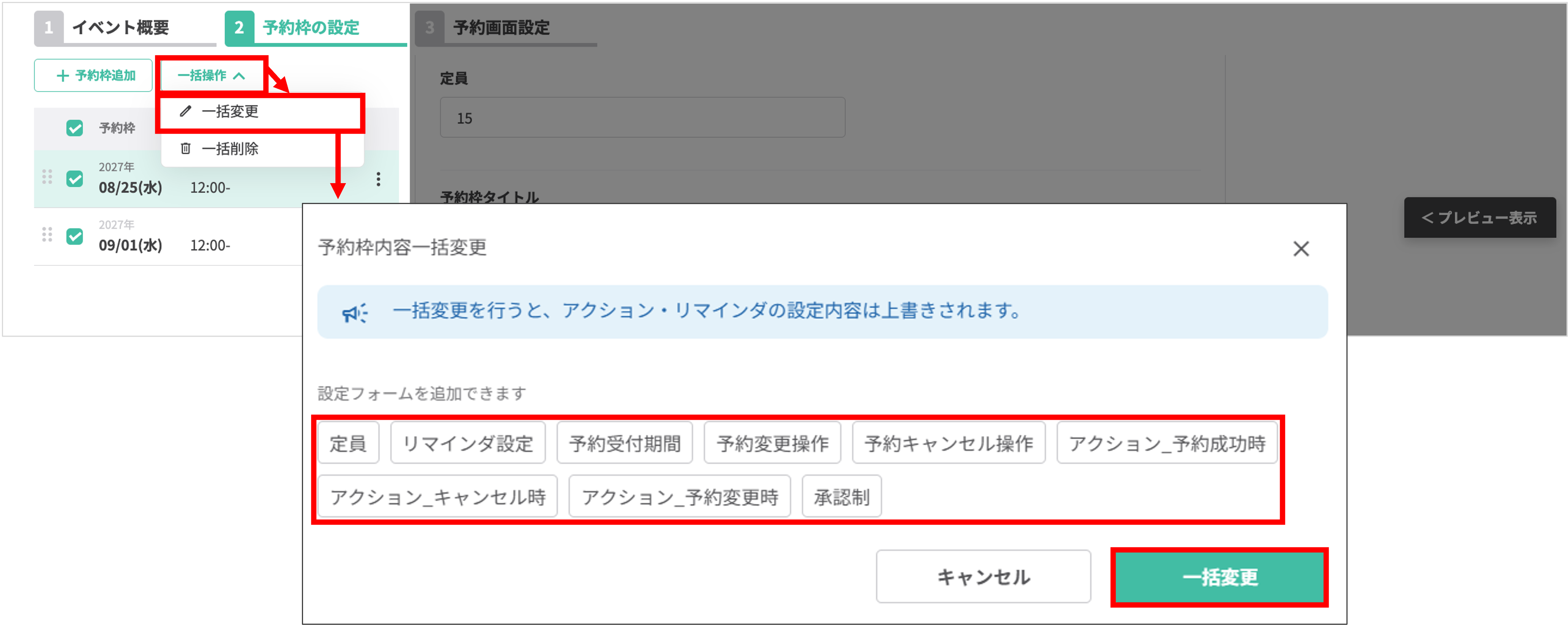
★対応設定内容を変更したい予約枠のチェックボックスにチェックを入れると、予約枠の一括削除ができます。
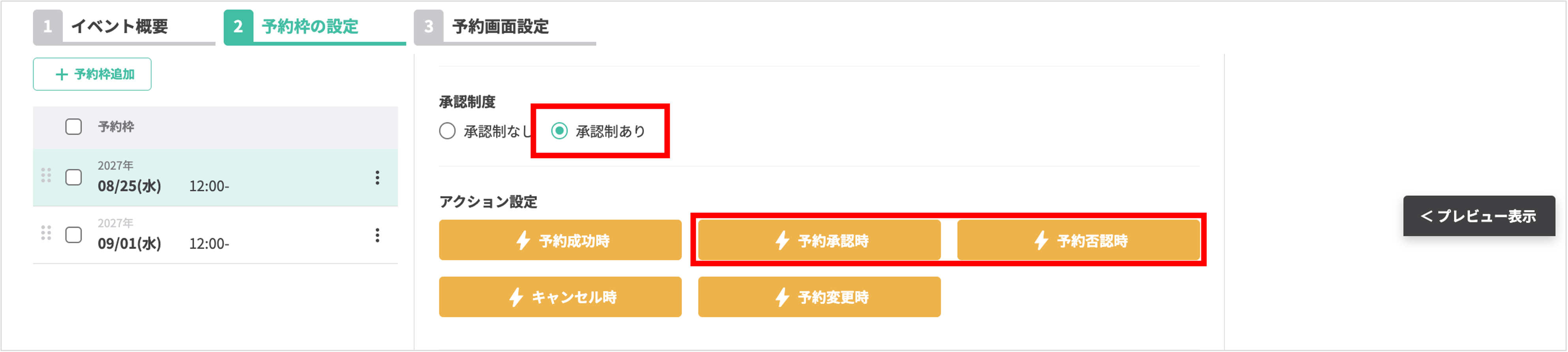
【承認制あり】の場合、承認待ちの予約に対して、管理画面で「承認」または「否認」した際に、それぞれ実行するアクションを設定できます。
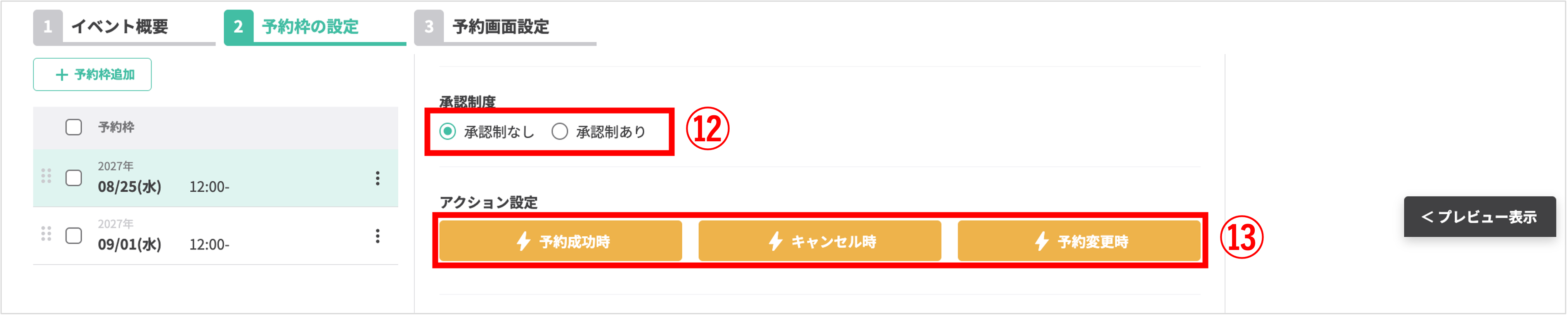
⑬『アクション設定』:友だちが予約操作したときのアクションをそれぞれ設定できます。
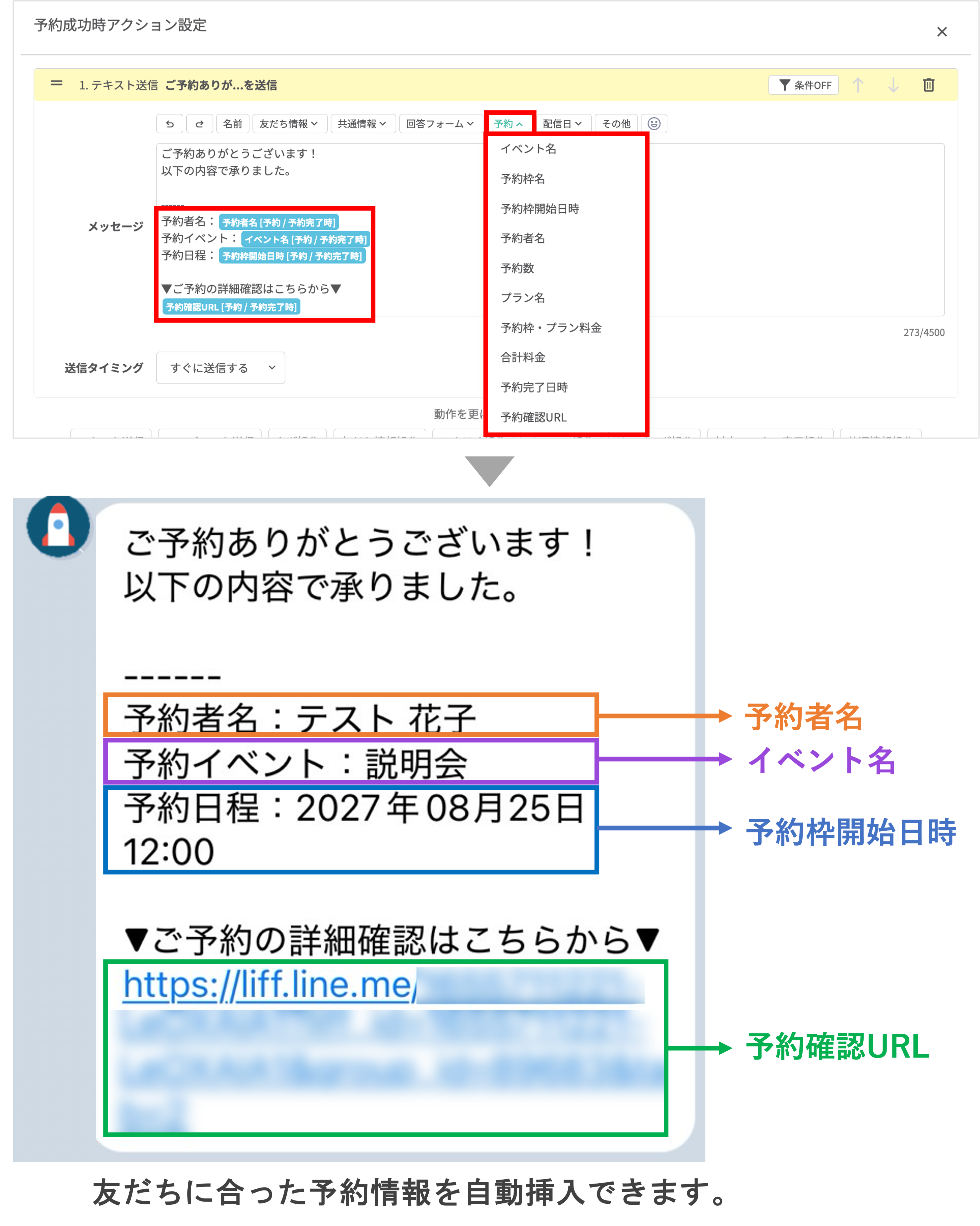
・予約成功時:予約枠に対して予約が行われた際に、設定されたアクションが実行されます。
設定例)8月25日の予約枠を予約
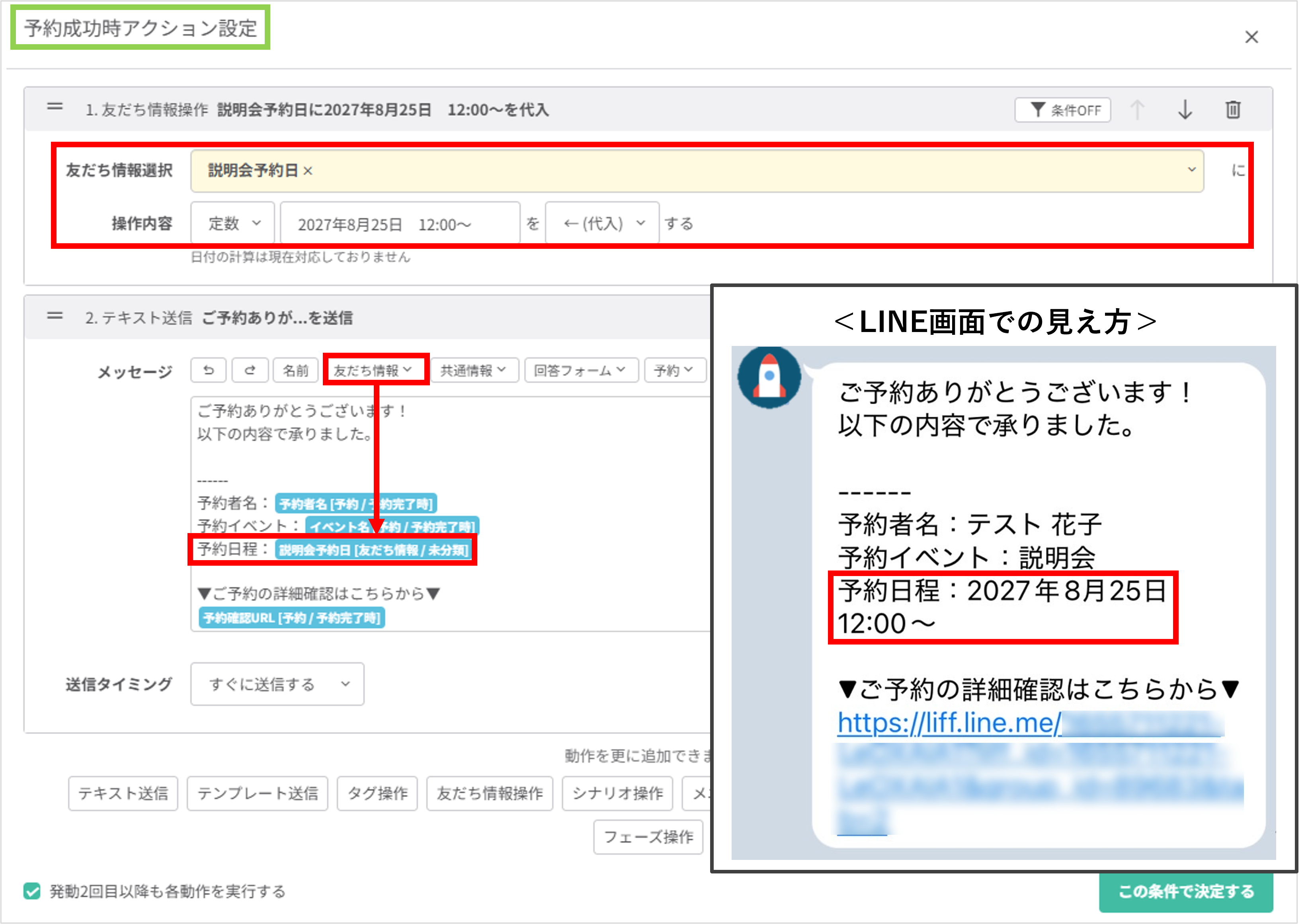
※設定した友だち情報をメッセージ内に挿入することで、選択された日程を反映できます。
※設定した友だち情報をメッセージ内に挿入することで、選択された日程を反映できます。
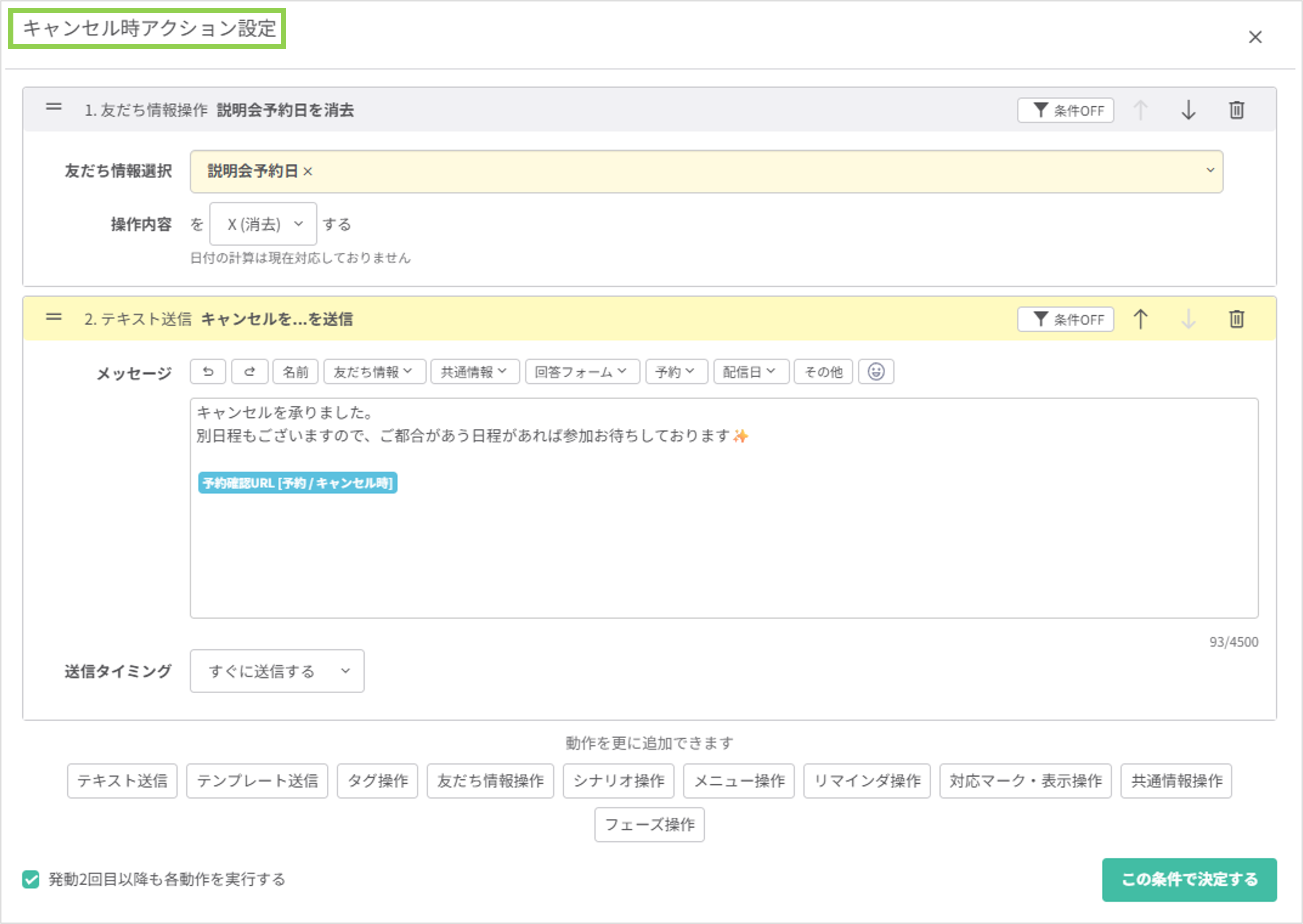
・キャンセル時:予約枠の予約がキャンセルされた際に、設定されたアクションが実行されます。
設定例)
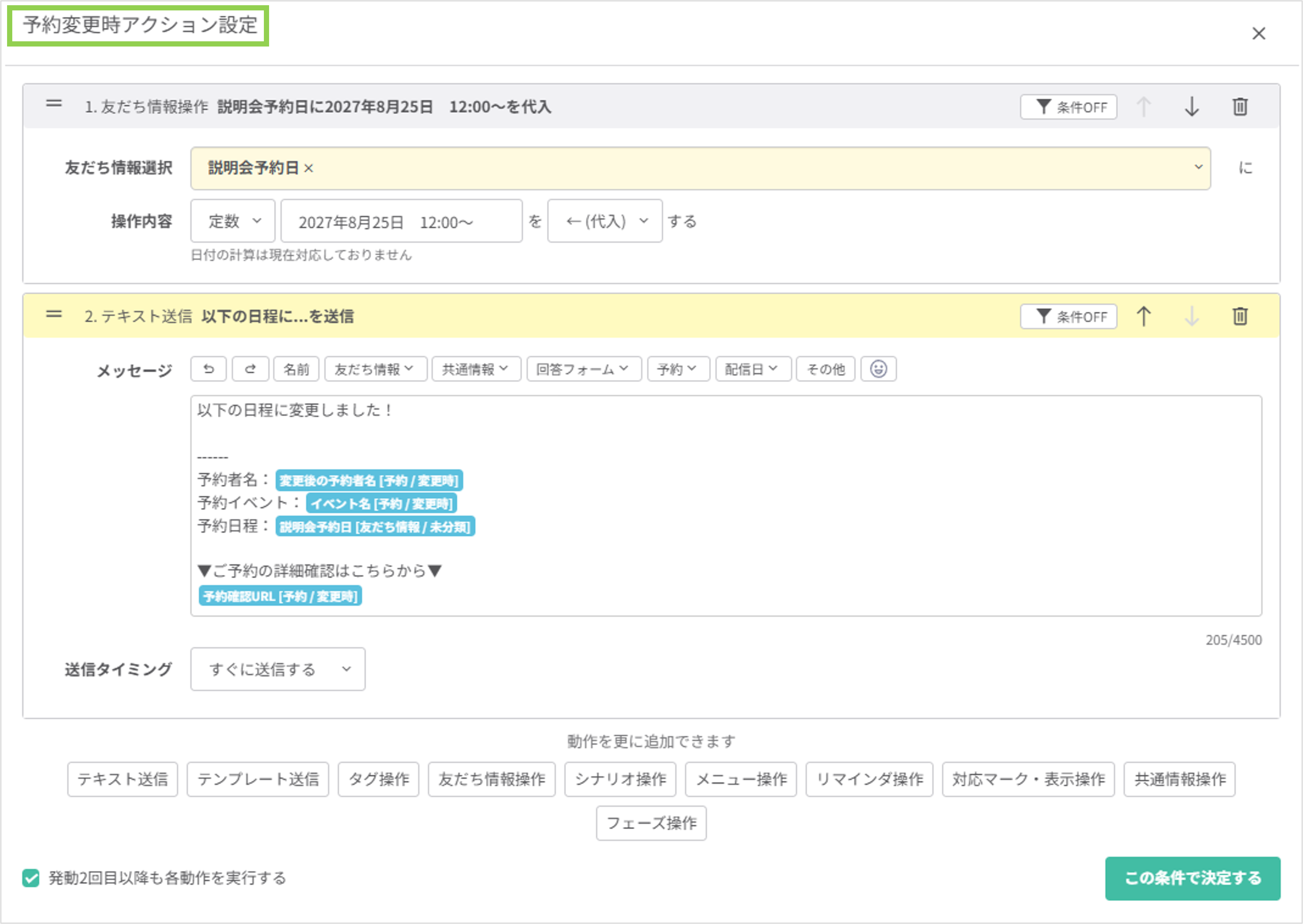
・予約変更時:別の予約枠からこの予約枠へ予約が変更されたときに、設定されたアクションが実行されます。
※『友だちから予約変更』で【許可しない】を選択している場合、この設定は不要です。
設定例)8月26日を予約していたが、8月25日に予約を変更
※予約枠が複数ある場合、それぞれの予約枠に合わせてアクションを設定してください。
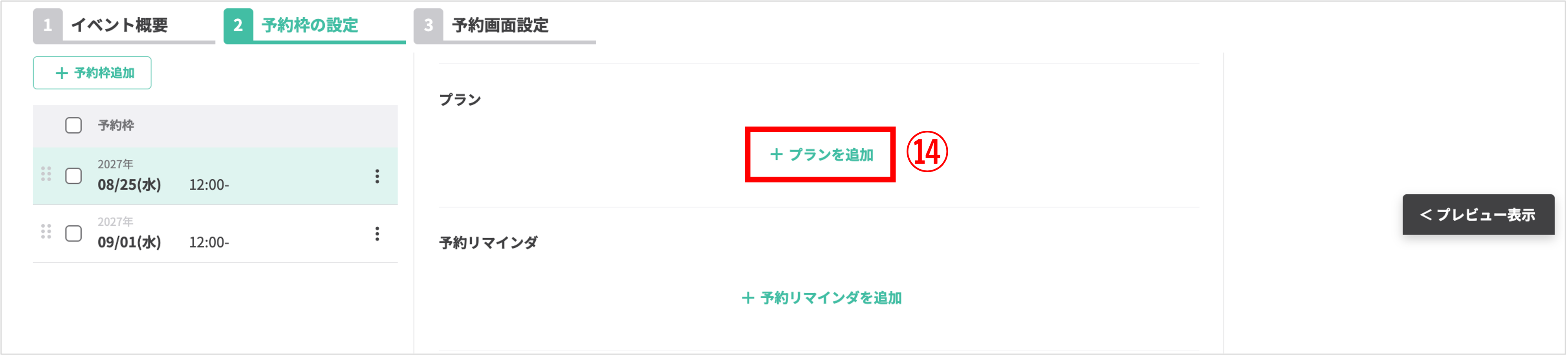
例)料金やプランごとに定員を設定する場合
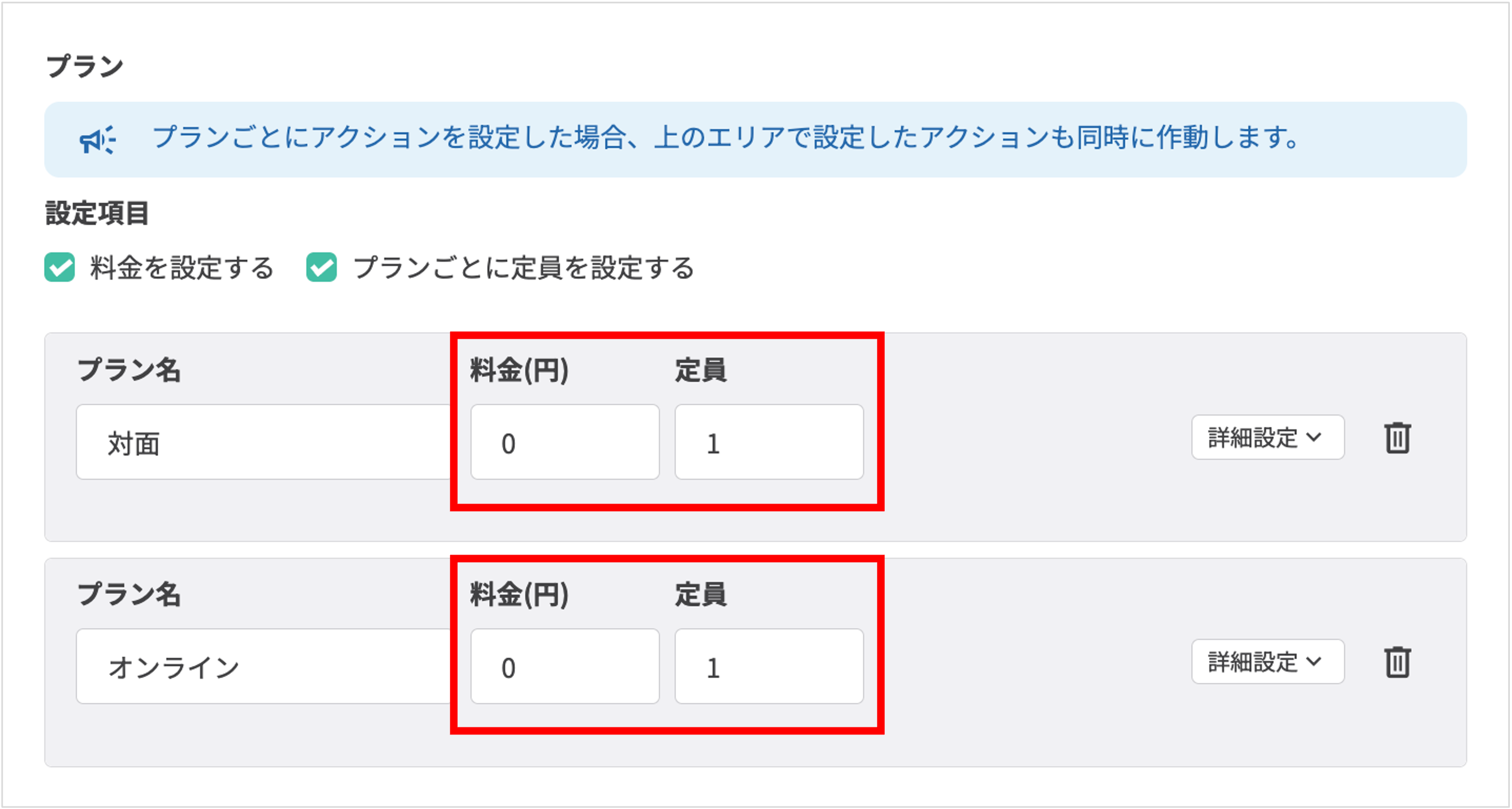
・料金を設定する:チェックを入れるとプランごとの料金を設定できます。
・プランごとに定員を設定する:チェックを入れるとプランごとに定員を設定できます。
※プランごとに定員を設定した場合、設定した予約枠の定員の項目がなくなります。
補足
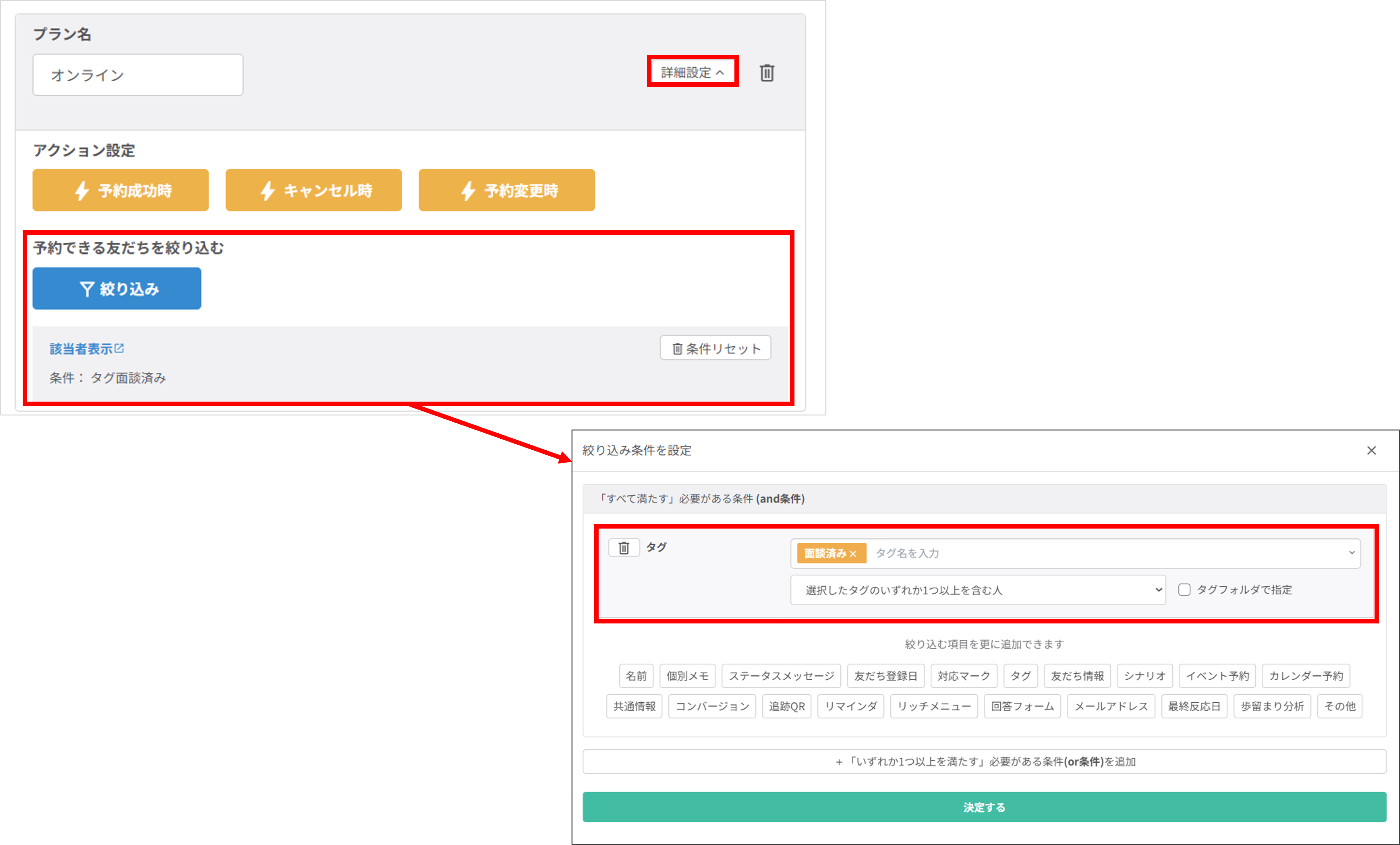
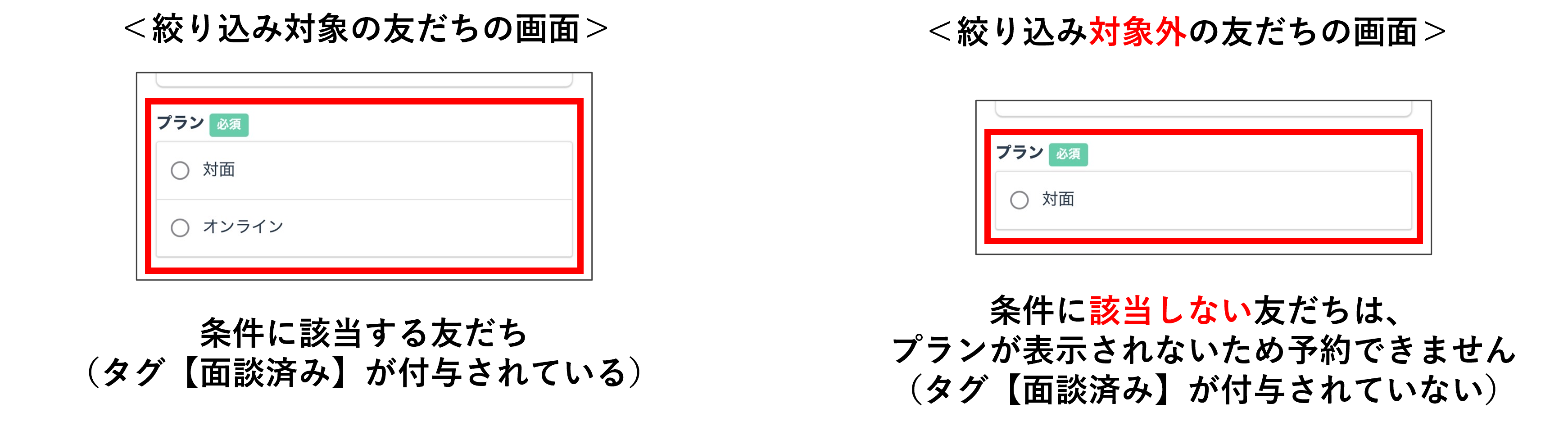
★〔詳細設定〕ボタンをクリックすると、プランごとのアクションの設定や、該当のプランを予約できる友だちの絞り込み条件を設定できます。
※プランごとのアクションを設定した場合、⑬アクション設定で設定したアクションも同時に作動します。
※プランごとのアクションを設定した場合、⑬アクション設定で設定したアクションも同時に作動します。
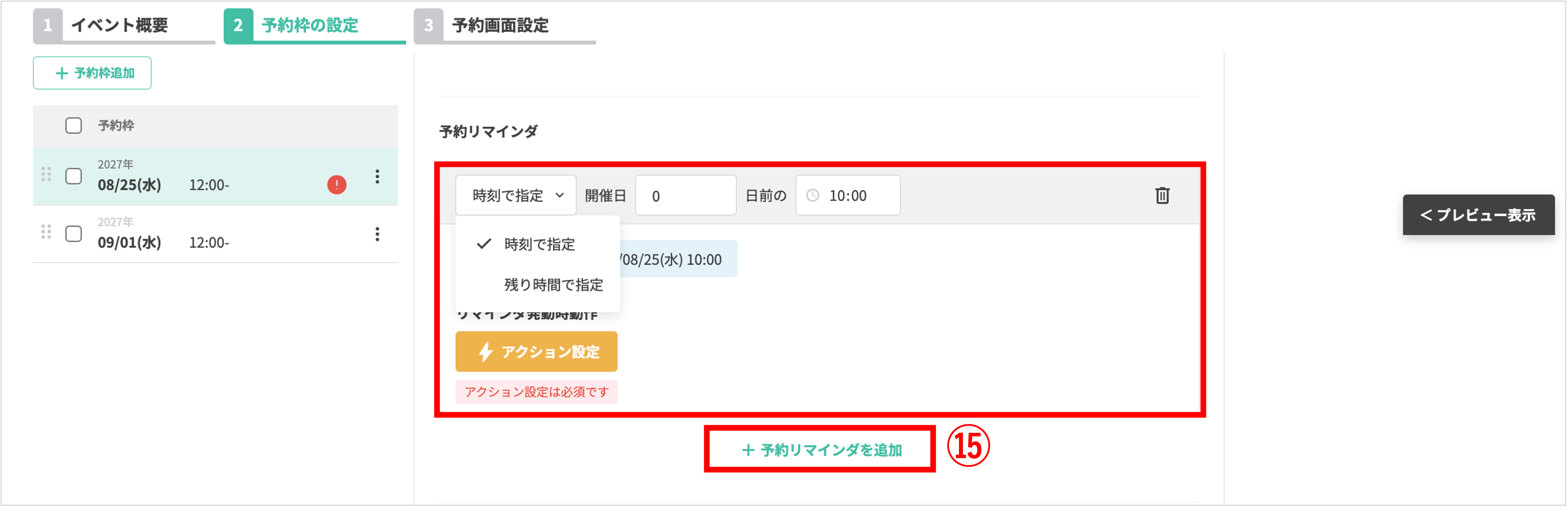
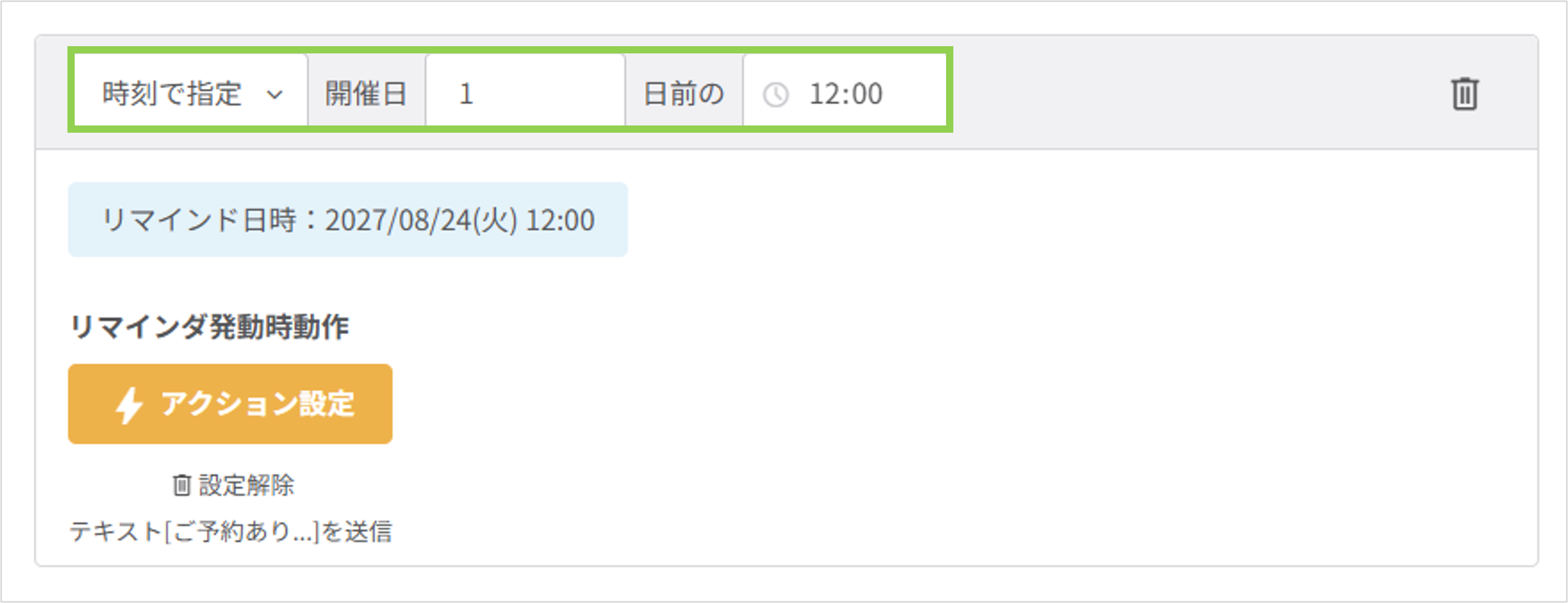
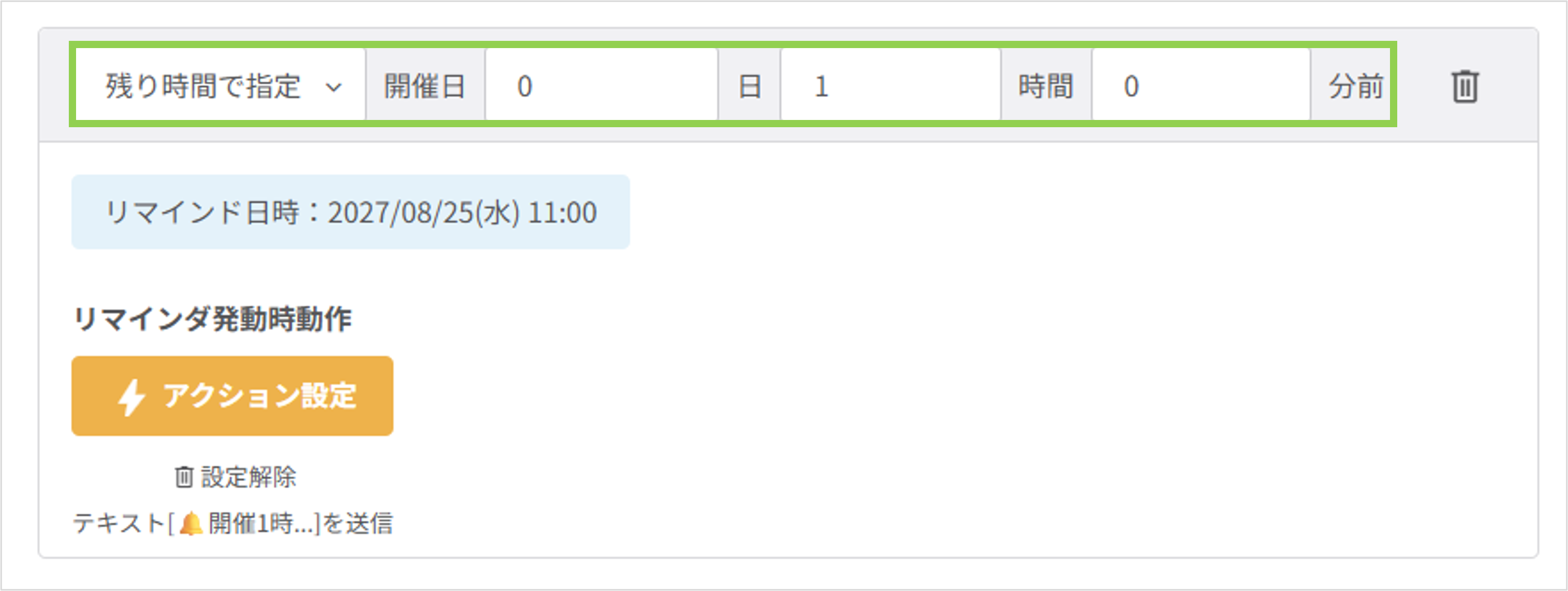
⑮『予約リマインダ』:「予約枠を予約した友だち」または「予約が承認された友だち(承認制の場合)」に対して、リマインダアクションを設定できます。〔+予約リマインダを追加〕ボタンをクリックすることで、最大10件までリマインダを追加できます。また、リマインダの発動タイミングは以下から設定できます。
・時刻で指定:開催日○日前の○時にリマインドする場合に使用します。
・残り時間で指定:開催日〇日/〇時間/〇分前にリマインドする場合に使用します。
※予約枠が複数ある場合、それぞれの予約枠に合わせてアクションを設定してください。
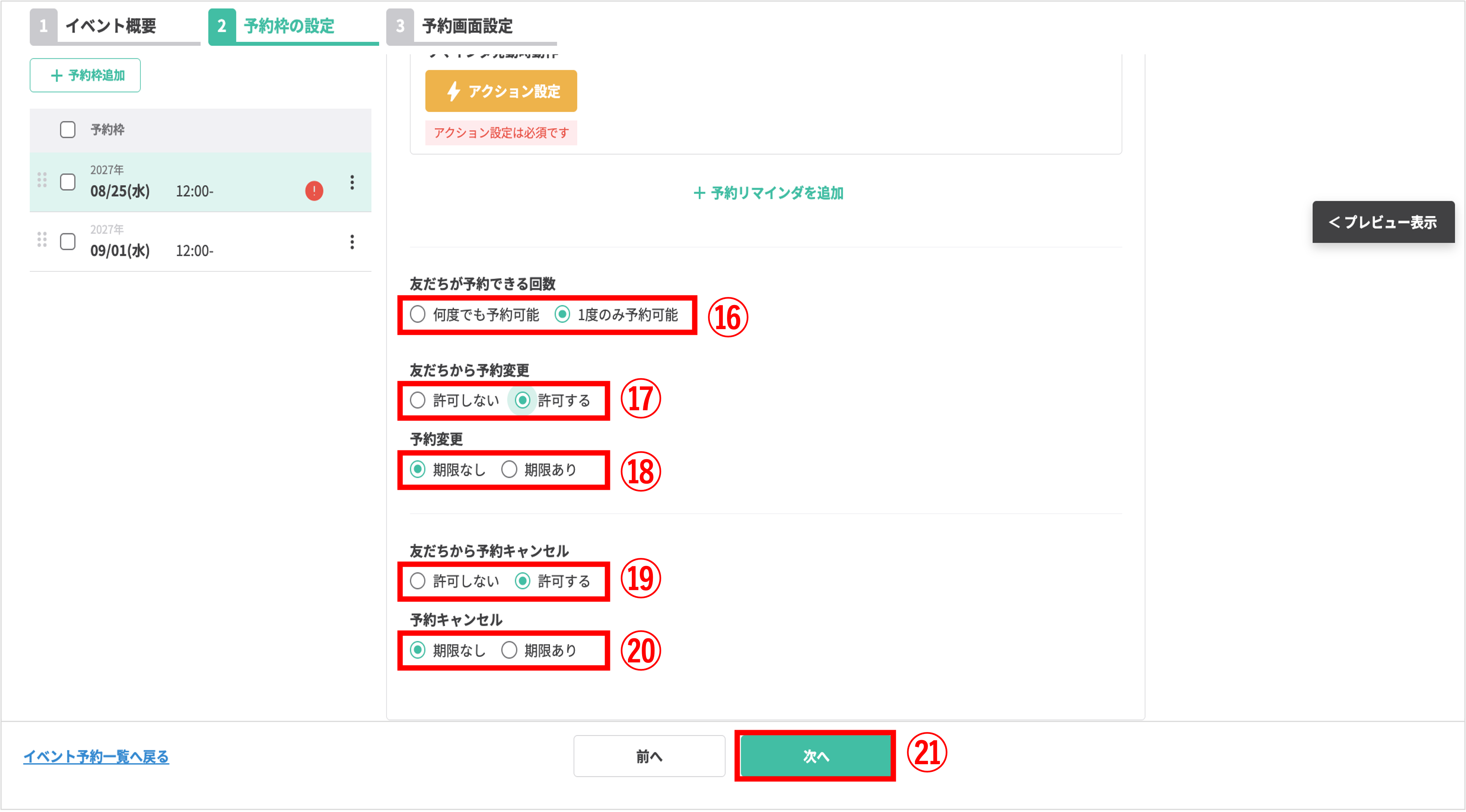
⑯『友達が予約できる回数』:予約を複数回できるかどうかを設定できます。
⑱『予約変更』:『友だちからの予約変更』を【許可する】にした場合、変更期限の有無を指定できます。
・期限なし:変更の期限はありません。
・期限あり:変更の期限を指定できます。【開催日を起点に指定】/【特定の日時で指定】から期限を設定してください。
・期限あり:変更の期限を指定できます。【開催日を起点に指定】/【特定の日時で指定】から期限を設定してください。
⑲『友だちから予約キャンセル』:友だち側で予約のキャンセルを許可するかどうかを設定できます。
⑳『予約キャンセル』:『友だちから予約キャンセル』を【許可する】にした場合、変更期限の有無を指定できます。
・期限なし:キャンセルの期限はありません。
・期限あり:キャンセルの期限を指定できます。【開催日を起点に指定】/【特定の日時で指定】から期限を設定してください。
・期限あり:キャンセルの期限を指定できます。【開催日を起点に指定】/【特定の日時で指定】から期限を設定してください。
㉑〔次へ〕ボタンをクリックし、『予約画面設定』へ進みます。
この記事が役に立ったら「いいね」を押してください!