
一斉配信の設定方法
はじめに
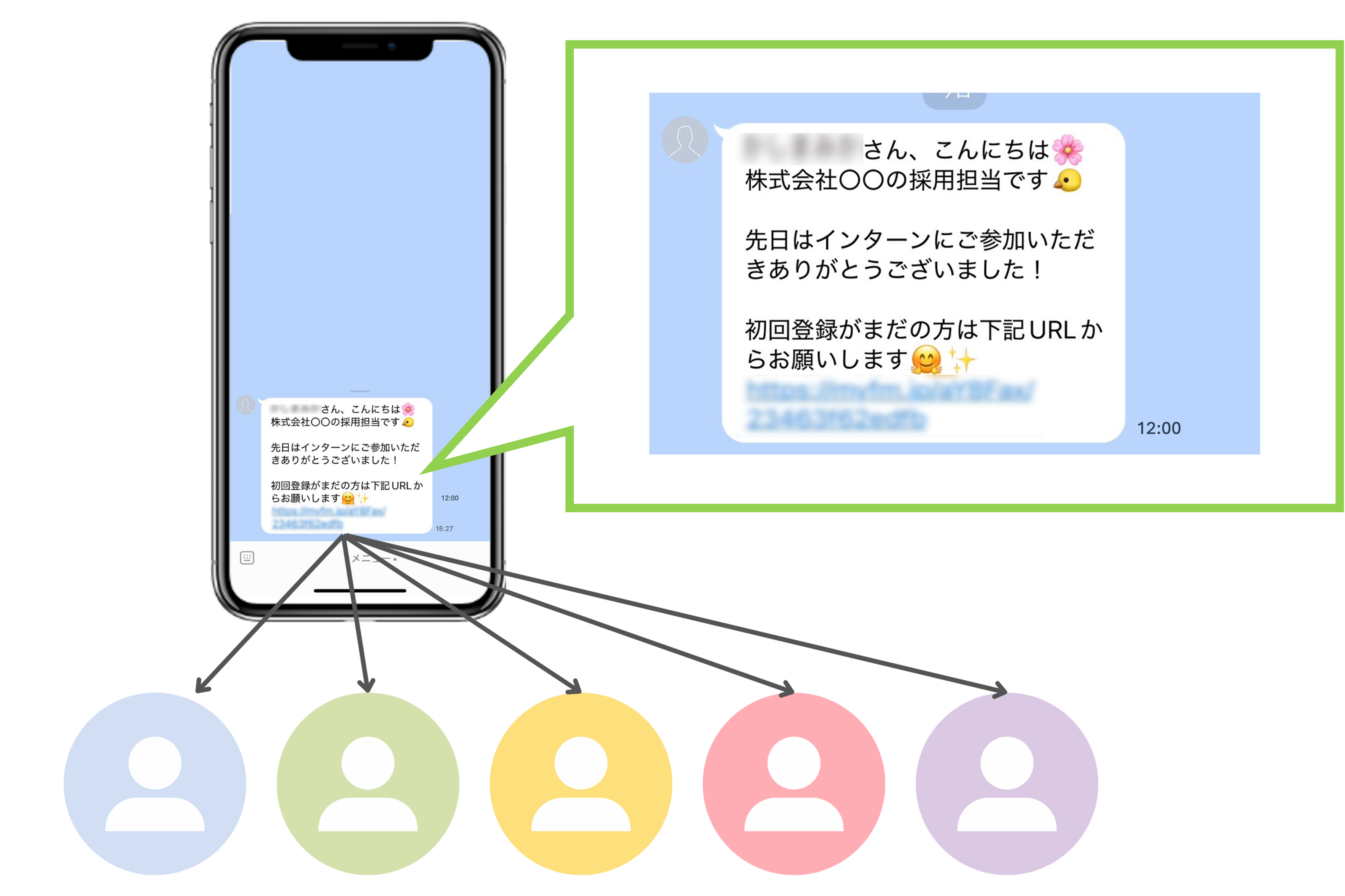
★一斉配信機能を使うと友だち全員、もしくは対象の複数の友だちにメッセージを配信することができます。
※対象を絞り込んで配信する場合はタグや友だち情報欄などでセグメント分けを行っておく必要があります。
例)
・LINE登録者全員にイベントのお知らせ
・選考予約者にリマインドメッセージ
・内定者に内定式の案内
ほかにも、セグメントごとの配信が出来るので利用シーンは様々です。
<イメージ>
一斉配信の設定方法
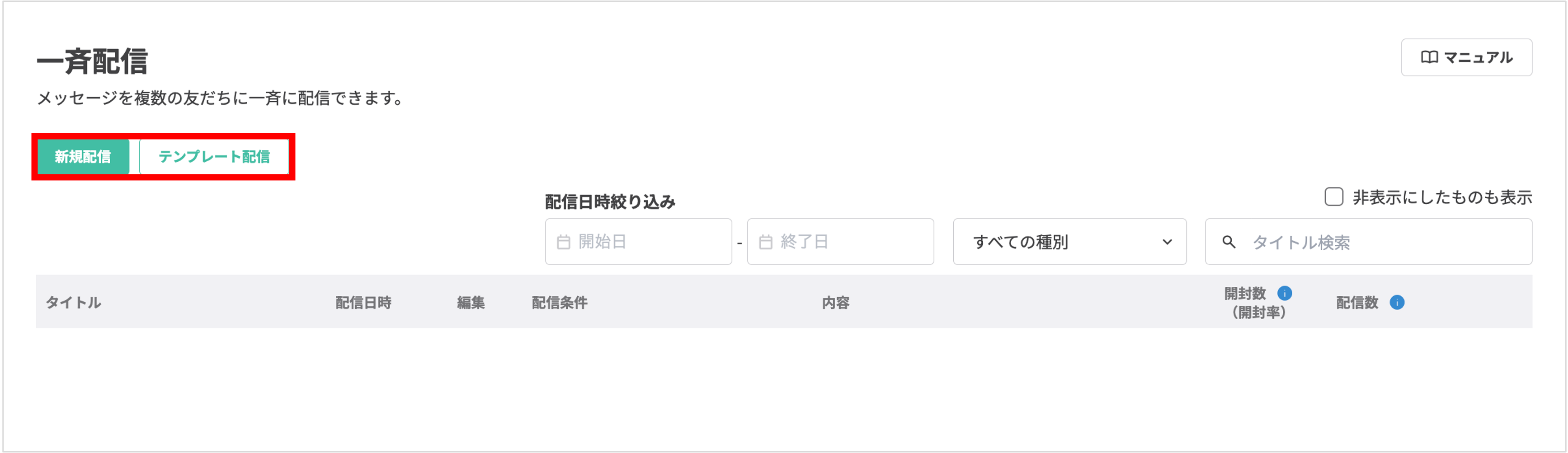
一斉配信には2つの配信設定方法があります。
新規配信から設定する
★配信する内容をはじめから作成する場合の設定方法を解説します。
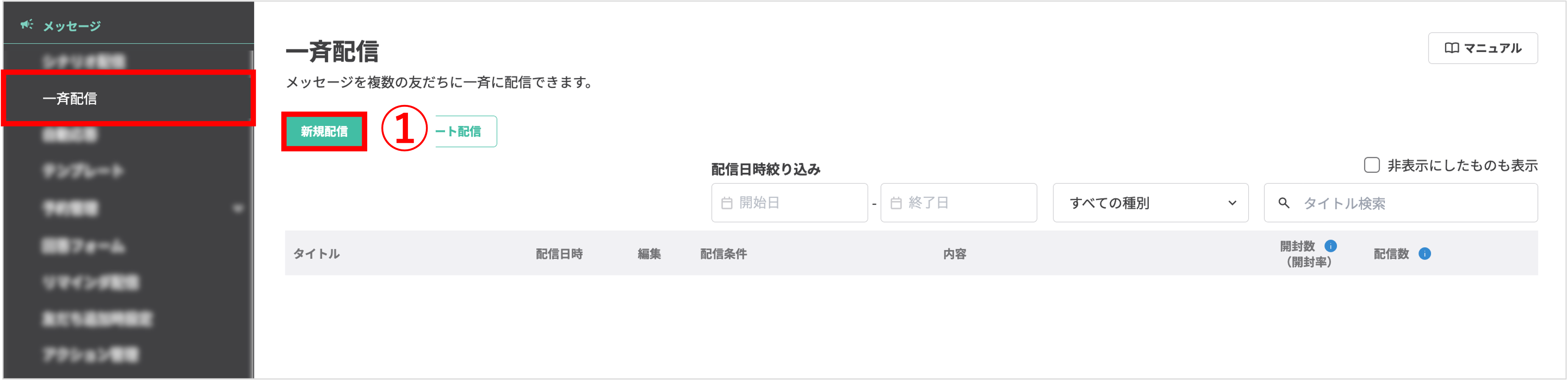
左メニュー>「一斉配信」をクリックします。
①〔新規配信〕ボタンをクリックします。

②『1.管理用タイトル(任意)』を任意で入力します。(管理用なので学生側には表示されません)
ポイント
★『1.管理用タイトル(任意)』で設定したタイトルを、一覧画面の「絞り込み」に入力すると、配信をタイトルから検索できます。
※『1.管理用タイトル(任意)』でタイトルを設定していない場合は「タイトルなし」と表示されます。
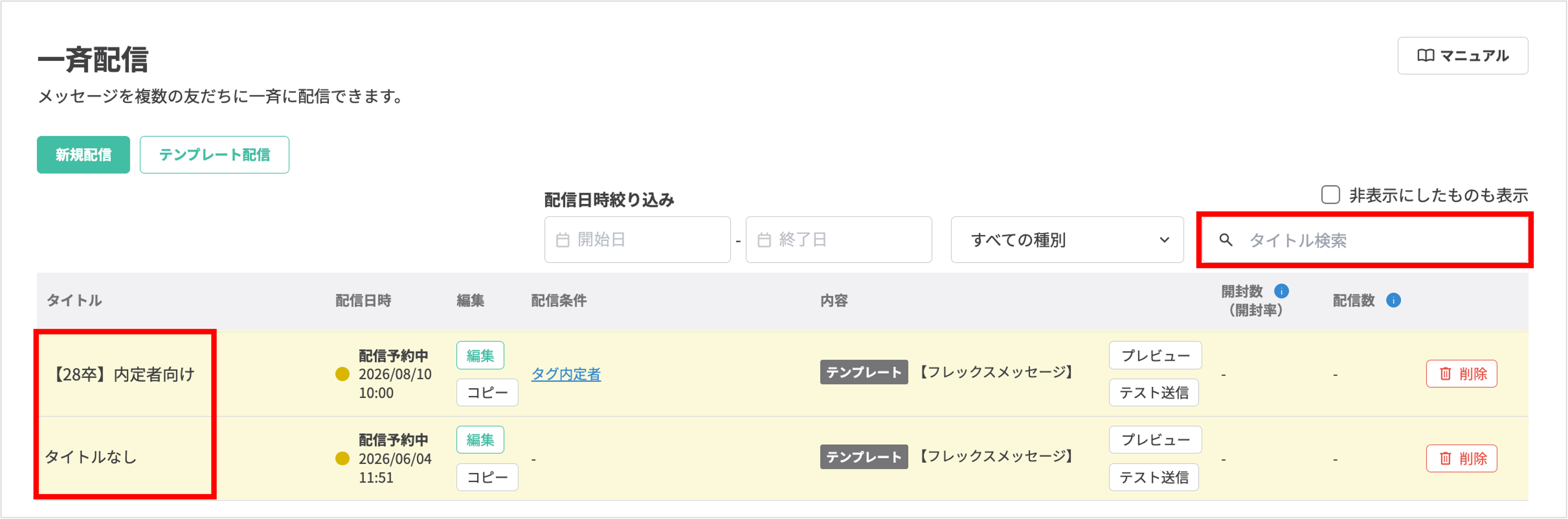
※『1.管理用タイトル(任意)』でタイトルを設定していない場合は「タイトルなし」と表示されます。
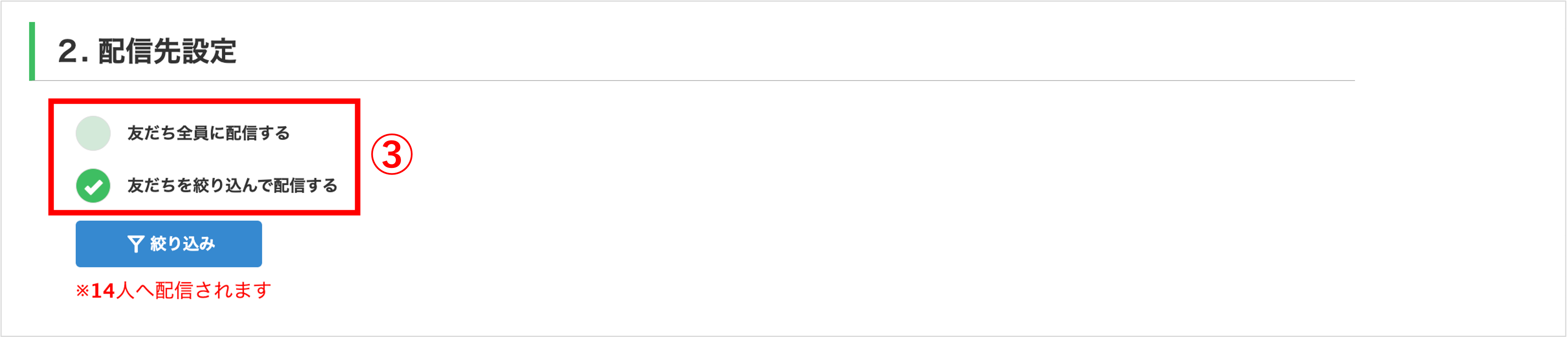
③『2.配信先設定』で【友だち全員に配信する】もしくは【友だちを絞り込んで配信する】を選択します。
【友だちを絞り込んで配信する】場合
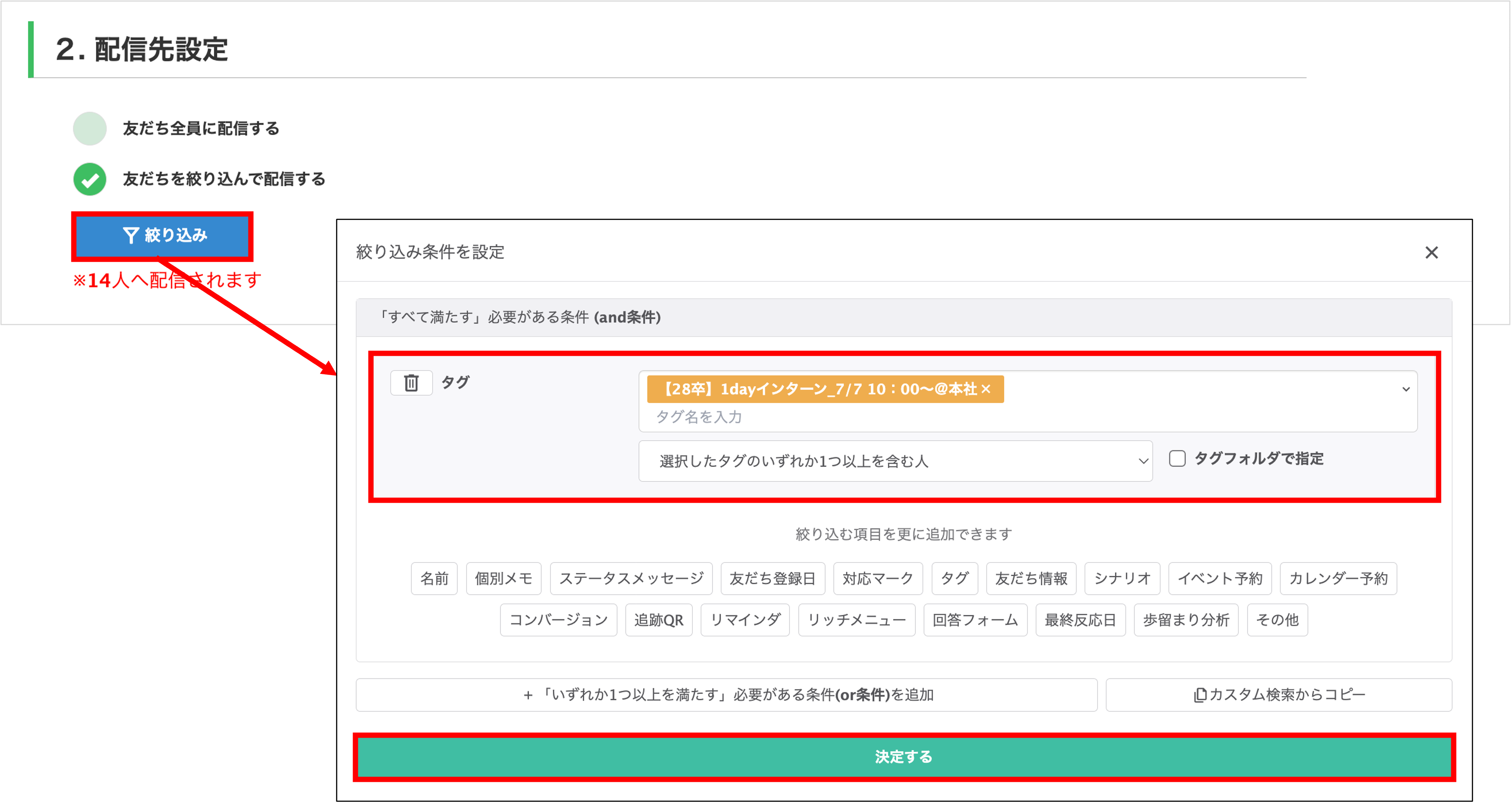
〔絞り込み〕ボタンをクリックし、条件を指定後に〔決定する〕ボタンをクリックします。
※絞り込み条件は 名前、個別メモ、ステータスメッセージ、友だち登録日、対応マーク、タグ、友だち情報、シナリオ、イベント予約、カレンダー予約、コンバージョン、追跡QR、リマインダ、リッチメニュー、回答フォーム、最終対応日、その他(
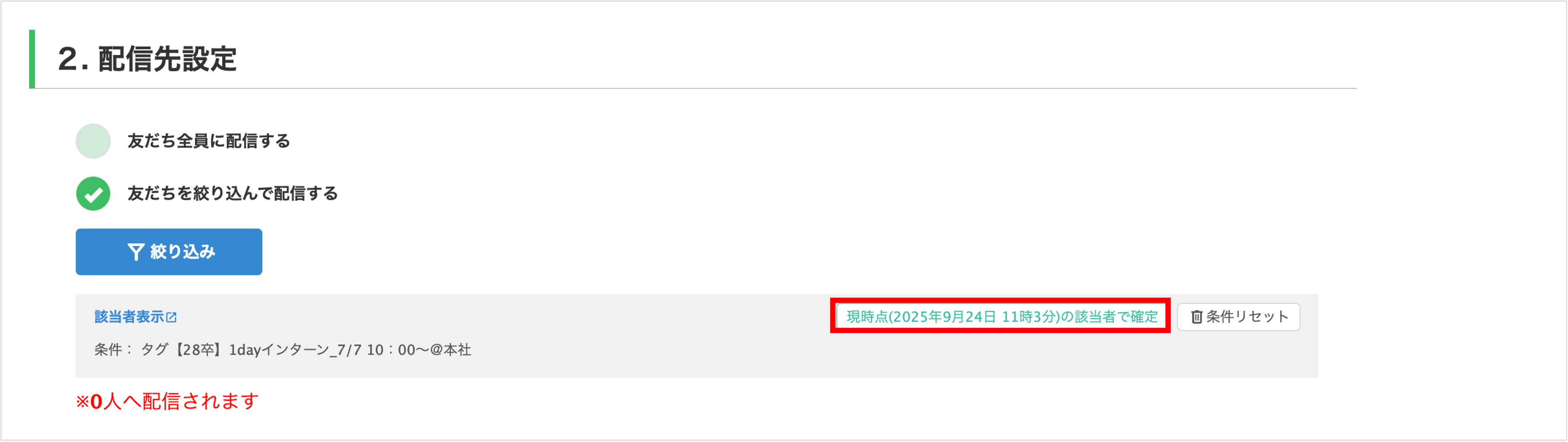
※【現時点の該当者で確定】ボタンをクリックすると、その時点の該当者で確定されます。(その後タグが付いている方が増減しても配信先に含まれません)
※何もクリックしないと、送信日時にタグが付いている方に送信されます。
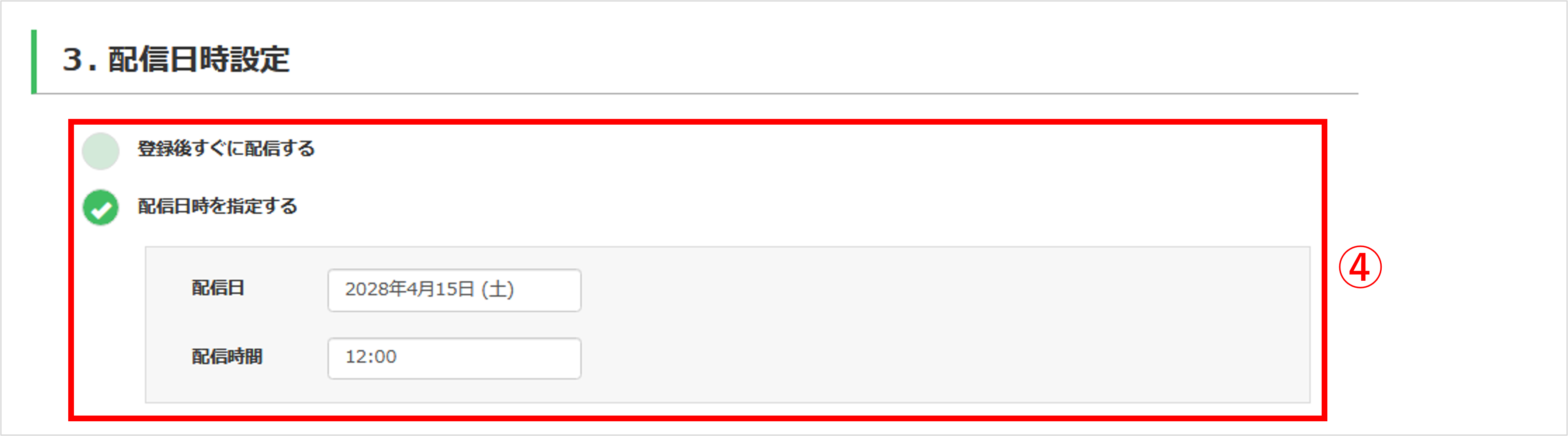
④『3.配信日時設定』で【登録後すぐに配信する】もしくは【配信日時を指定する】を選択します。
※【配信日時を指定する】を選択した場合は、『配信日』と『配信時間』を入力します。
※【配信日時を指定する】を選択した場合は、『配信日』と『配信時間』を入力します。

・取得しない:メッセージを閲覧した友だち数を測定しません。開封数(開封率)の項目に『-』と表示されます。
・取得する:一覧画面の開封数(開封率)からメッセージを閲覧した友だち数を測定できます。
※メッセージを開封した友だち数が「20未満」の場合は『データ不足』と表示され、測定できません。
※開封数を取得できる一斉配信は月/1000配信までです。
※一斉配信で新規配信の【メール】やテンプレート配信の【メール】で送信した場合、『4. 開封数の取得』で【取得する】に設定しても、開封数は取得できません。
・取得する:一覧画面の開封数(開封率)からメッセージを閲覧した友だち数を測定できます。
※メッセージを開封した友だち数が「20未満」の場合は『データ不足』と表示され、測定できません。
※開封数を取得できる一斉配信は月/1000配信までです。
※一斉配信で新規配信の【メール】やテンプレート配信の【メール】で送信した場合、『4. 開封数の取得』で【取得する】に設定しても、開封数は取得できません。
【取得する】場合
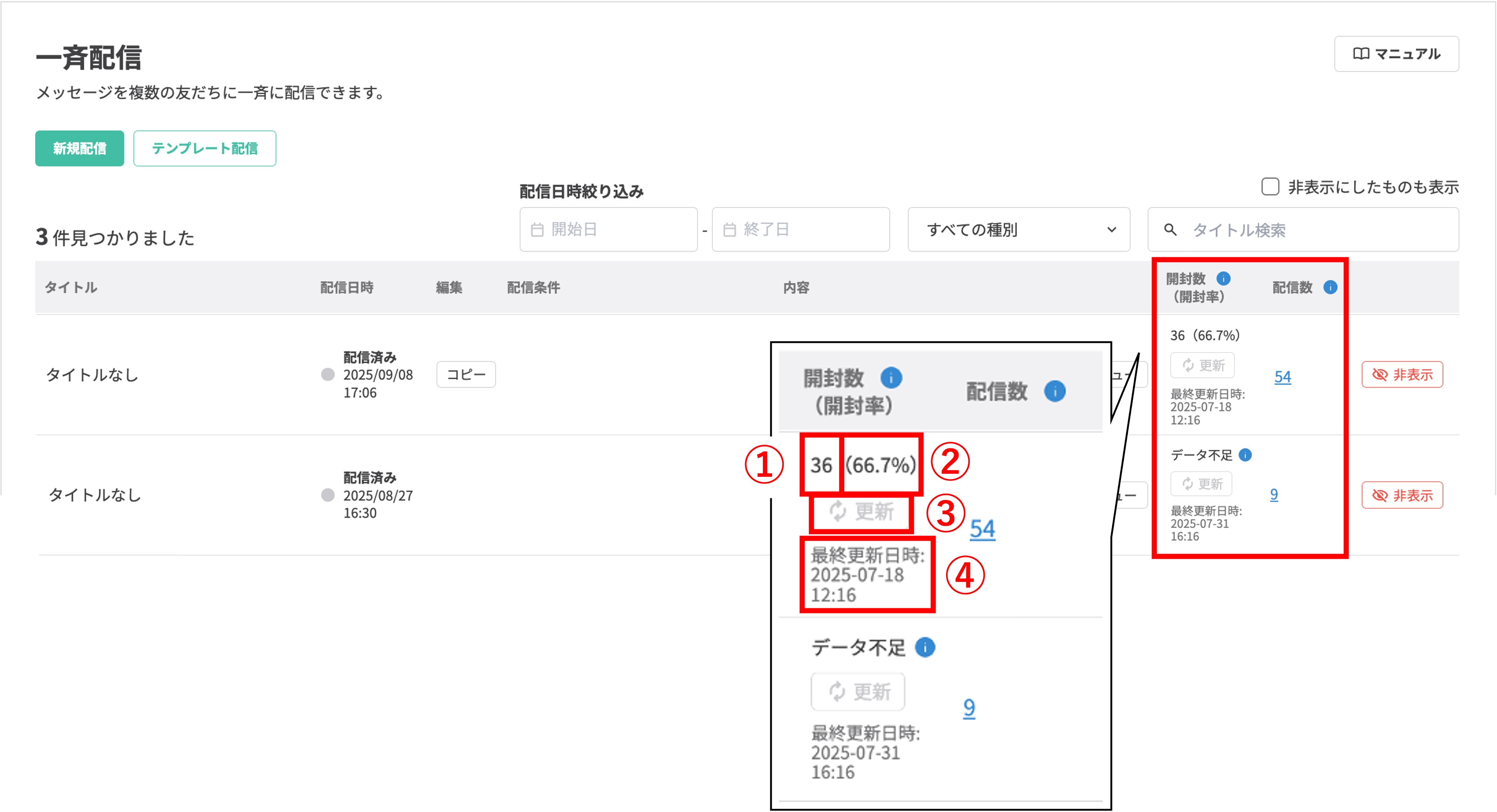
①開封した人数:メッセージの開封数が「20以上」の場合、人数を確認できます。
※「誰がメッセージを開封したのか」は確認できません。
※メッセージの開封数が「20未満」の場合は『データ不足』と表示され、人数を確認できません。
②開封率:メッセージの開封率は、「メッセージを開封した人数」÷「配信数」の結果を「%」で表示されます。
例)人数が「35」で配信数が「55」の場合
35(人数)÷55(配信数)=63.6%(開封率)
35(人数)÷55(配信数)=63.6%(開封率)
③〔更新〕ボタン:クリックすることで、1時間に30回までデータを手動で更新できます。
※開封数(開封率)のデータは、1時間に30配信ずつ、更新日時が古い配信から順にシステムが自動で更新します。
注意
★以下の場合は更新できません。
・配信から2週間以内かつ最終更新日時から1時間未満の一斉配信
・配信から2週間以内かつ最終更新日時から1時間未満の一斉配信
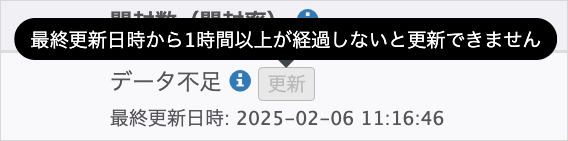
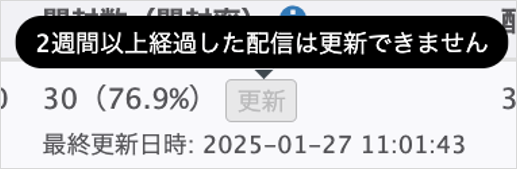
・配信から2週間以上経過した一斉配信
④最終更新日時:開封数(開封率)のデータを最後に更新した日時が表示されます。
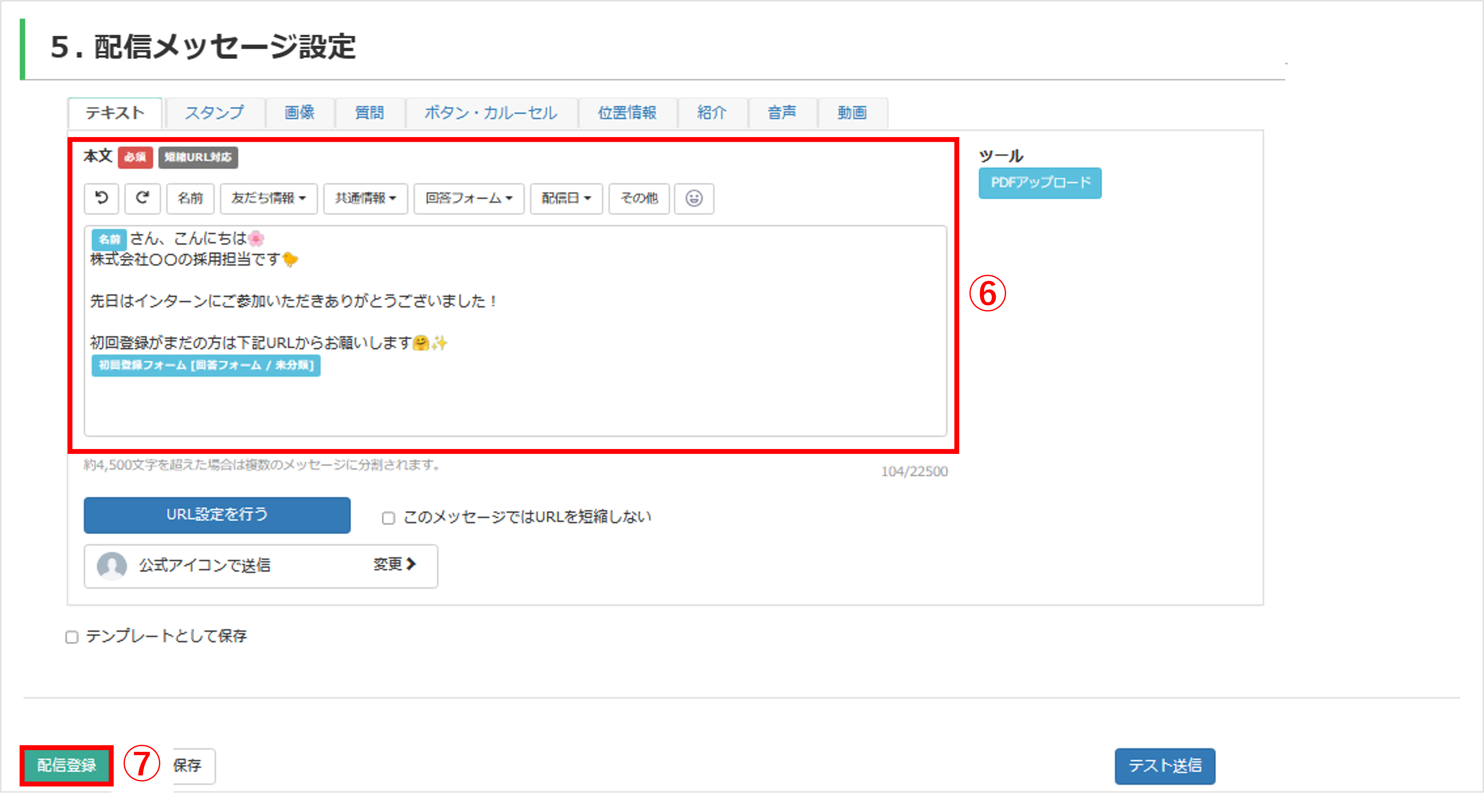
⑥『本文』に配信するメッセージ内容を入力します。
⑦〔配信登録〕ボタンをクリックして設定完了です。
テンプレート配信から設定する
★予め作成しているテンプレートから配信する場合の設定方法を解説します。
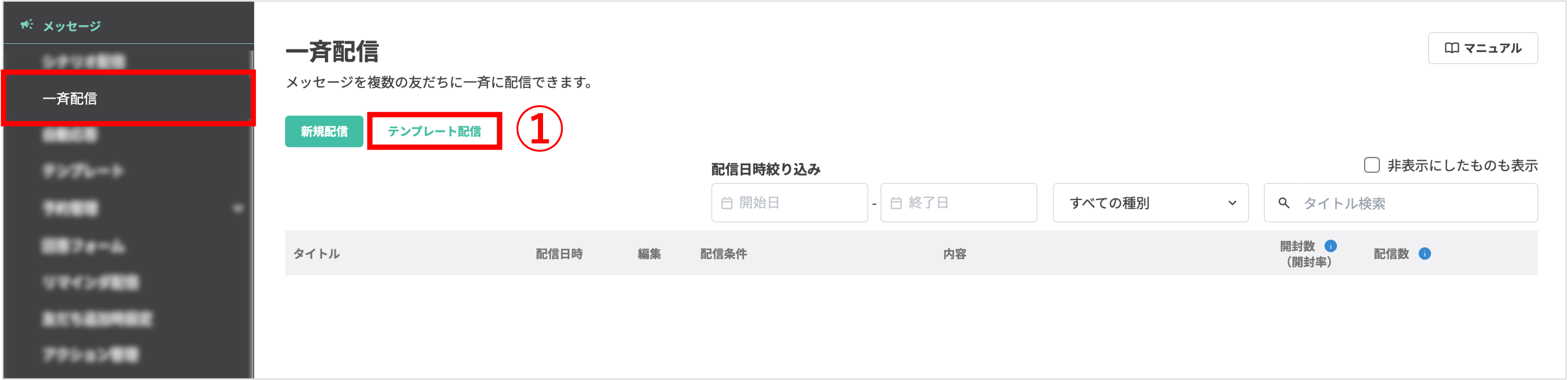
左メニュー>「一斉配信」をクリックします。
①〔テンプレート配信〕ボタンをクリックします。
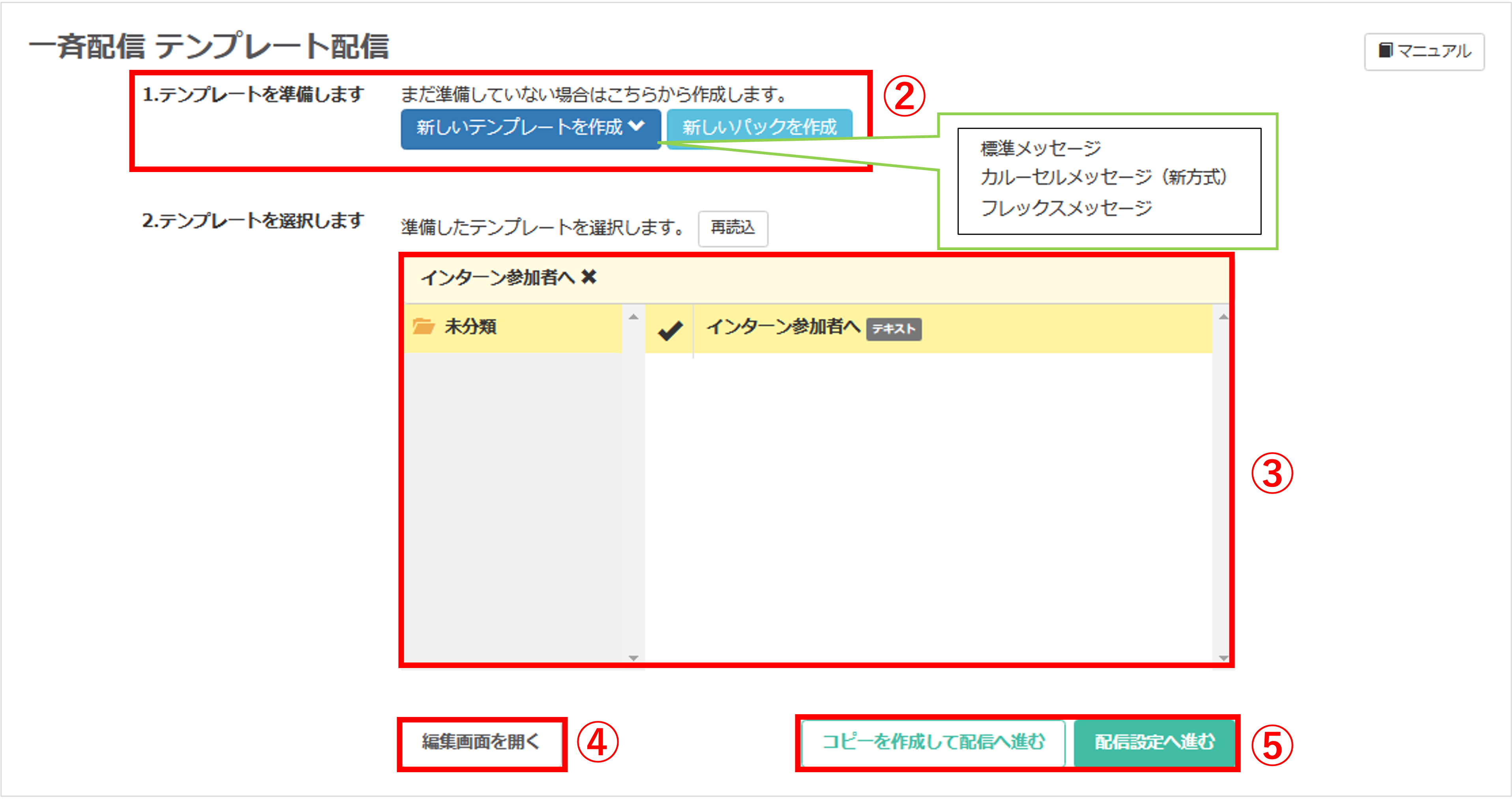
②配信するテンプレートを作成していない場合は『1.テンプレートを準備します』から配信するテンプレートを作成します。
③『2.テンプレートを選択します』で予め作成しておいたテンプレートを選択します。
④テンプレートを編集する場合は〔編集画面を開く〕ボタンをクリックします。
⑤〔コピーを作成して配信へ進む〕もしくは〔配信設定へ進む〕ボタンをクリックします。
・コピーを作成して配信へ進む:元のテンプレートは変更せずに、コピーをして編集することができます。
・配信設定へ進む:元のテンプレートのまま、配信メッセージとして追加することができます。
※一斉配信設定画面で編集すると元のテンプレートの内容も変更されますのでご注意ください。
〔コピーを作成して配信へ進む〕の場合
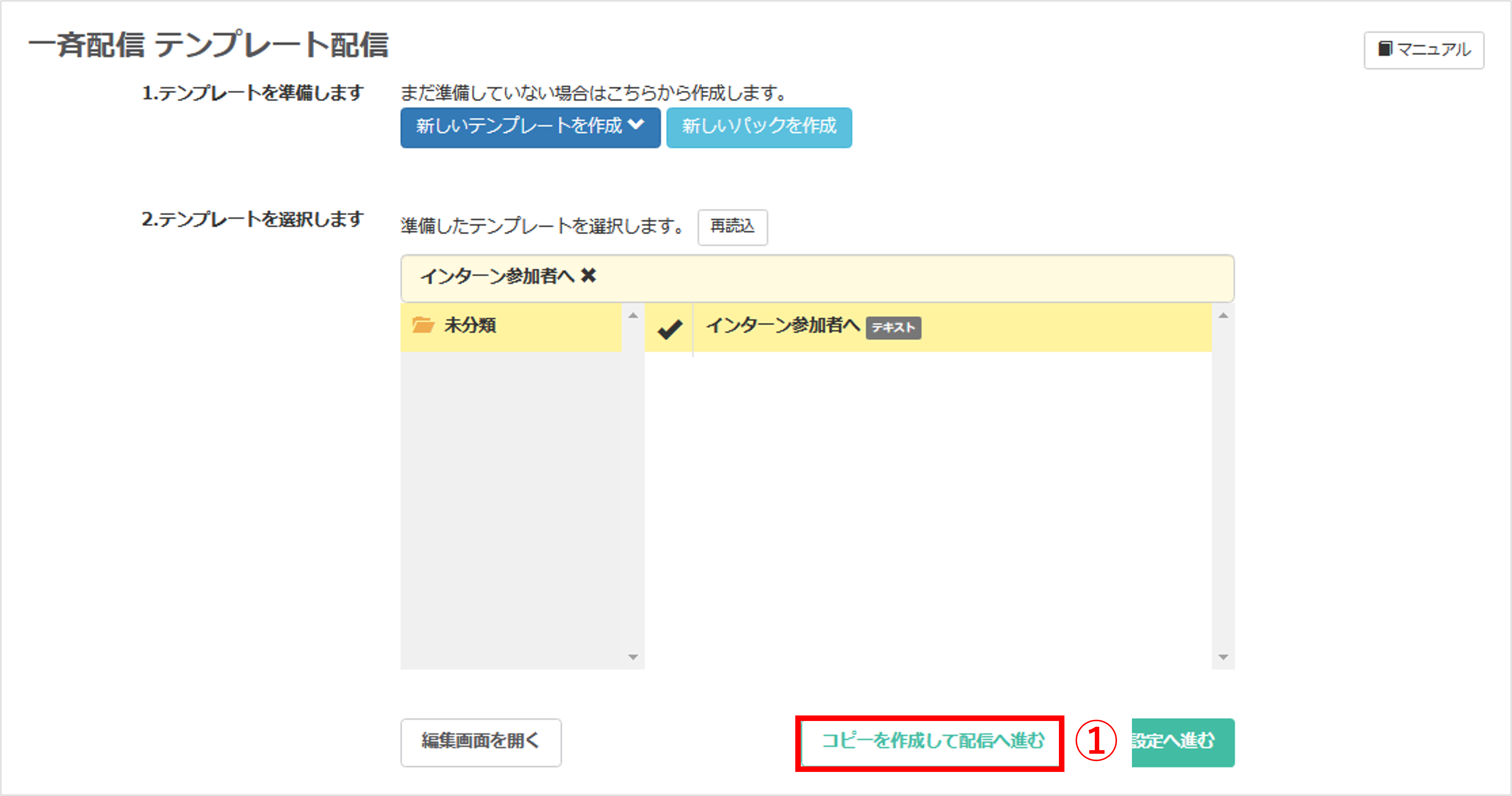
①〔コピーを作成して配信へ進む〕ボタンをクリックします。
③『2.配信先設定』で【友だち全員に配信する】もしくは【友だちを絞り込んで配信する】を選択します。
④『3.配信日時設定』で【登録後すぐに配信する】もしくは【配信日時を指定する】を選択します。
※【配信日時を指定する】を選択した場合は、『配信日』と『配信時間』を入力します。
※【配信日時を指定する】を選択した場合は、『配信日』と『配信時間』を入力します。
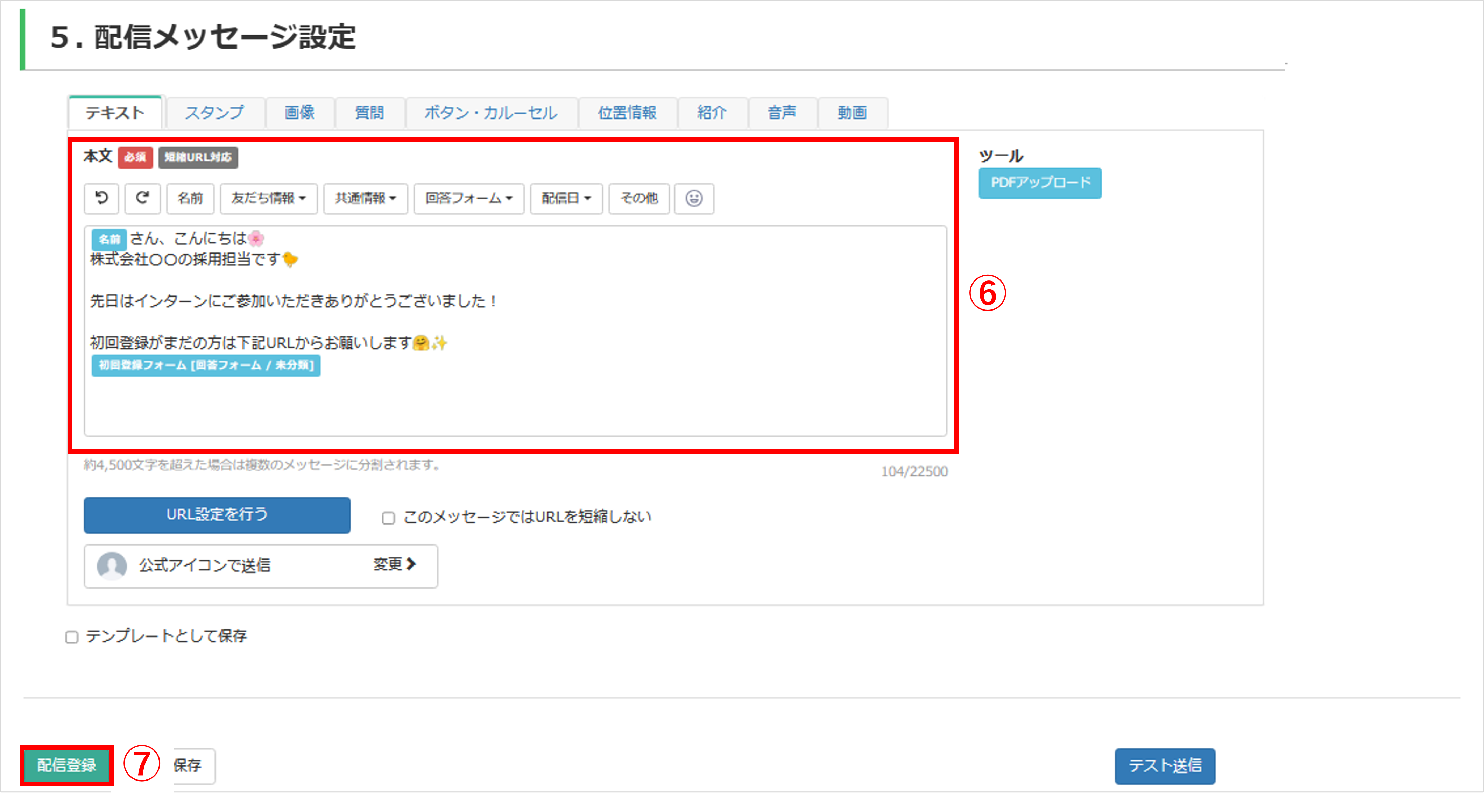
⑥内容を変更する場合は編集します。
※元のテンプレートは変更されません。
⑦〔配信登録〕ボタンをクリックして設定完了です。
〔配信設定へ進む〕の場合
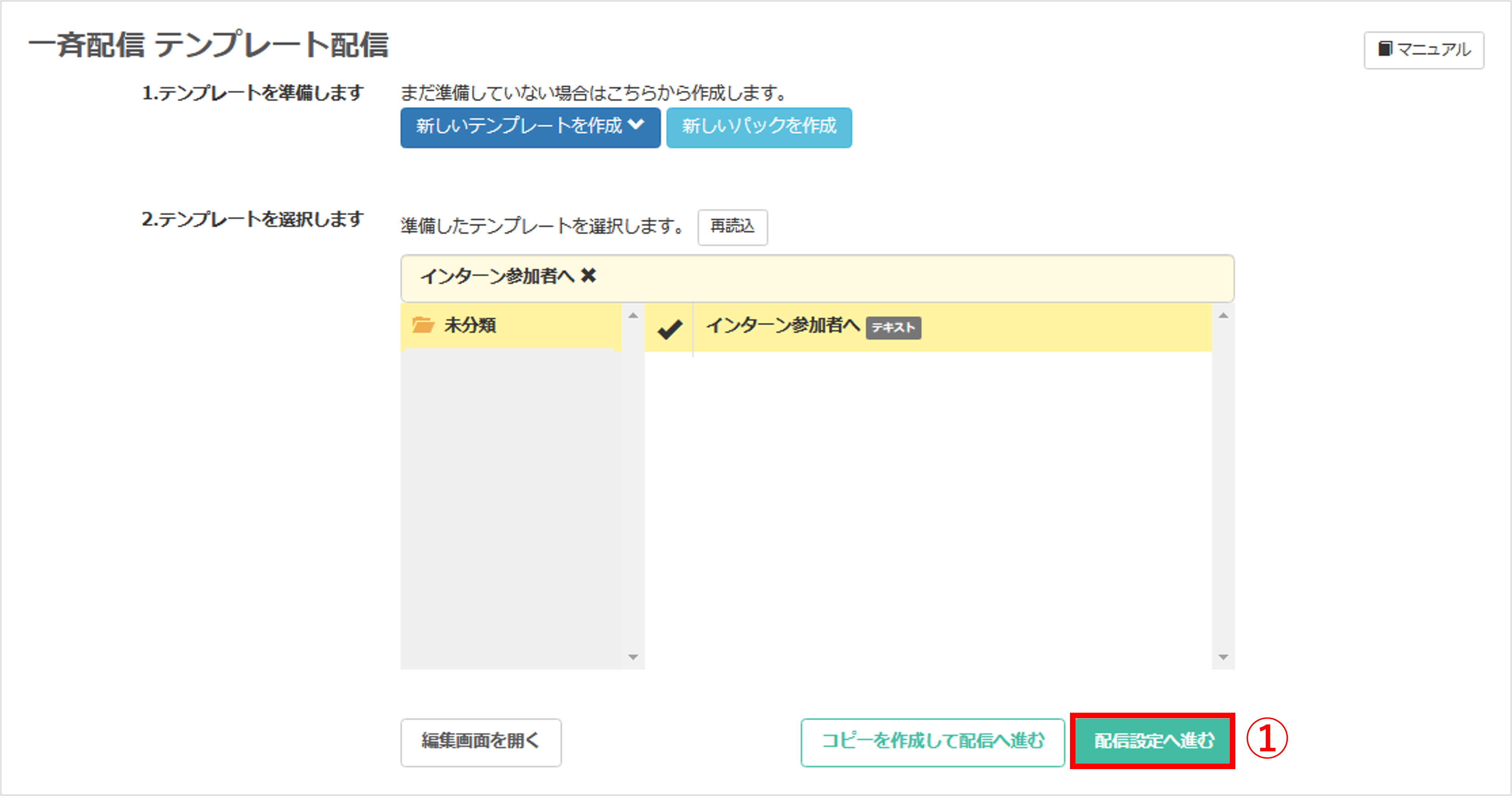
①〔配信設定へ進む〕ボタンをクリックします。
②『1.管理用タイトル(任意)』『2.配信先設定』『3.配信日時設定』『4.開封数の取得』は、「コピーを作成して配信へ進む」②〜⑤の手順と同じように設定します。
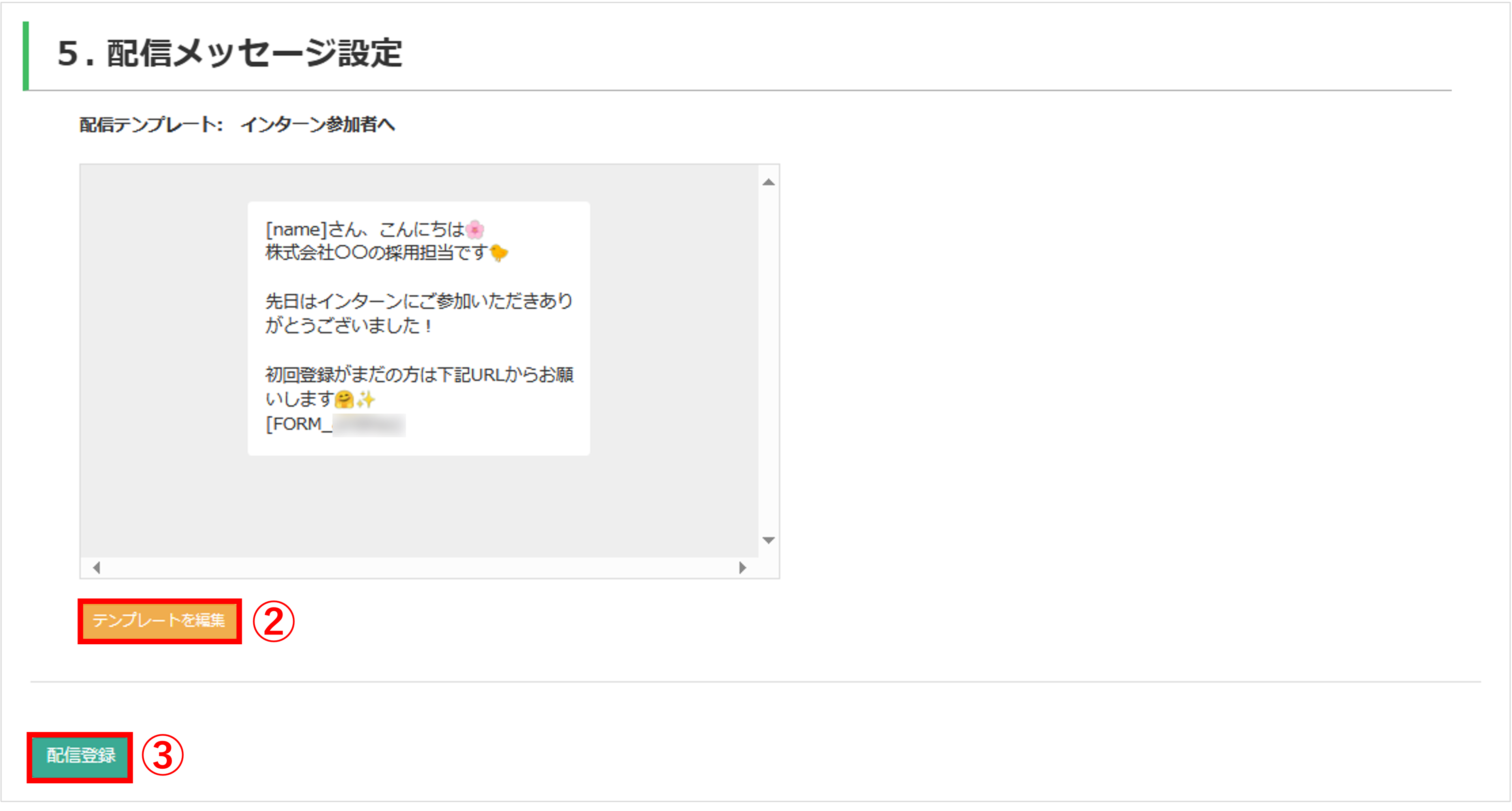
②内容を変更する場合は〔テンプレートを編集〕ボタンをクリックし編集します。
注意!
※編集すると元のテンプレートの内容も書き換えられます。
元のテンプレートを変更したくない場合はテンプレート選択画面の〔コピーを作成して配信へ進む〕ボタンから配信設定を行ってください。
④〔配信登録〕ボタンをクリックして配信設定完了です。
この記事が役に立ったら「いいね」を押してください!