
歩留まり分析一覧画面の基本構成
タイトル
★歩留まり分析では、各フェーズの到達人数・移行率・目標との差分をグラフと表で確認できます。
本記事では、一覧画面でできる操作(作成・並び替え・フォルダ管理)と、分析結果画面で確認できる指標の見方をまとめています。
本記事では、一覧画面でできる操作(作成・並び替え・フォルダ管理)と、分析結果画面で確認できる指標の見方をまとめています。
歩留まり分析機能の活用方法
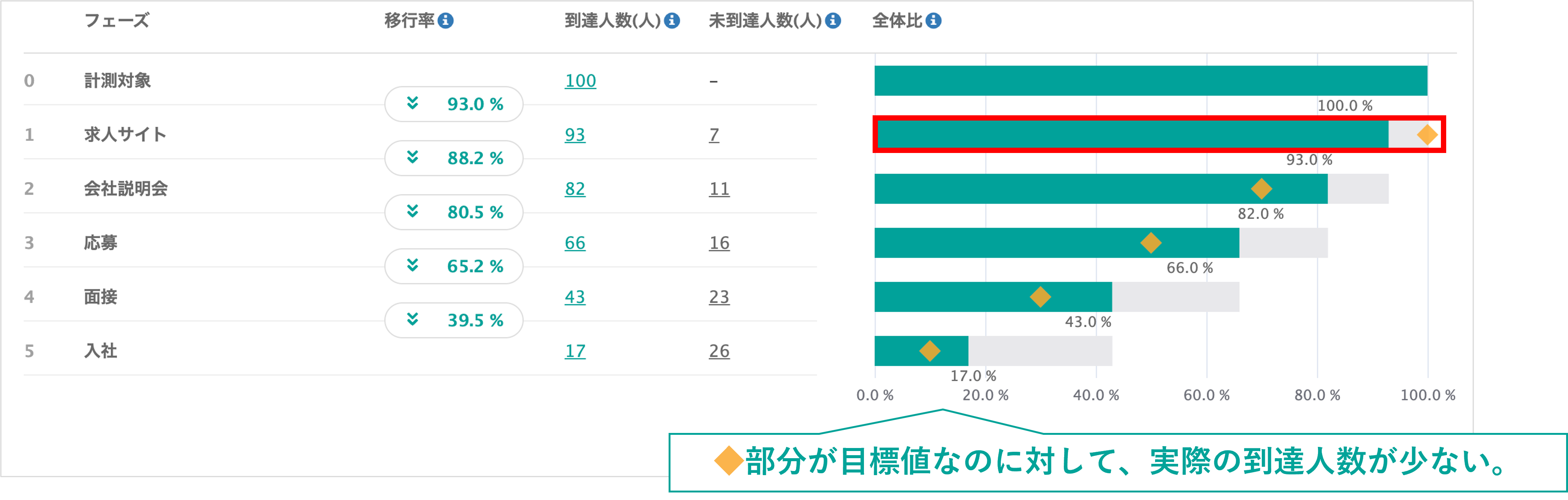
★「歩留まり分析機能」を活用することで、目標値と実際の到達人数に大きな差があるフェーズや、全体の中で歩留まりが特に低下しているフェーズを特定できます。
そこに対して優先的に施策を実施することで、状況の改善につなげられます。
<イメージ>
(グラフ表示)
(テーブル表示)
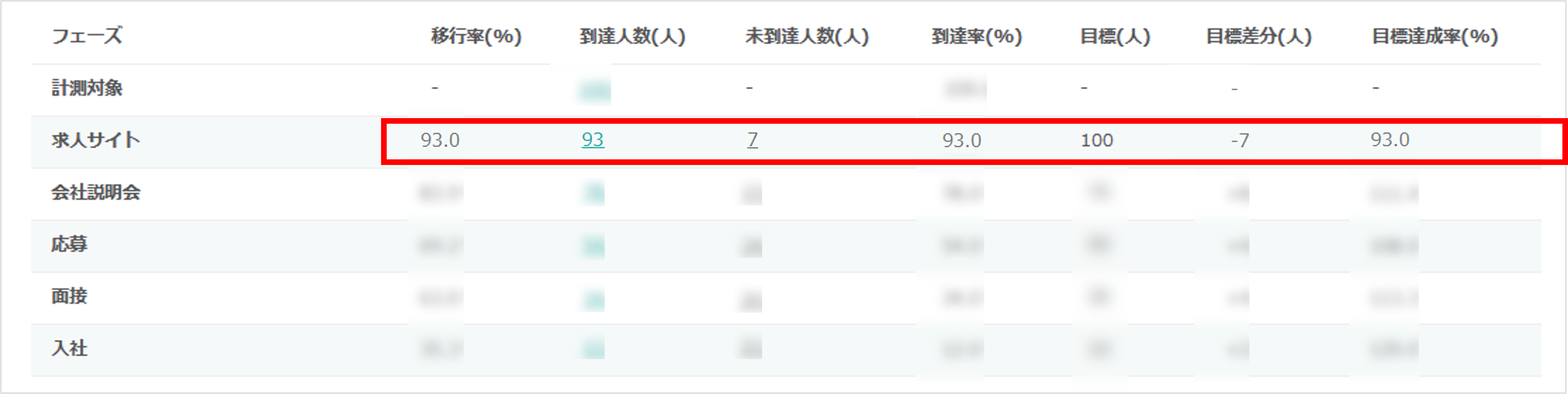
グラフ上で赤枠で示されたフェーズでは、目標として設定した到達人数を実際の人数が下回っていることが確認できます。
たとえば、説明会参加者に対して応募を促す施策を実施し、応募人数を増加させることで、全体の目標達成率向上が期待できます。
歩留まり分析一覧画面について
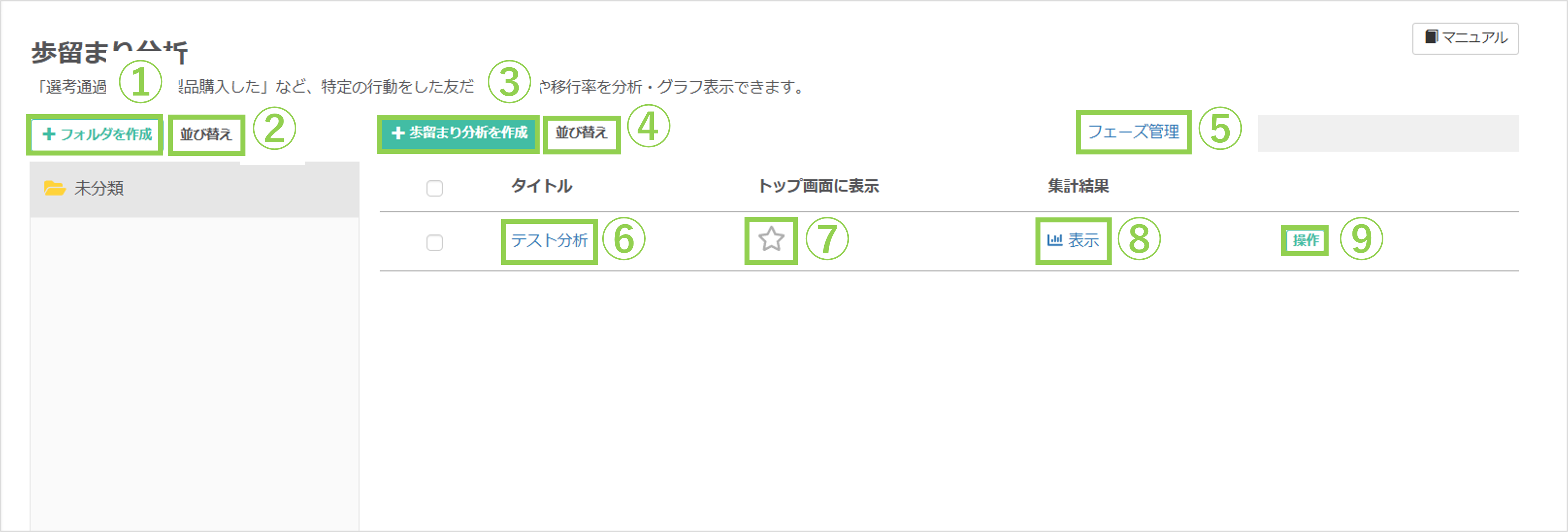
①〔+フォルダを作成〕ボタン:フォルダ名を入力して〔決定〕ボタンをクリックすると、歩留まり分析を分類するフォルダを作成できます。
②〔並び替え〕ボタン: 作成したフォルダの表示順を変更できます。
③〔+歩留まり分析を作成〕ボタン:歩留まり分析を新規作成できます。
④〔並び替え〕ボタン:作成済みの歩留まり分析の表示順を変更できます。
⑤フェーズ管理:クリックするとフェーズ管理画面に遷移します。フェーズの新規登録、作成済みのフェーズの編集、削除が可能です。
⑥歩留まり分析名:歩留まり分析名をクリックすると編集画面に遷移します。
⑦★マーク: ★マークをクリックすると、左メニュー「トップ」画面下部に表示できます。
※分析結果はトップ画面アクセス時に自動集計され、再読み込みまでは更新されません。
⑧表示:分析結果画面へ遷移します。
※分析結果はトップ画面アクセス時に自動で集計されます。画面表示後はリロードするまで更新されません。
⑨〔操作〕ボタン:歩留まり分析のコピーや削除ができます。
分析結果画面の使い方
★分析結果画面では、作成した歩留まり分析の結果をグラフと表で確認できます。
フェーズごとの移行率、人数、目標比の数値などを確認でき、グラフはPDF形式でダウンロードすることも可能です。
※分析結果はトップ画面アクセス時に自動で集計されます。画面表示後はリロードするまで更新されません。
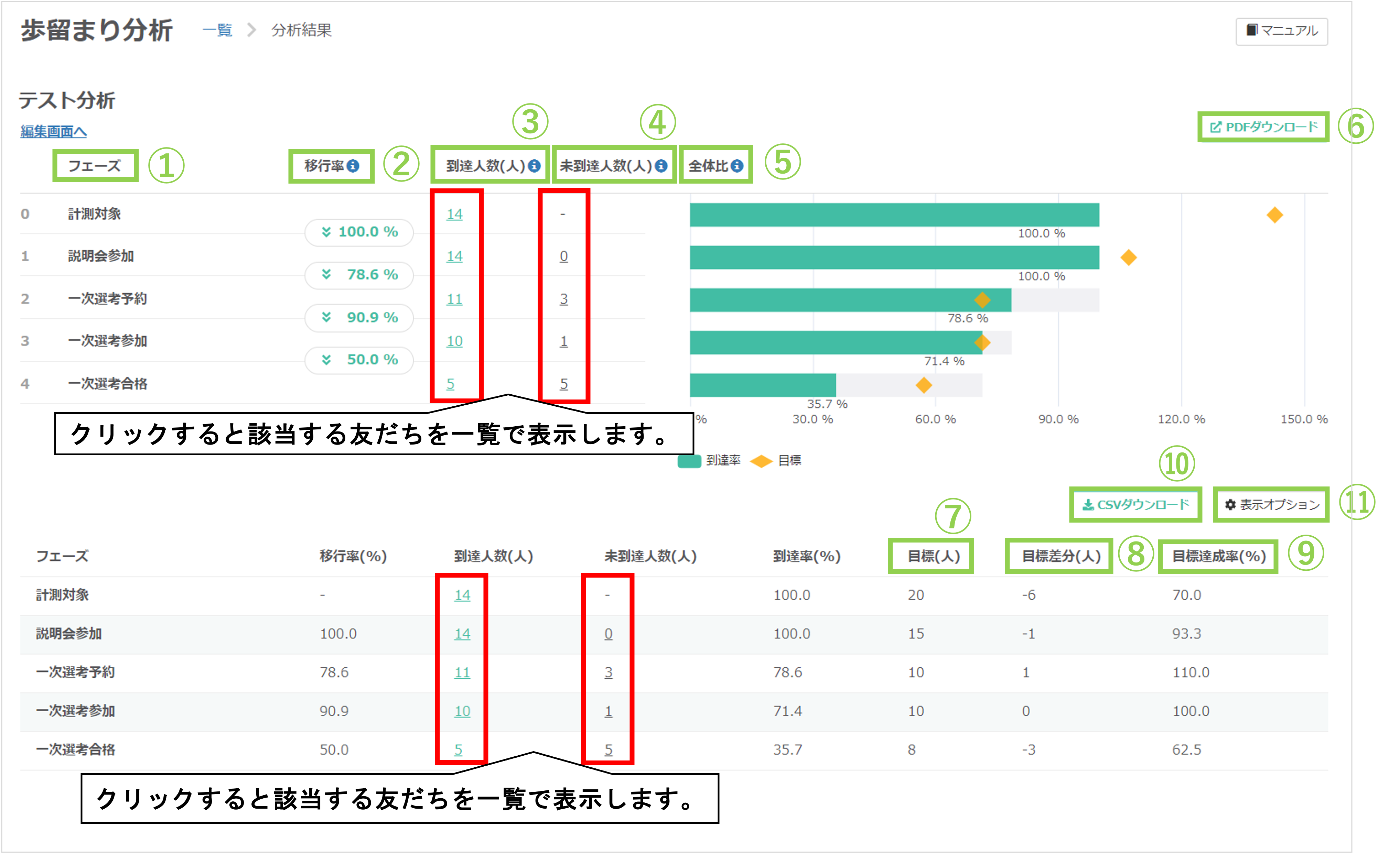
①フェーズ:設定したフェーズ名が表示されます。
②移行率(%): 一つ前のフェーズから次のフェーズに移行した友だちの割合が表示されます。
③到達人数(人):各フェーズに到達した人数が表示されます。
④未到達人数(人):一つ前のフェーズから対象のフェーズに移動しなかった人数が表示されます。
⑤全体比:各フェーズの到達人数+未到達人数の棒グラフと、フェーズ0の人数を母数としたときの各フェーズの到達人数をパーセントで表示されます。
◆マークは、編集画面で設定したフェーズごとの目標です。
■(各フェーズの人数)/(計測対象人数)
◆(設定した目標人数)/(計測対象人数)
※グラフ下部の【到達率】【目標】をクリックすることで、それぞれの表示/非表示を切り替えられます。
⑥〔PDFダウンロード〕ボタン:クリックすると印刷用のページが開き、ブラウザの印刷機能からPDF形式で保存できます。
⑦目標(人):編集画面で設定したフェーズごとの目標人数です。
⑧目標差分(人):各フェーズの実際の人数と目標人数との差が表示されます。
⑨目標達成率(%):各フェーズの到達人数が目標に対してどの程度達成できているか表示されます。
⑩〔CSVダウンロード〕ボタン:CSVファイル形式で保存できます。
⑪〔⚙表示オプション〕ボタン:クリックすると表示される「テーブル表示オプション」から、項目の表示/非表示と並び順を変更できます。
ポイント
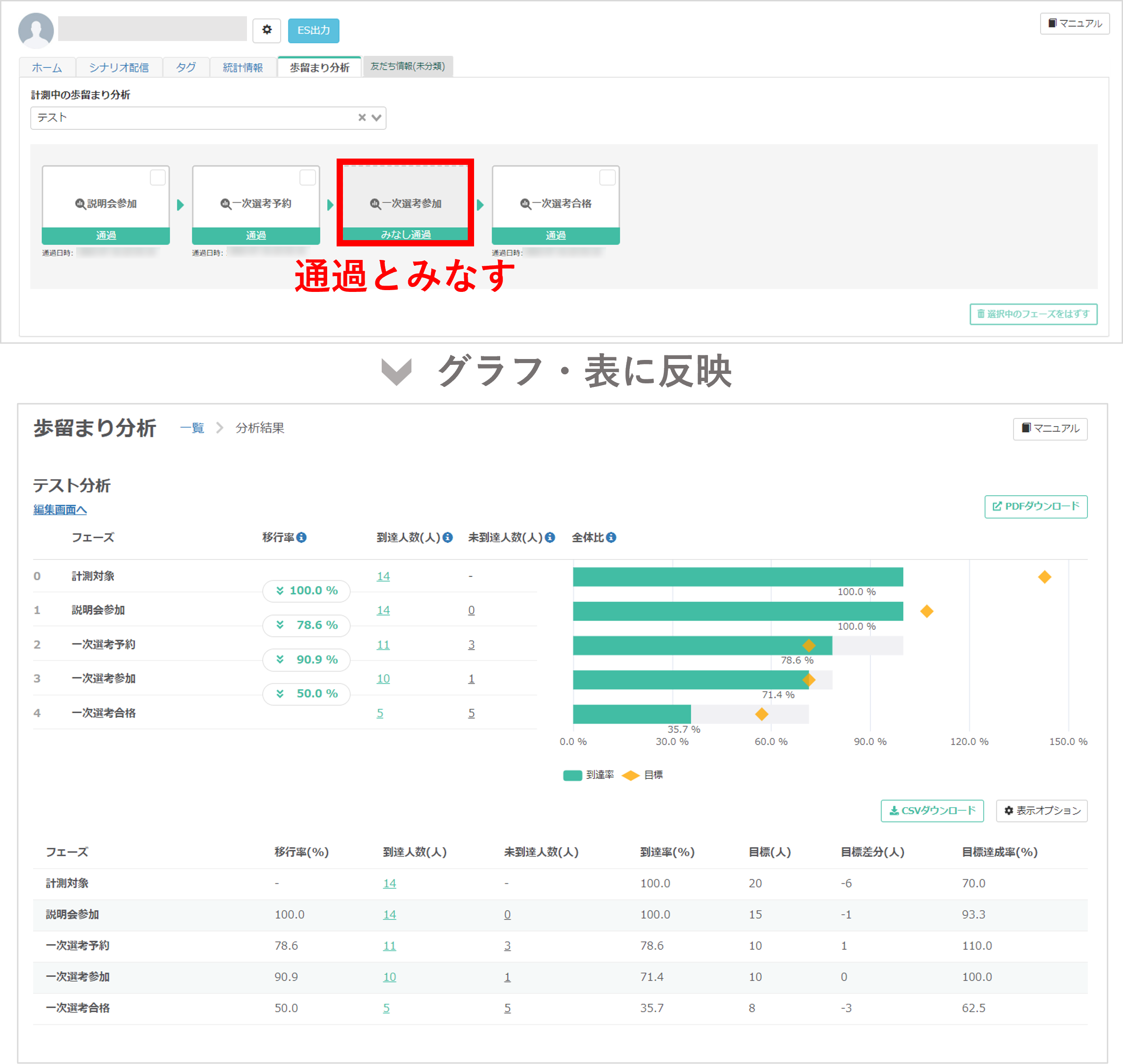
※歩留まり分析では、下位のフェーズを通過している場合、自動的に上位フェーズも通過したとみなされ、グラフと表に反映されます。
関連記事
この記事が役に立ったら「いいね」を押してください!