
歩留まり分析の設定方法とコンバージョン管理の登録手順
はじめに
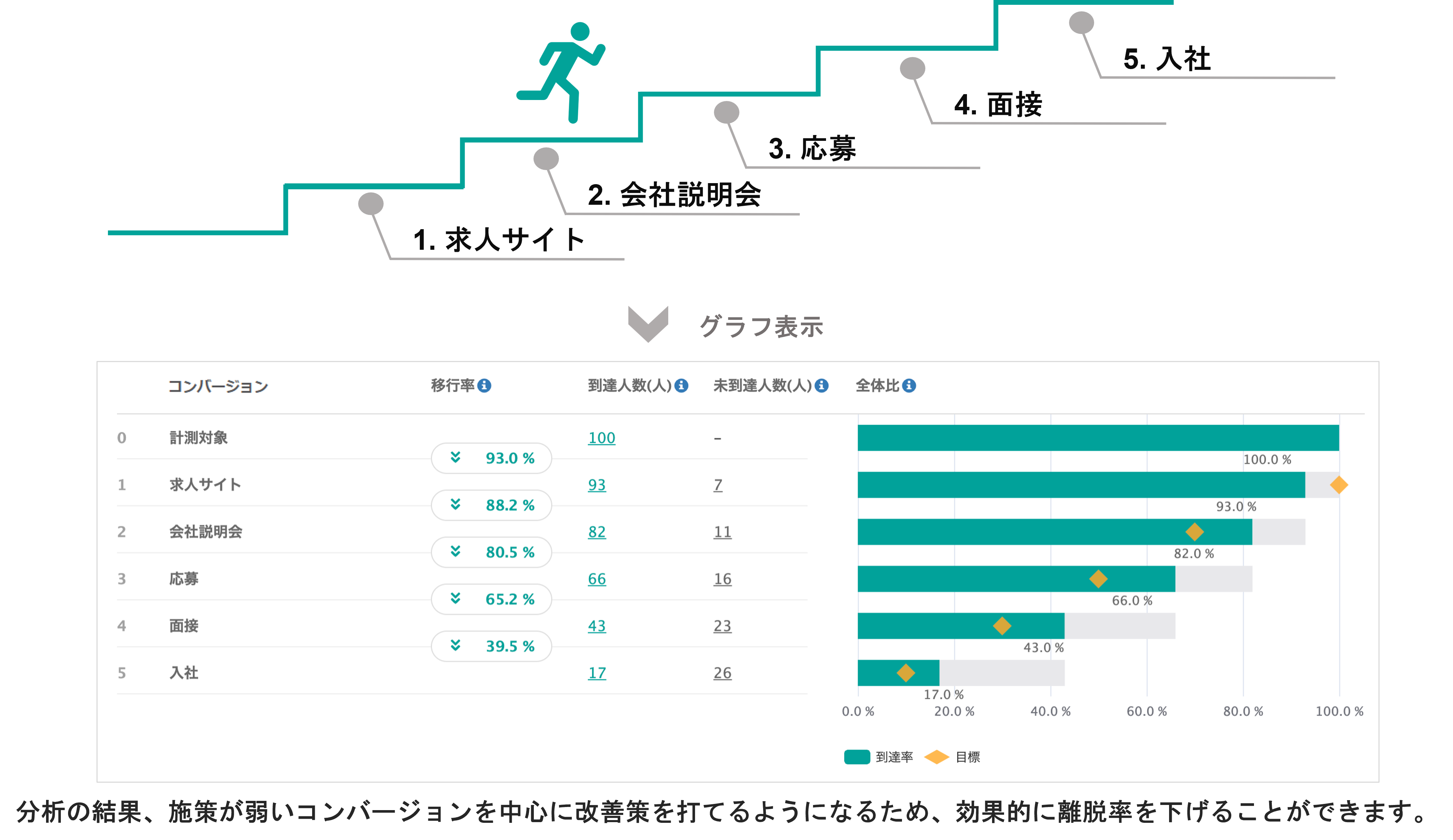
★「歩留まり分析」機能の登録・設定方法を解説します。この機能を使うと、「資料請求」から「選考通過」まで、友だちの行動ステップ(コンバージョン)を可視化できます。
この記事では、分析の新規作成、コンバージョンの登録、友だちを自動で動かす設定まで、画像付きで手順を追って説明します。
<イメージ>
目次
歩留まり分析の登録方法
★新しく歩留まり分析を作成する方法を解説します。
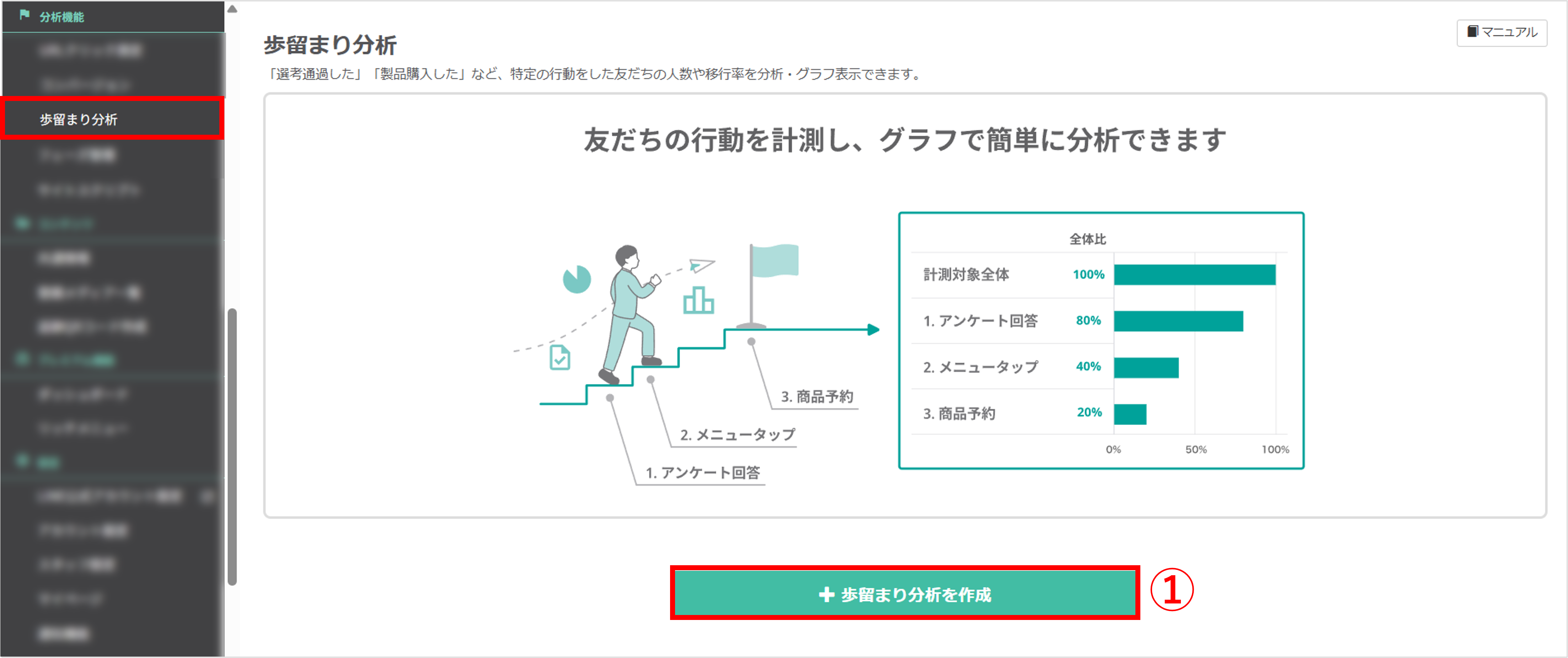
左メニュー>「歩留まり分析」をクリックします。
①〔+歩留まり分析を作成〕ボタンをクリックします。
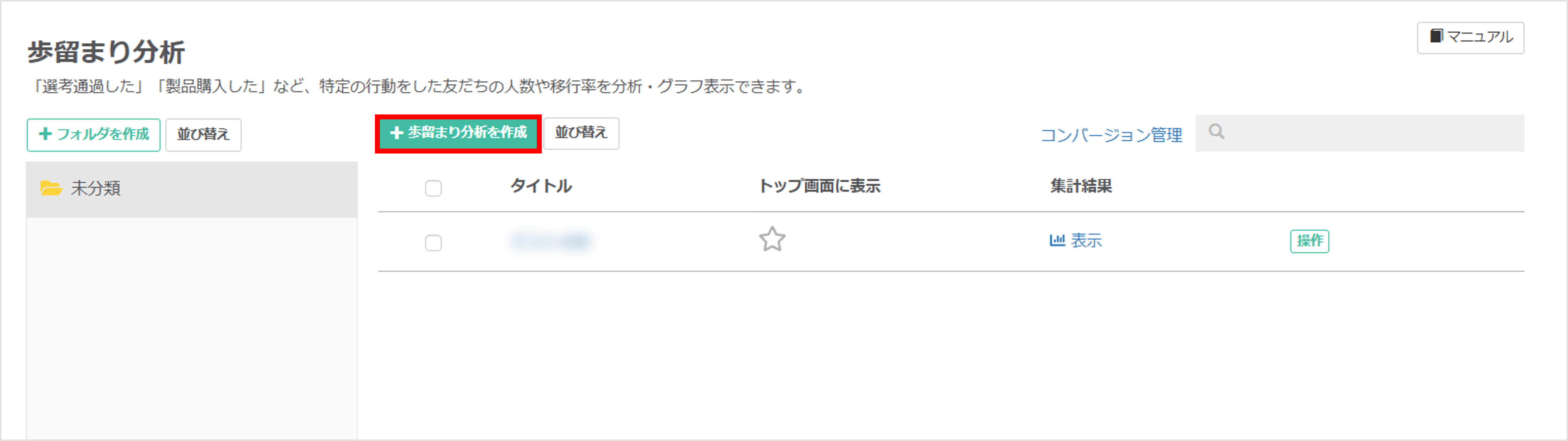 歩留まり分析2つ目以降の作成は、上の画面のような表示となります。
赤枠の〔+歩留まり分析を作成〕ボタンをクリックして作成してください。
※ライトプラン・スタンダードプランの場合、作成できる歩留まり分析は1つまでです。
★はじめに、『計測対象設定』で計測対象となる友だちの範囲を設定します。
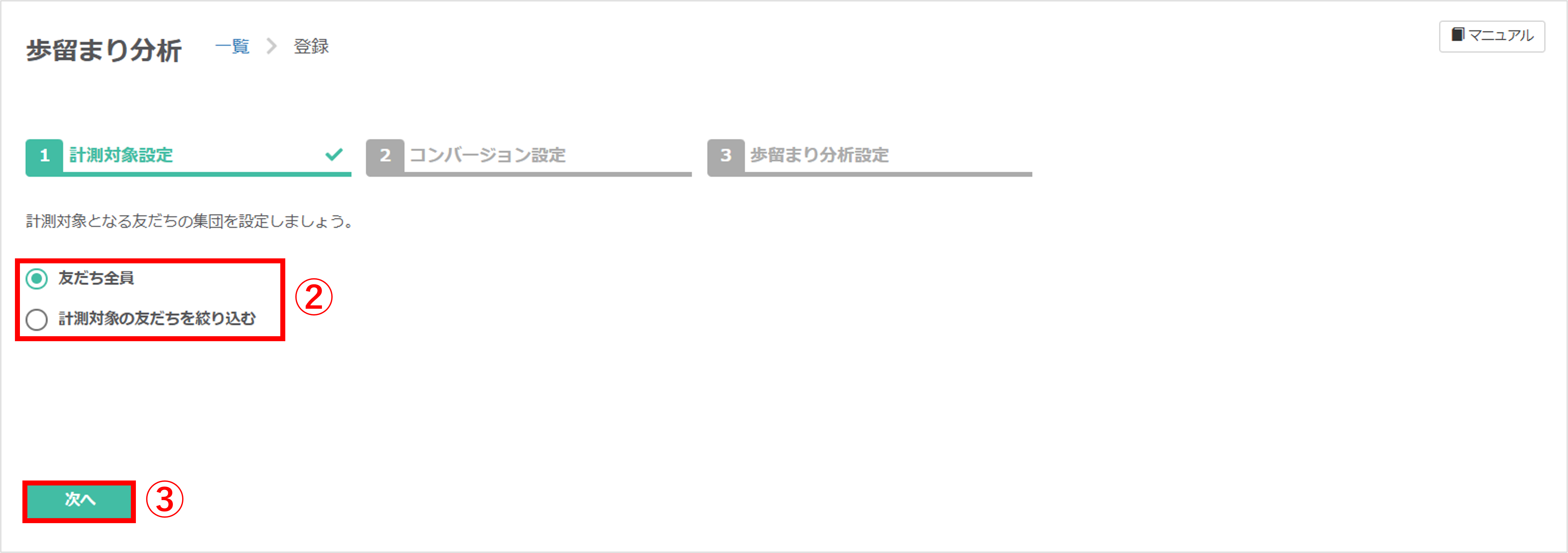
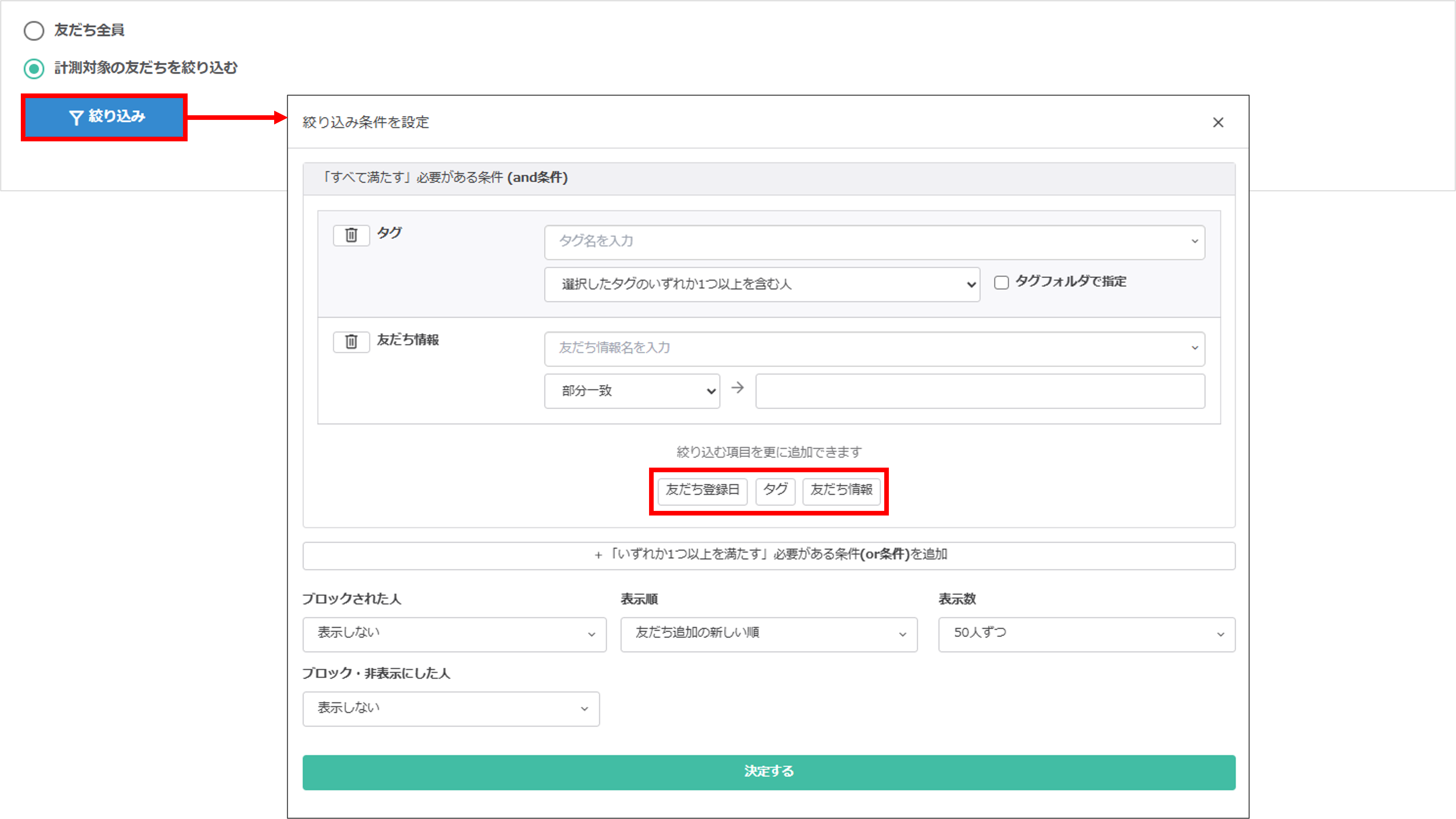
②【友だち全員】または【計測対象の友だちを絞り込む】を選択します。
★【計測対象の友だちを絞り込む】を選択した場合、友だち登録日・タグ・友だち情報から友だちを絞り込むことができます。
※対象絞り込みの最大人数は10000人です。
※友だち全員を計測対象にする場合は制限人数はありません。
※対象絞り込みの最大人数は10000人です。
※友だち全員を計測対象にする場合は制限人数はありません。
③〔次へ〕ボタンをクリックします。
★次に、『コンバージョン設定』でゴールに至るまでの友だちのプロセスを設定します。
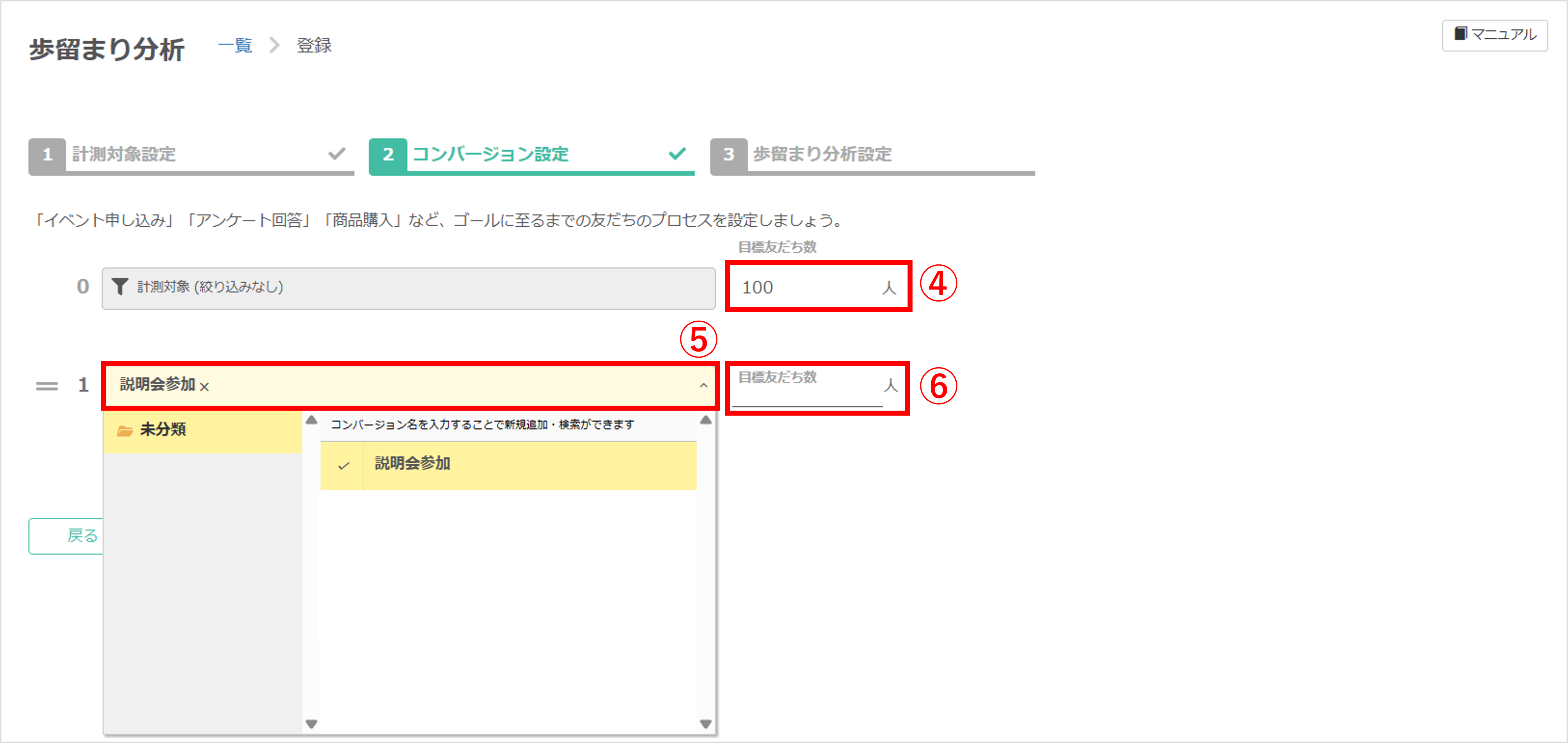
④計測対象全体の目標友だち数を任意で設定します。
⑤設定したいコンバージョンの名前を入力、または作成済みのコンバージョンを選択します。
⑥各コンバージョンの目標友だち数を任意で設定します。
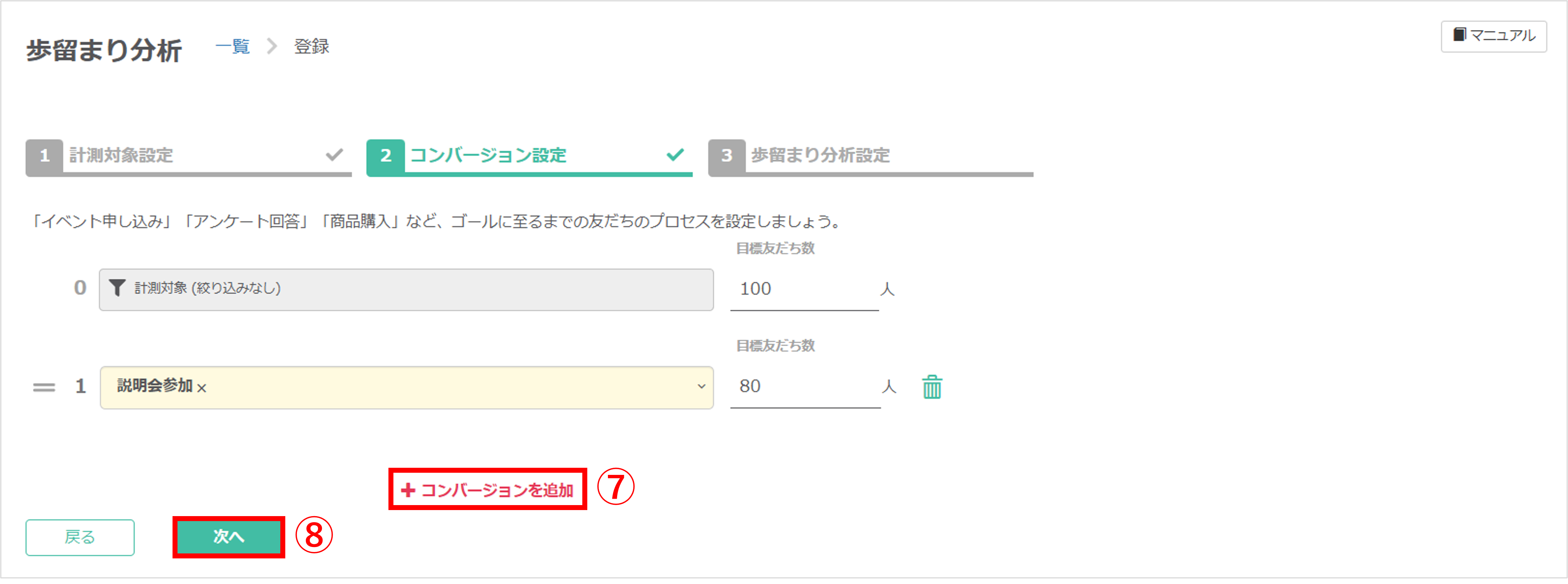
⑦〔+コンバージョンを追加〕ボタンをクリックして、歩留まり分析に必要な項目数分コンバージョン設定を行います。
※コンバージョンは最大25個まで追加できます。
ポイント
★コンバージョンを新規作成する場合、設定したいコンバージョンの名前を入力して[コンバージョン名]を新しく追加をクリックします。
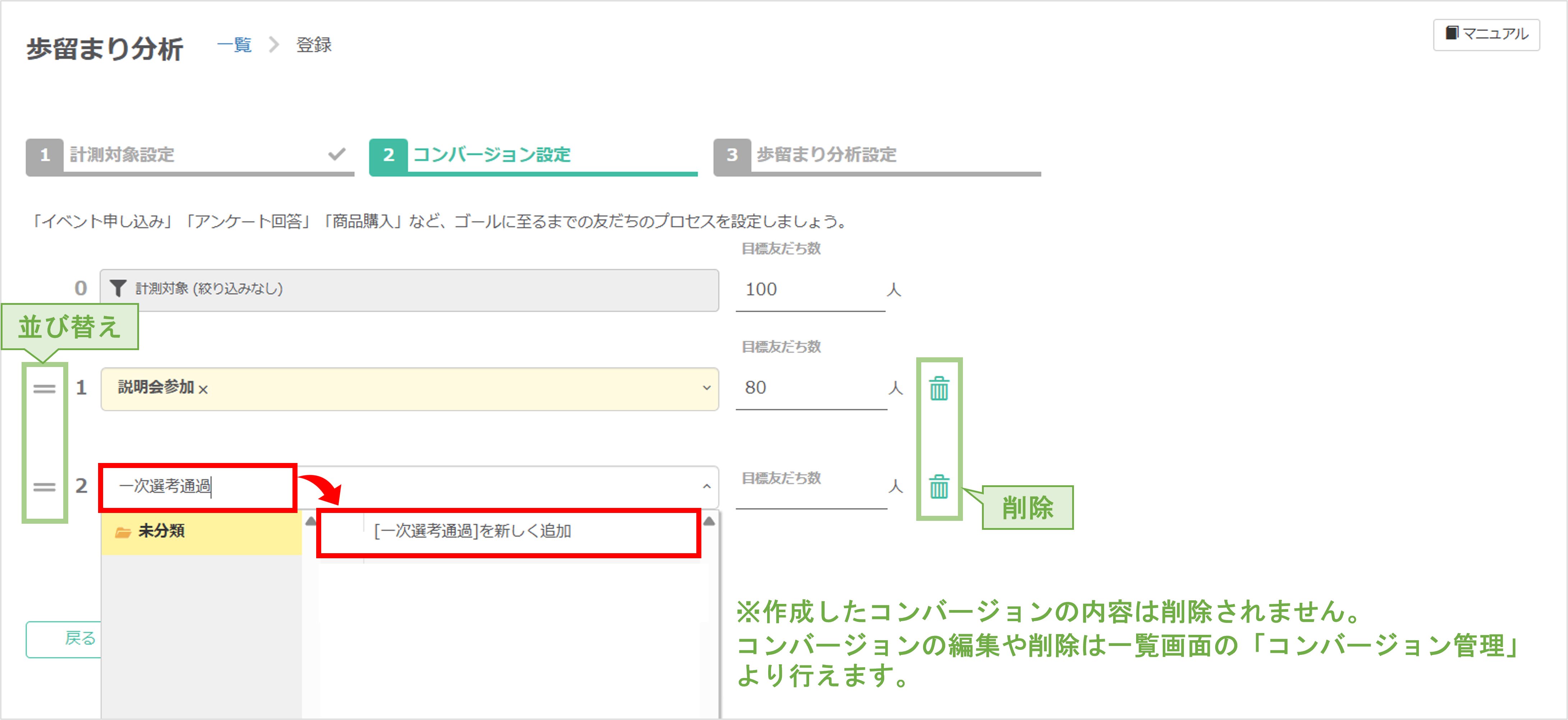
⑧〔次へ〕ボタンをクリックします。
★最後に、『歩留まり分析設定』で歩留まり分析名やフォルダを指定します。
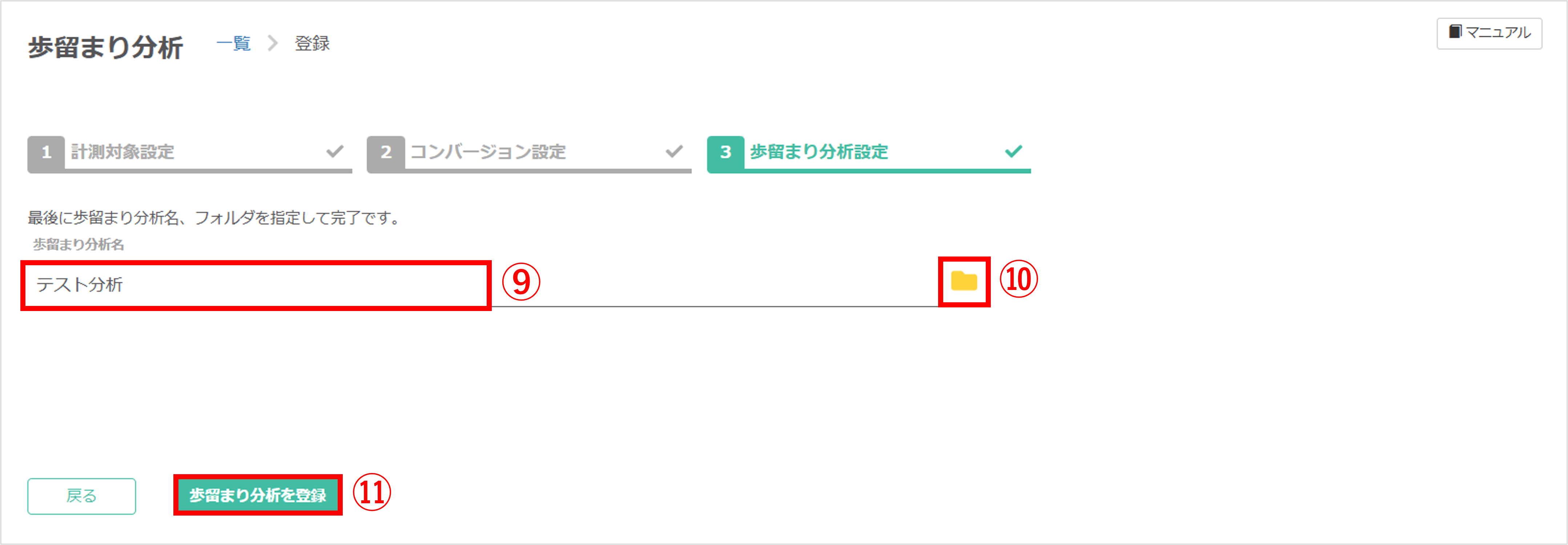
⑨作成した歩留まり分析に管理上の名称を入力します。
⑩フォルダアイコンをクリックして保存するフォルダを選択することができます。
※初めて作成する場合は、フォルダは「未分類」のみです。
⑪〔歩留まり分析を登録〕ボタンをクリックします。
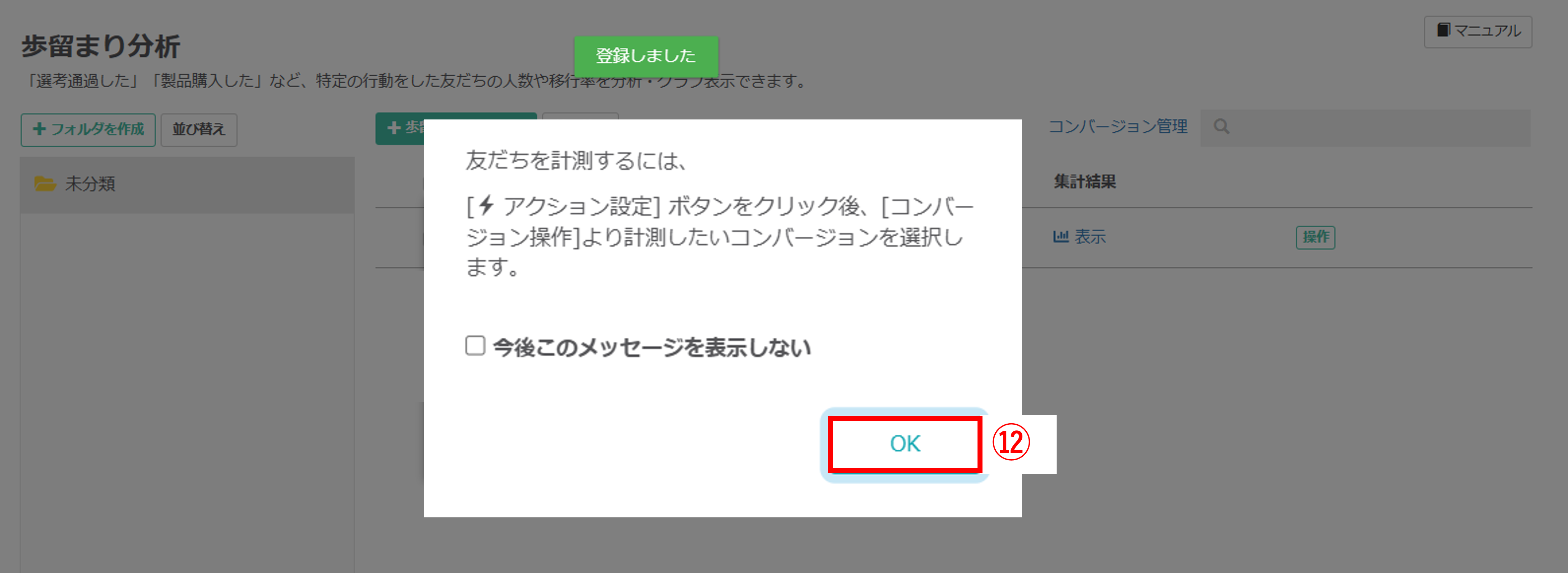
⑫1つ目の歩留まり分析を登録したあとにポップアップメッセージが表示されます。今後表示が必要ない場合は【今後このメッセージを表示しない】にチェックを入れて〔OK〕ボタンをクリックします。
コンバージョンの登録方法
★歩留まり分析を行うために、最終目標までのステップとなる「コンバージョン」の登録方法を解説します。
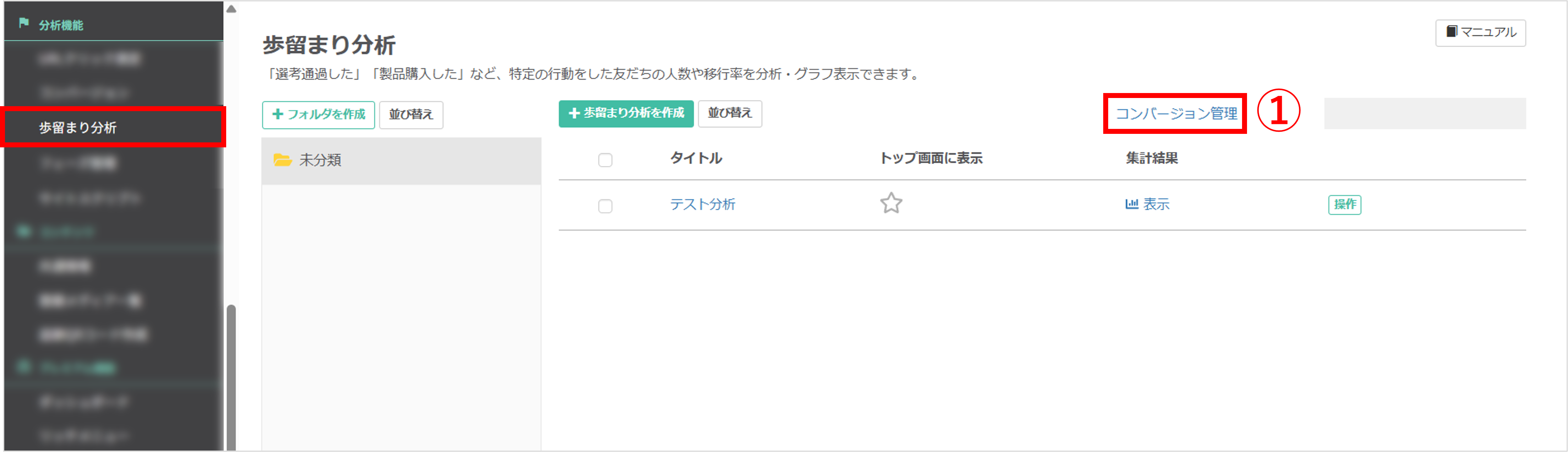
左メニュー>「歩留まり分析」をクリックします。
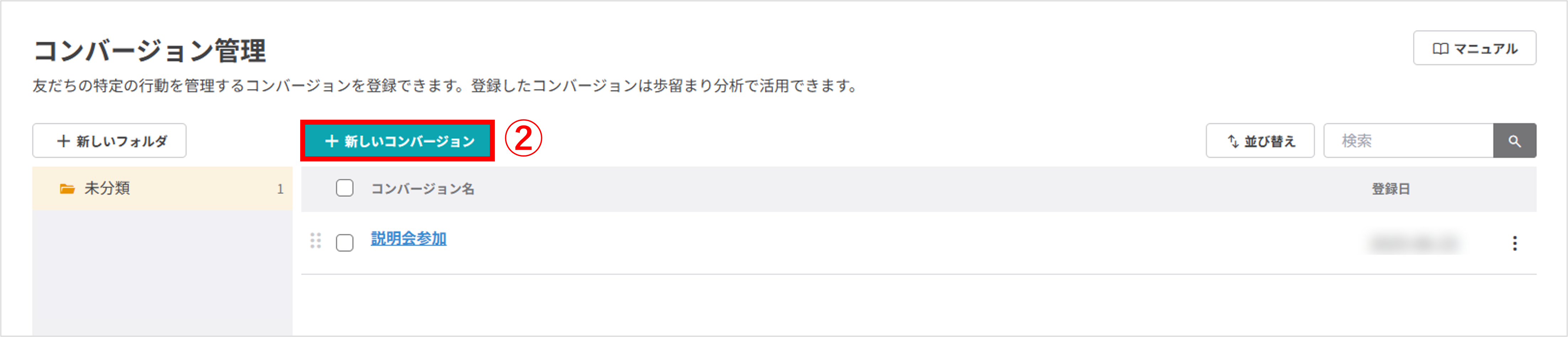
②〔+新しいコンバージョン〕ボタンをクリックします。
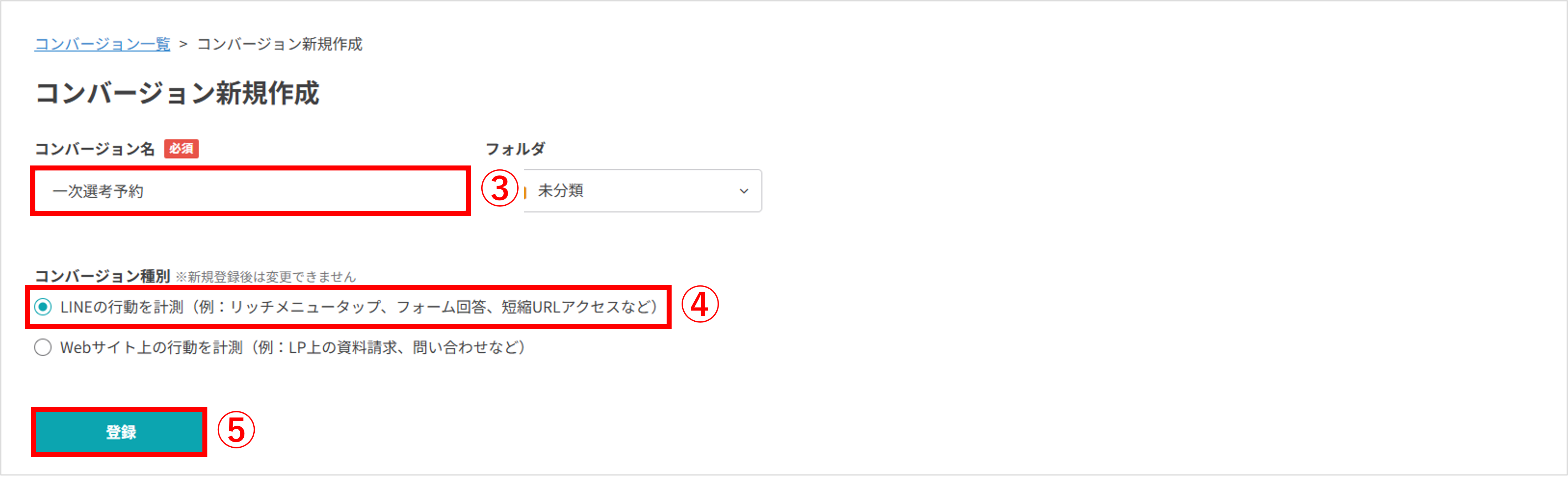
③使用するコンバージョン名を入力します。
④『コンバージョン種別』で【LINEの行動を計測】を選択します。
⑤〔登録〕ボタンをクリックして設定完了です。
※友だちのコンバージョンを進めるには、アクション設定を活用するか手動で移動させる必要があります。
アクション設定で友だちのコンバージョンを通過させる方法
★「説明会の予約をした」「説明会に参加した」等、友だちが行動を起こしたときに、コンバージョンを自動的に通過させる設定方法を解説します。
※今回は例として回答フォームに回答した際にコンバージョンを通過する設定方法を解説しています。
 〔アクション設定〕ボタンが設置されている箇所でも同様に、コンバージョン通過の設定を行うことができます。
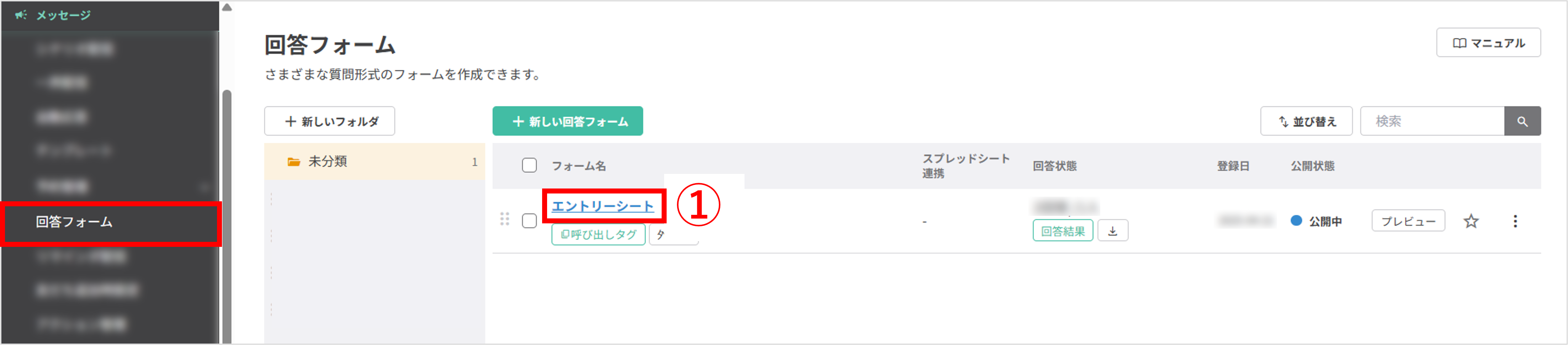
左メニュー>「回答フォーム」をクリックします。
①設定したいフォーム名をクリックします。
※参考記事:回答フォームの作成方法
★画面を下にスクロールします。
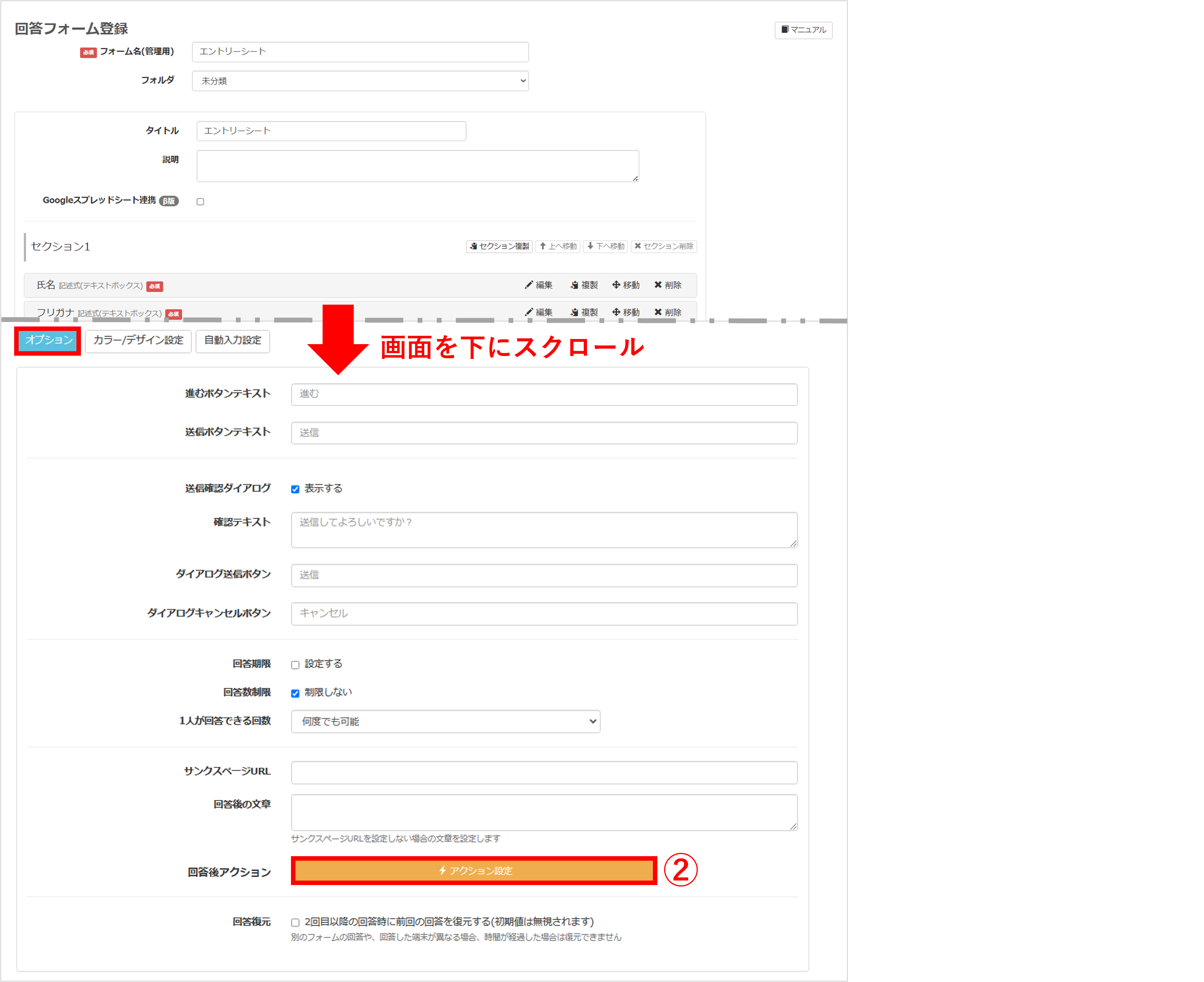
②〔オプション〕ボタン>『回答後アクション』の〔アクション設定〕ボタンをクリックします。
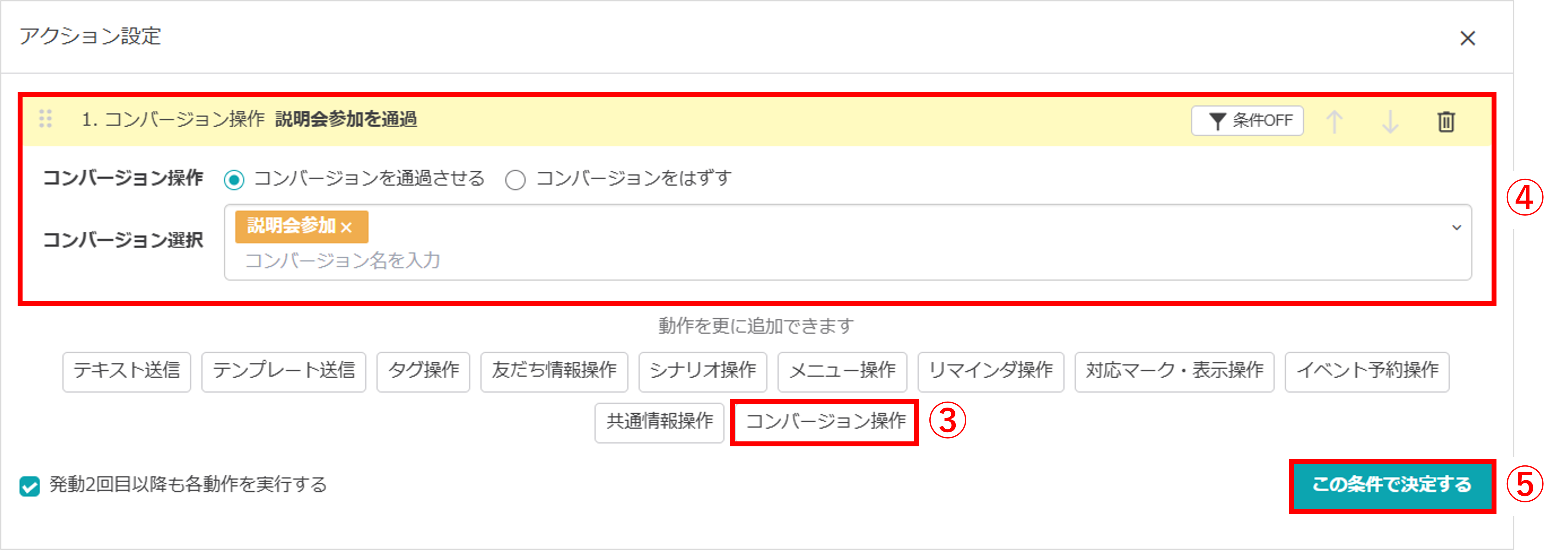
③〔コンバージョン操作〕ボタンをクリックします。
④『コンバージョン操作』で【コンバージョンを通過させる】を選択し、『コンバージョンを選択』でフォーム回答後に通過させたいコンバージョンを選択します。
ポイント
★【コンバージョンをはずす】を選択すると、設定したコンバージョンをはずすこともできます。
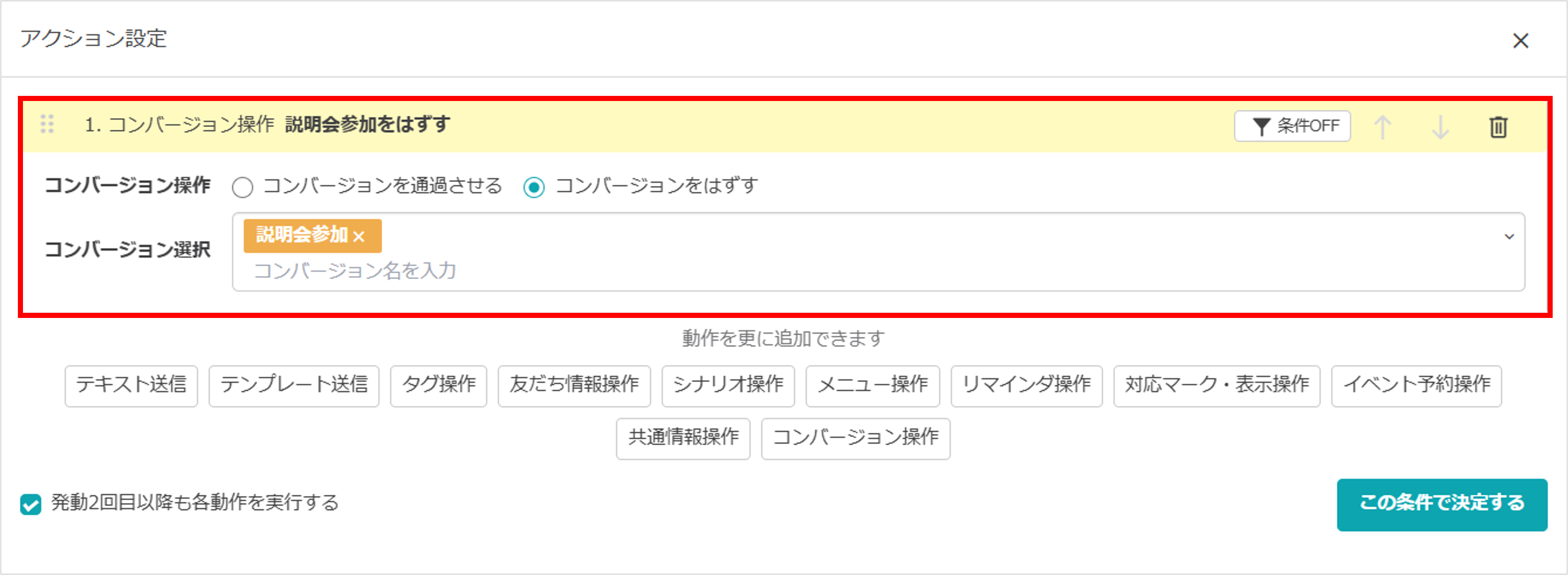
⑤〔この条件で決定する〕ボタンをクリックします。
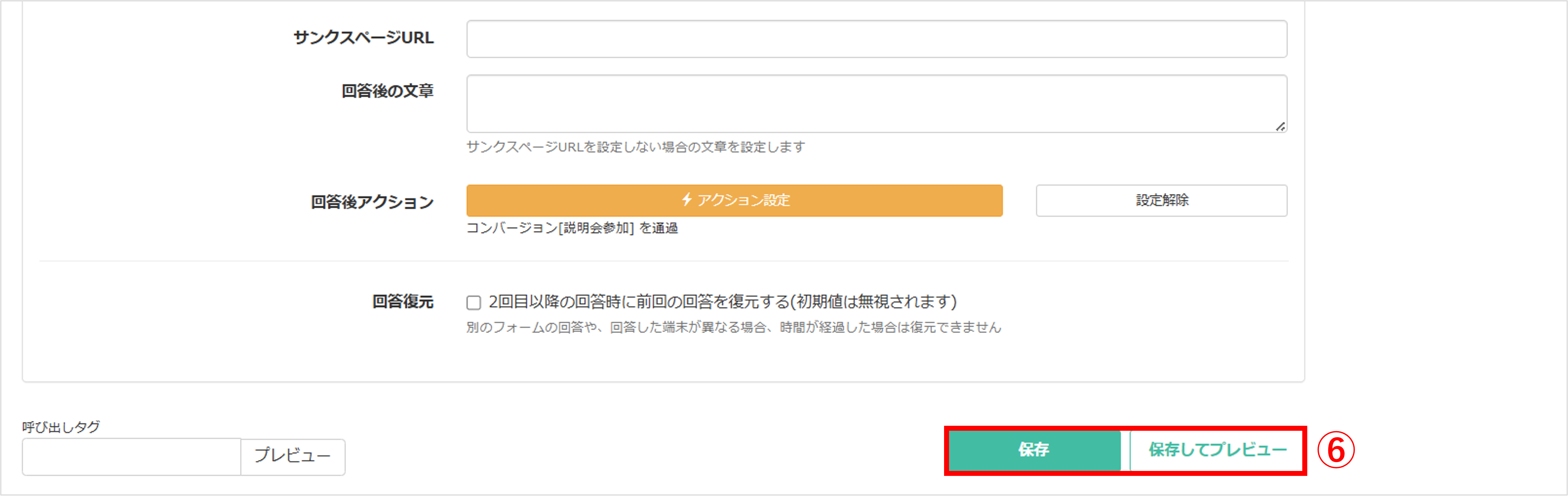
⑥〔保存〕または〔保存してプレビュー〕ボタンをクリックして設定完了です。
手動で友だちのコンバージョンを通過させる方法
★コンバージョンを通過させたい友だちを手動で一括変更する方法を解説します。
※ブロックを行っても、コンバージョンは自動的に解除されません。コンバージョンを外したい場合は、あらかじめ「コンバージョンをはずす」アクションを作成し、「友だち一括操作」>「アクション」タブから対象者に対して実行してください。
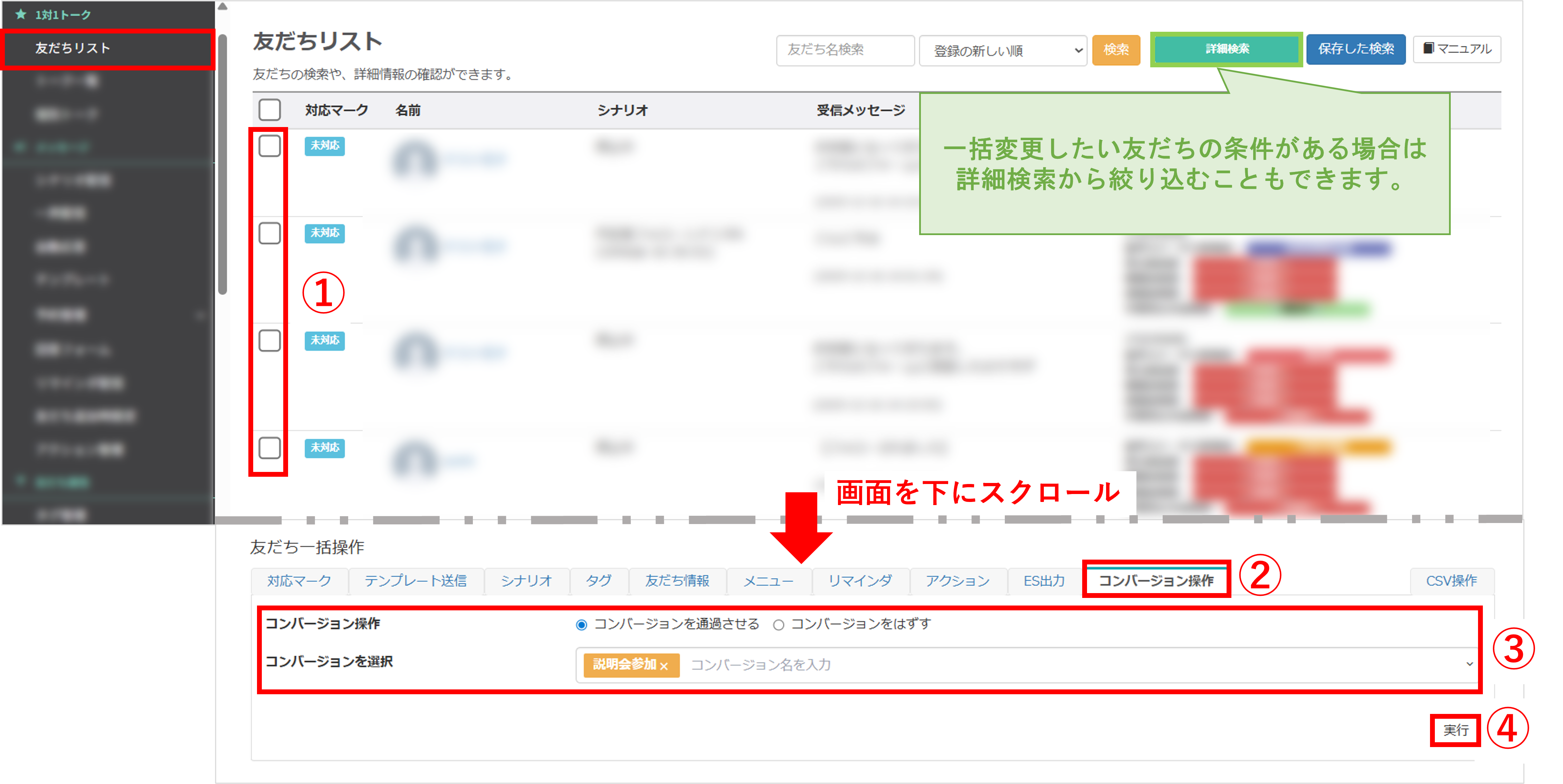
左メニュー>「友だちリスト」をクリックします。
①コンバージョン操作を行いたい友だちにチェックを入れます。
※条件に該当する友だちのみを対象にしたい場合は、〔詳細検索〕ボタンから絞り込みます。
②画面を下にスクロールし、『友だち一括操作』>『コンバージョン操作』タブをクリックします。
③『コンバージョン操作』で【コンバージョンを通過させる】または【コンバージョンをはずす】を選択し、『コンバージョンを選択』で操作したいコンバージョンを選択します。
④〔実行〕ボタンをクリックします。
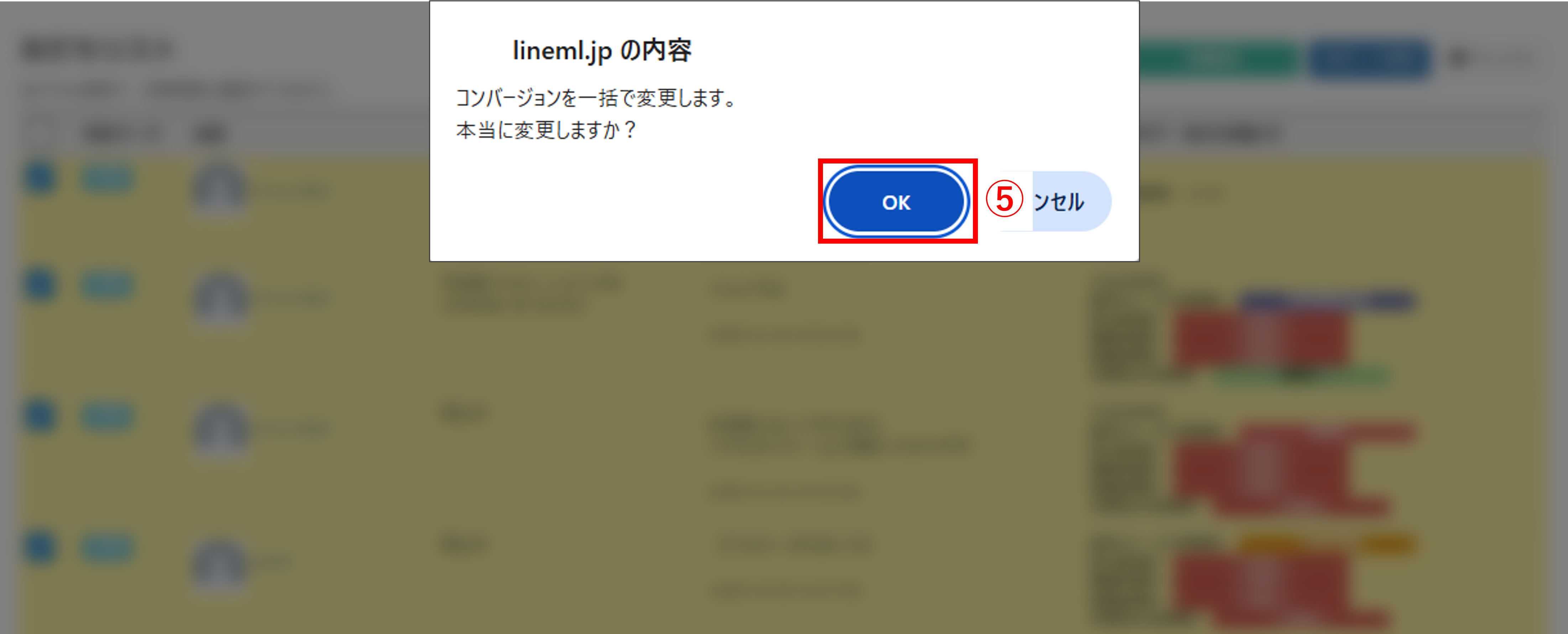
⑤確認のポップアップが表示されます。〔OK〕ボタンをクリックして操作完了です。
分析結果のCSVダウンロードについて
★歩留まり分析の分析結果画面から、数値データをCSVファイル形式でダウンロードする方法と、ダウンロード時の注意事項について解説します。
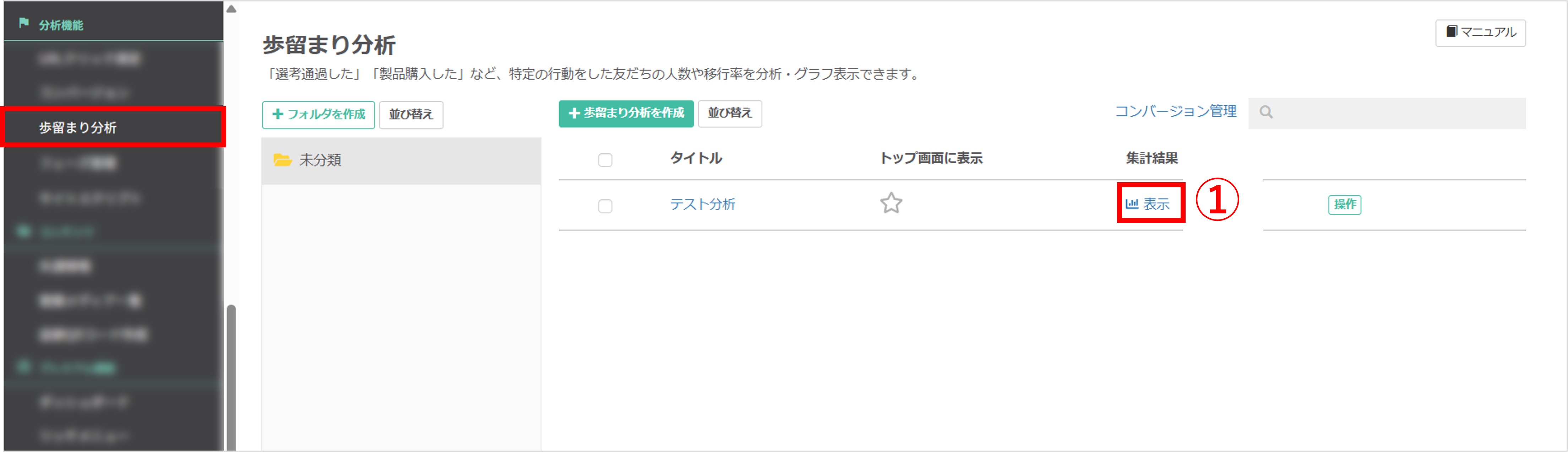
左メニュー>「歩留まり分析」をクリックします。
①分析結果を表示したい歩留まり分析の「表示」をクリックします。
★分析結果が表示されます。
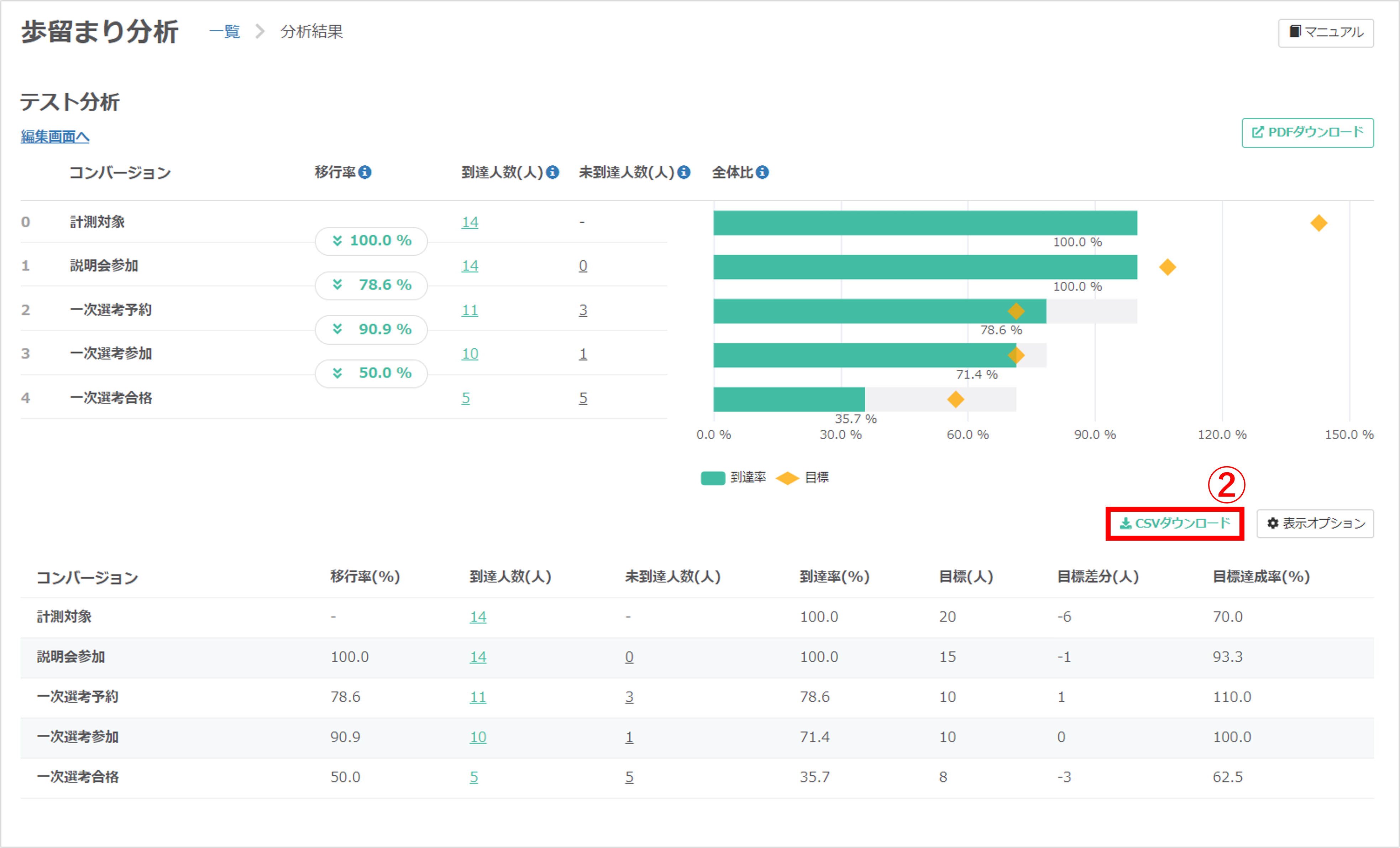
②〔CSVダウンロード〕ボタンをクリックするとダウンロードが開始されます。
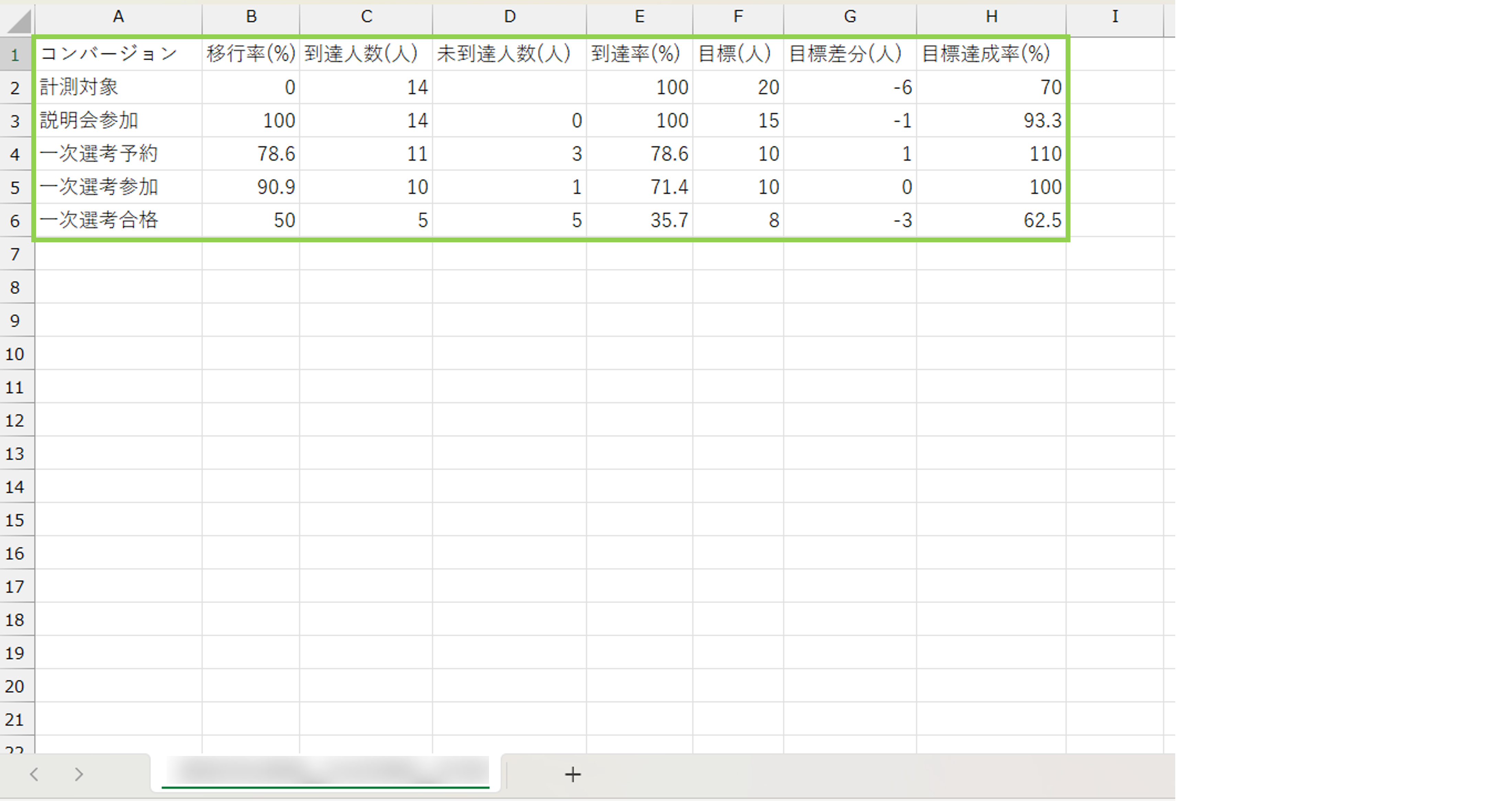
ダウンロードしたCSVファイルには、以下の順で各コンバージョンごとのデータが入力されます。
・コンバージョン
・移行率(%)
・到達人数(人)
・未到達人数(人)
・到達率(%)
・目標(人)
・目標差分(人)
・目標達成率(%)
※パーセント(%)表示の項目は、分析結果画面の表示に合わせて小数点第2位で四捨五入した値が表示されます。
注意!
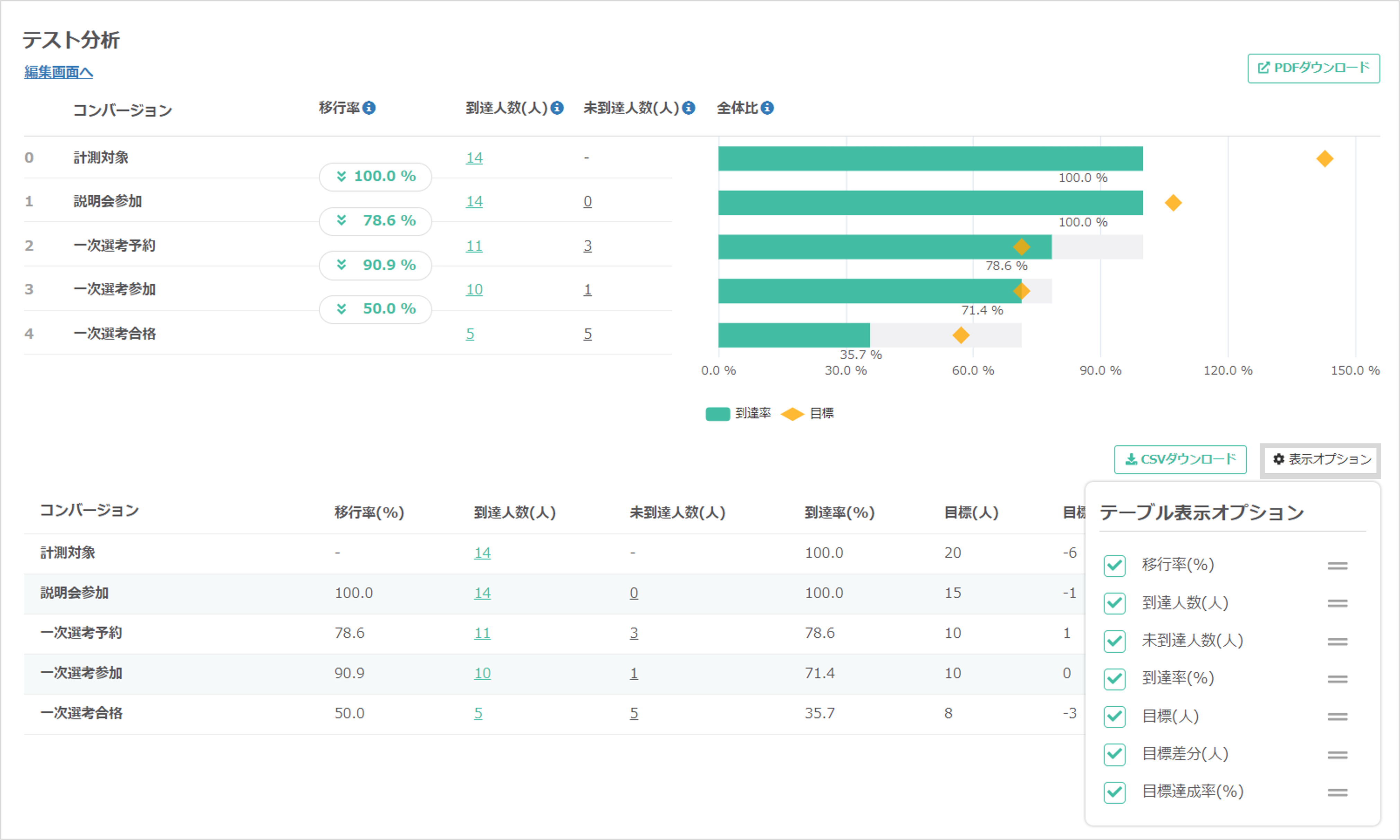
※分析結果画面>表示オプションから表示項目を絞り込んでいる場合でも、CSVファイルには上記すべての項目が表示されます。
この記事が役に立ったら「いいね」を押してください!