
個別トーク画面からメッセージを送信する方法
はじめに
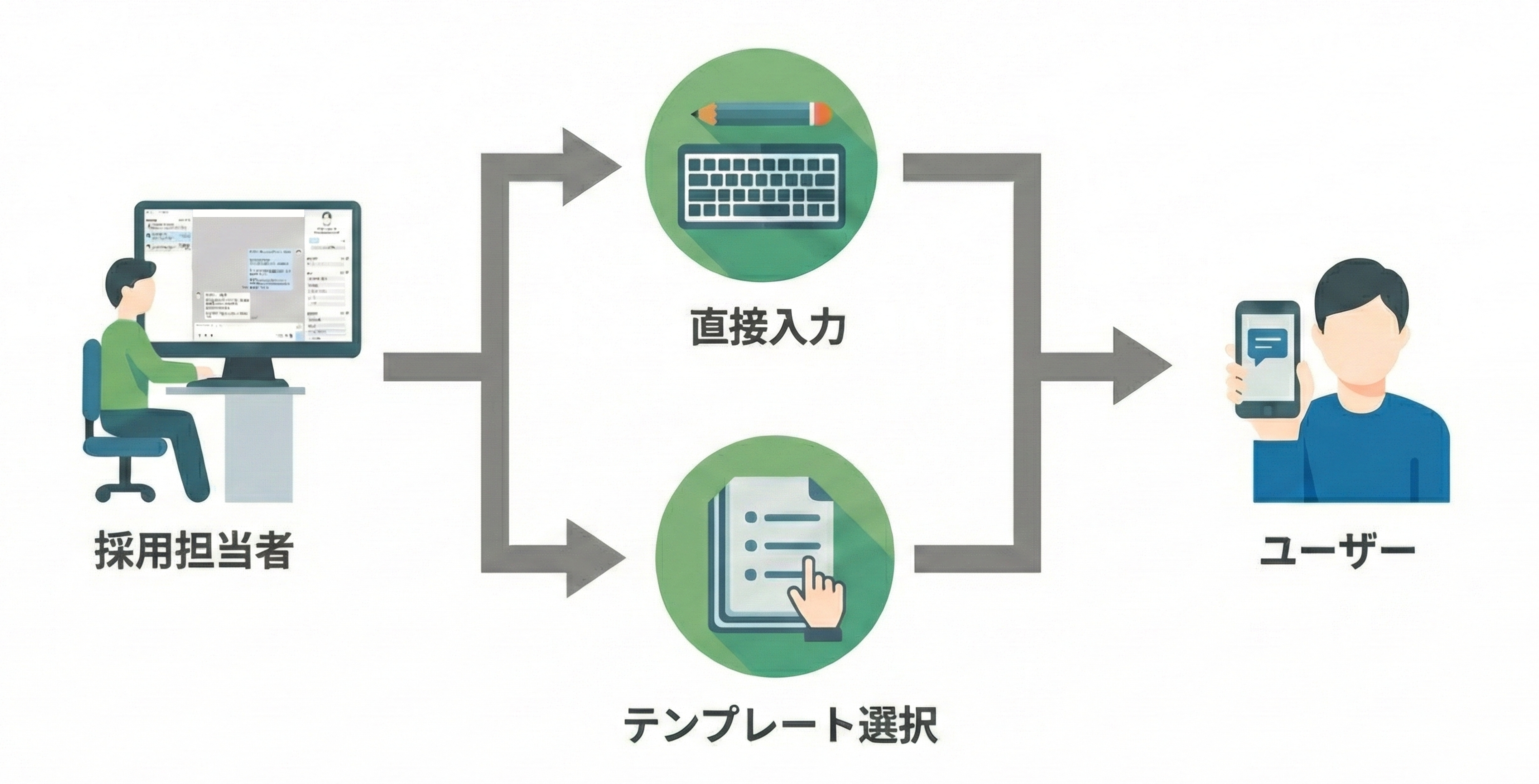
★「個別トーク」とは、友だちと1対1でリアルタイムにメッセージのやりとりができる機能です。この記事では、個別トーク画面から「直接メッセージを入力して送る方法」と「作成済みテンプレートを使って送る方法」を解説します。
<イメージ>
メッセージを送信する方法
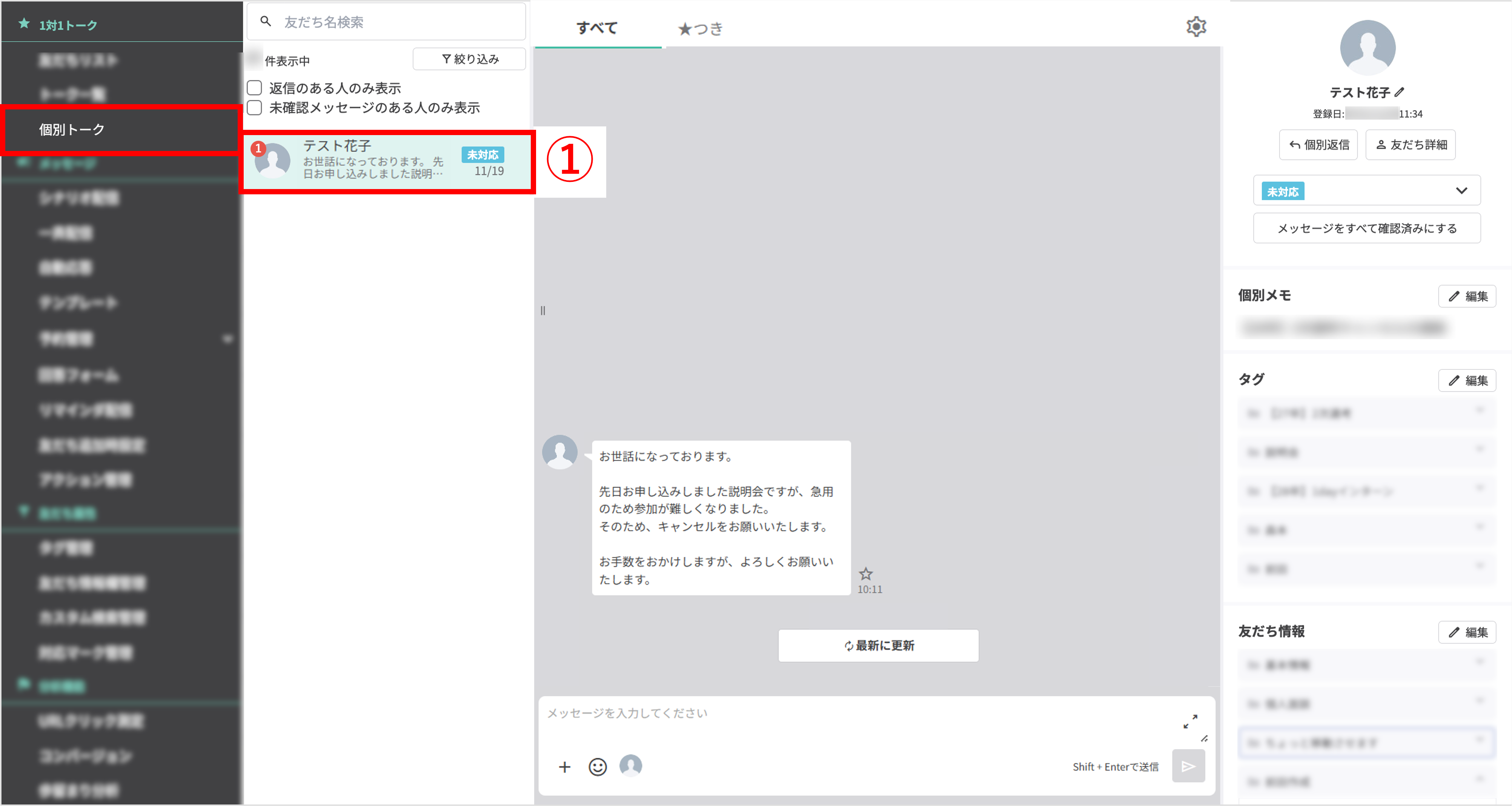
左メニュー>「個別トーク」をクリックします。
①リストの中から、メッセージを送信したい友だち名をクリックし、トーク画面を開きます。
トーク画面では、以下2つの方法でメッセージを送信できます。
・直接メッセージを入力して送信する
・作成済みのテンプレートを選択して送信する
直接メッセージを入力する
★メッセージ入力欄にテキストを直接入力して送信する方法を解説します。
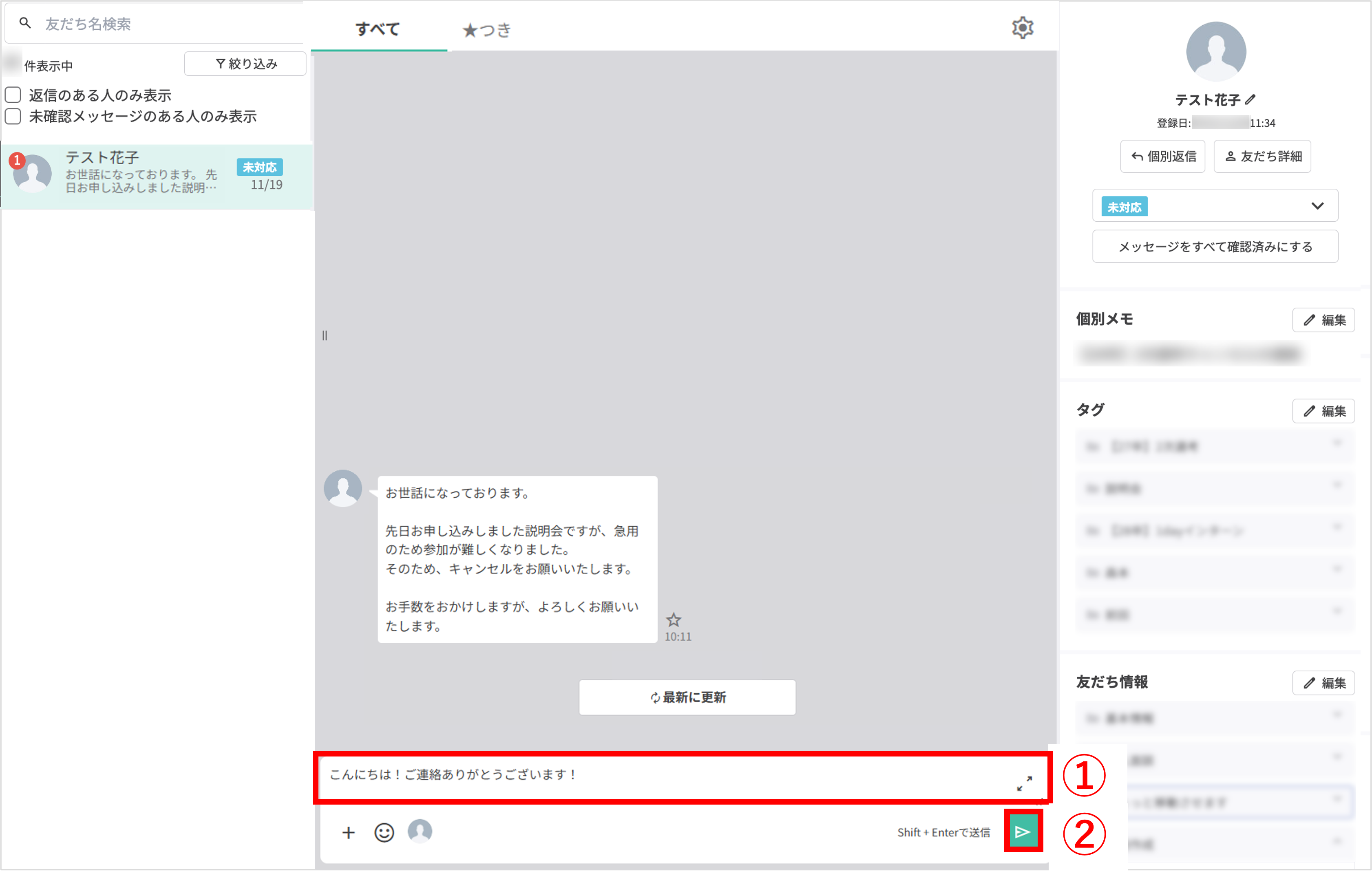
①メッセージ入力欄に送信したい内容を入力します。
ポイント
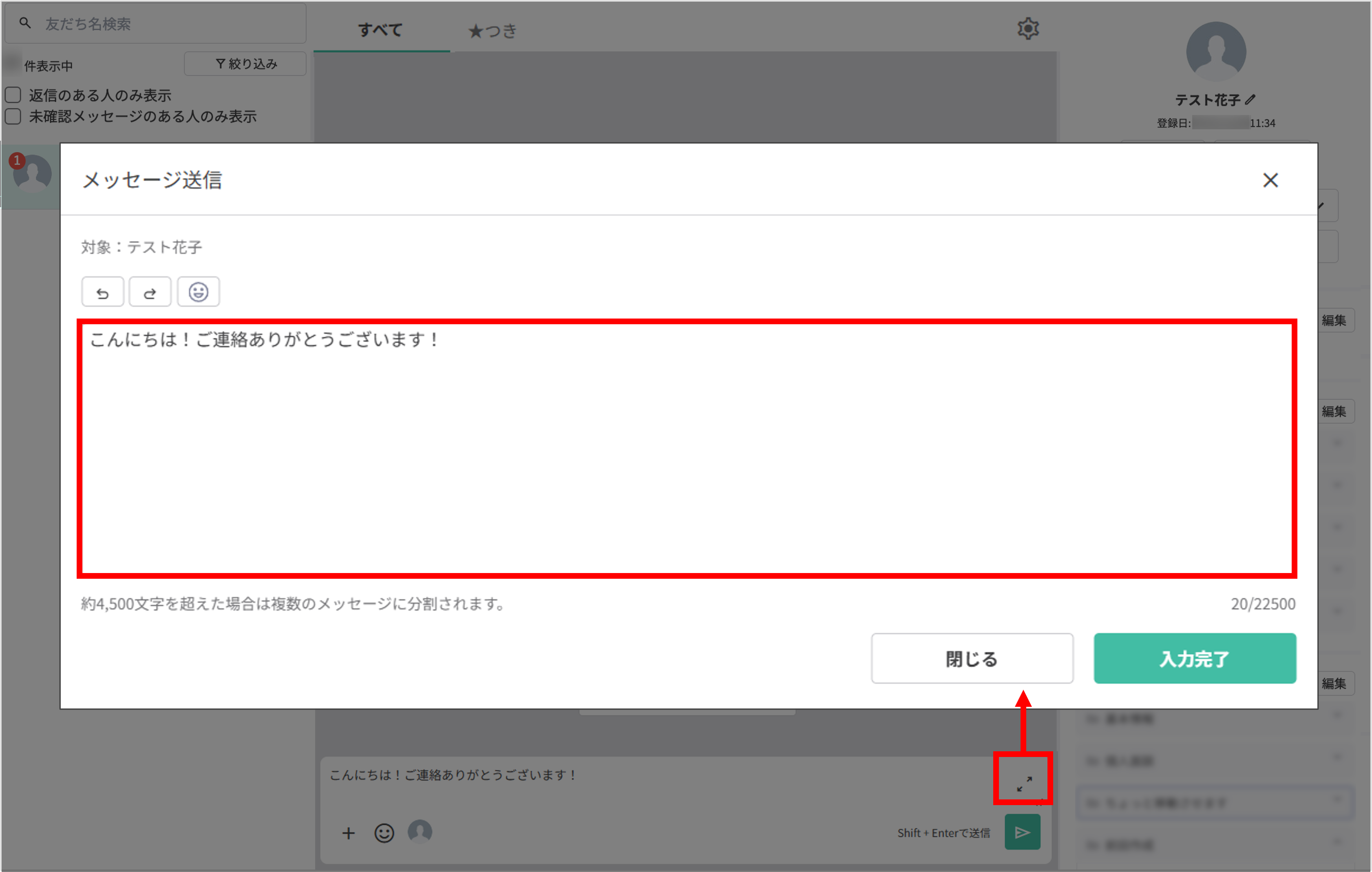
★メッセージ入力欄は拡大できます。
②〔紙飛行機〕ボタンをクリックすると、メッセージの送信が完了します。
作成済みのテンプレートを選択する
★「テンプレート」機能を使用して作成したメッセージを送信する方法を解説します。
![個別トーク画面の[+]ボタンとテンプレート送信メニューの選択画面](https://line-next.com/faq/wp/wp-content/uploads/2025/12/7adfed136bf50c6b1f5c23f5919c3a0a.png)
①〔+〕ボタンをクリックします。
②『テンプレート送信』を選択します。
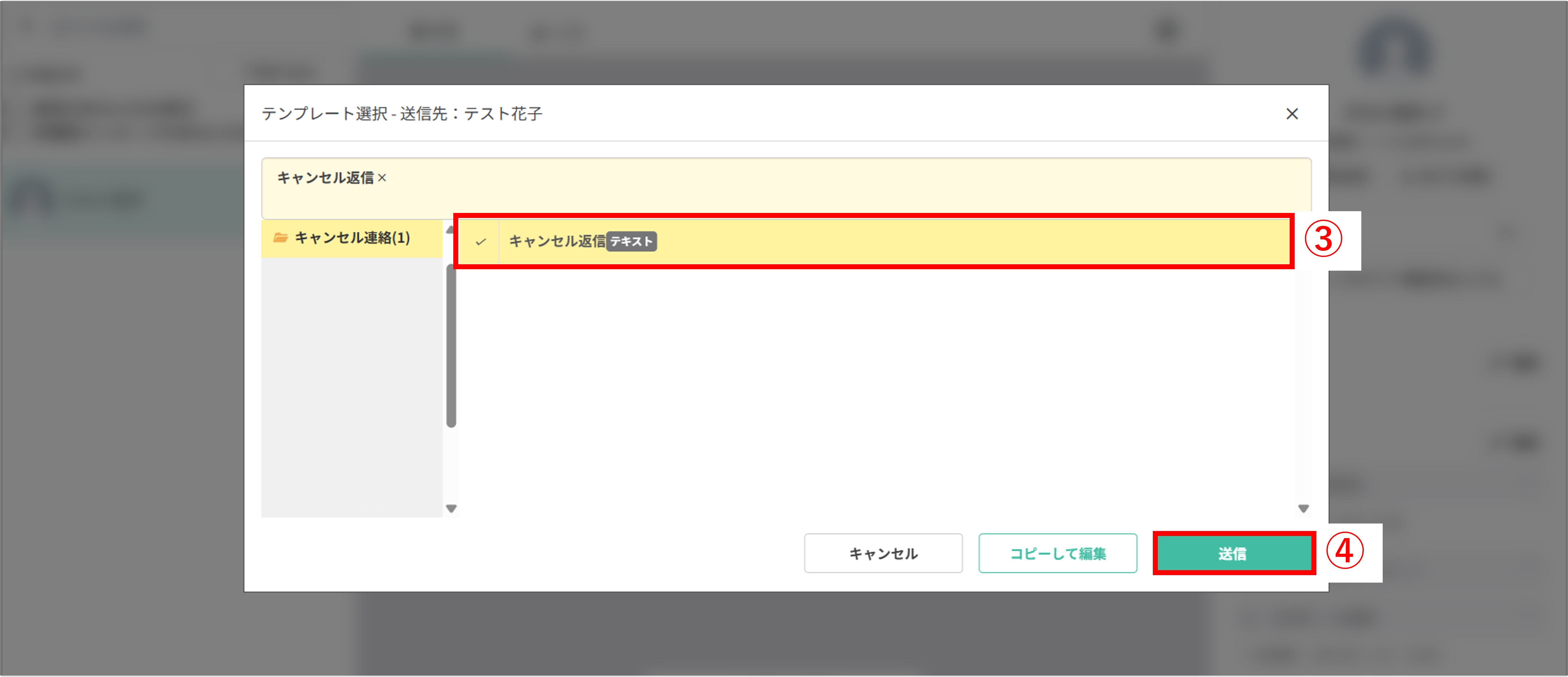
③送信したいテンプレートを選択します。
④〔送信〕ボタンをクリックすると、テンプレートの送信が完了します。
関連記事
この記事が役に立ったら「いいね」を押してください!