
イベント予約管理画面から手動で予約をする方法
タイトル
★イベント予約はユーザー自身による予約だけでなく、管理者による代理登録も可能です。
本記事では、管理画面から手動で予約を追加する手順を解説します。
本記事では、管理画面から手動で予約を追加する手順を解説します。
手動で予約を登録する手順
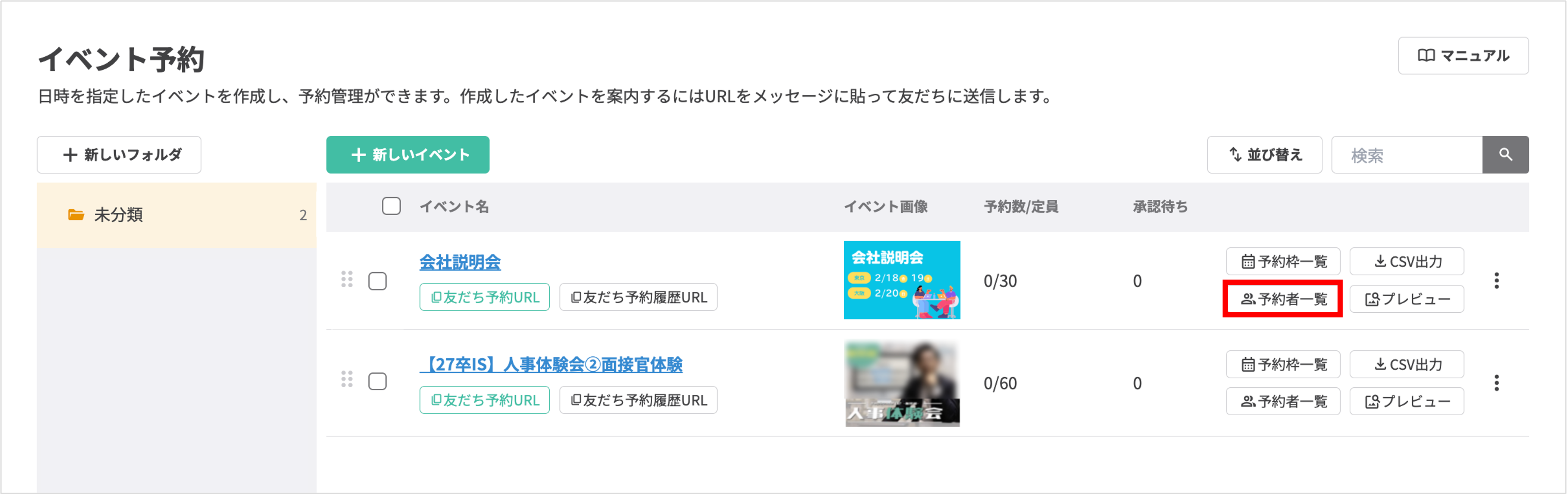
①予約者を登録したいイベントの〔予約者一覧〕ボタンをクリックします。
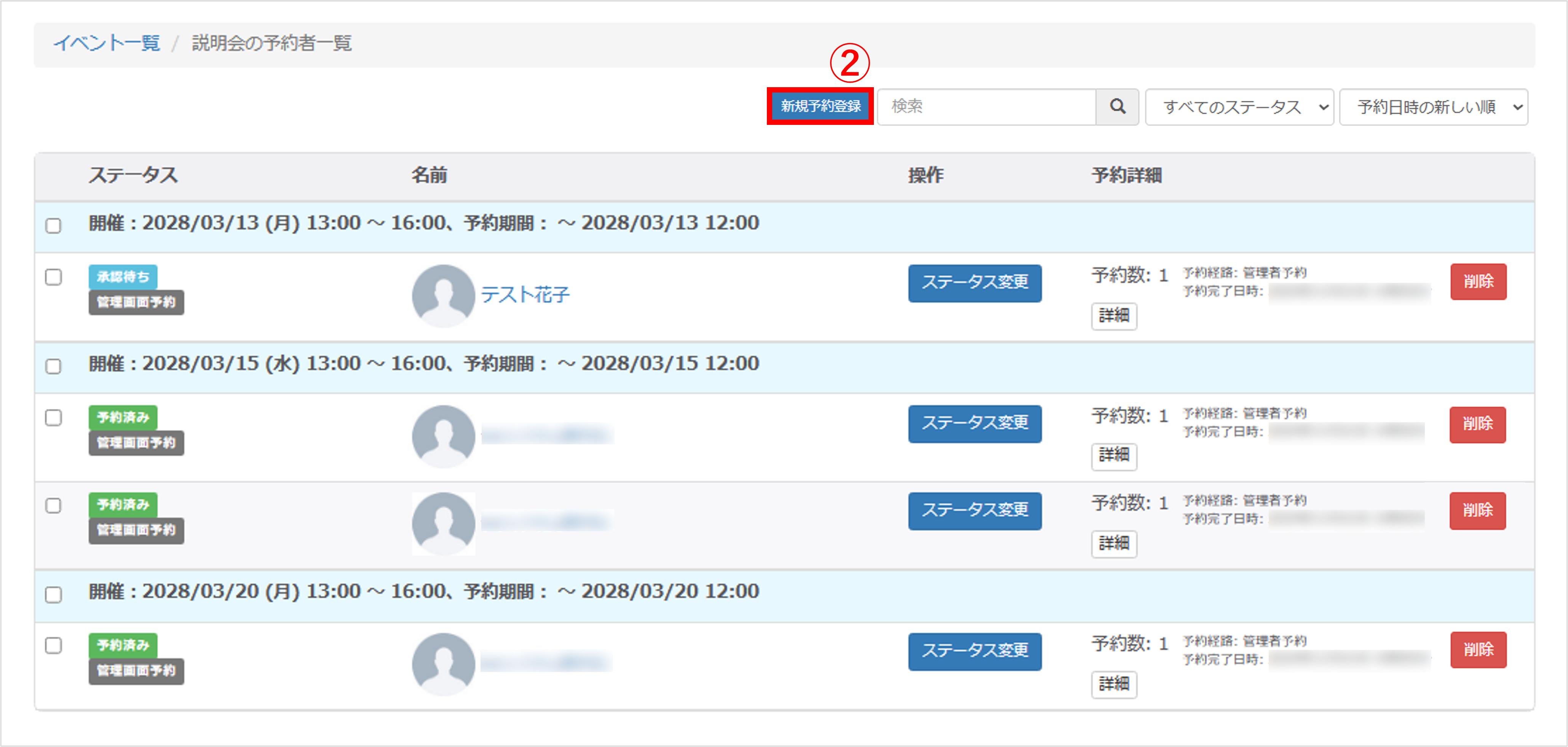
②〔新規予約登録〕ボタンをクリックします。
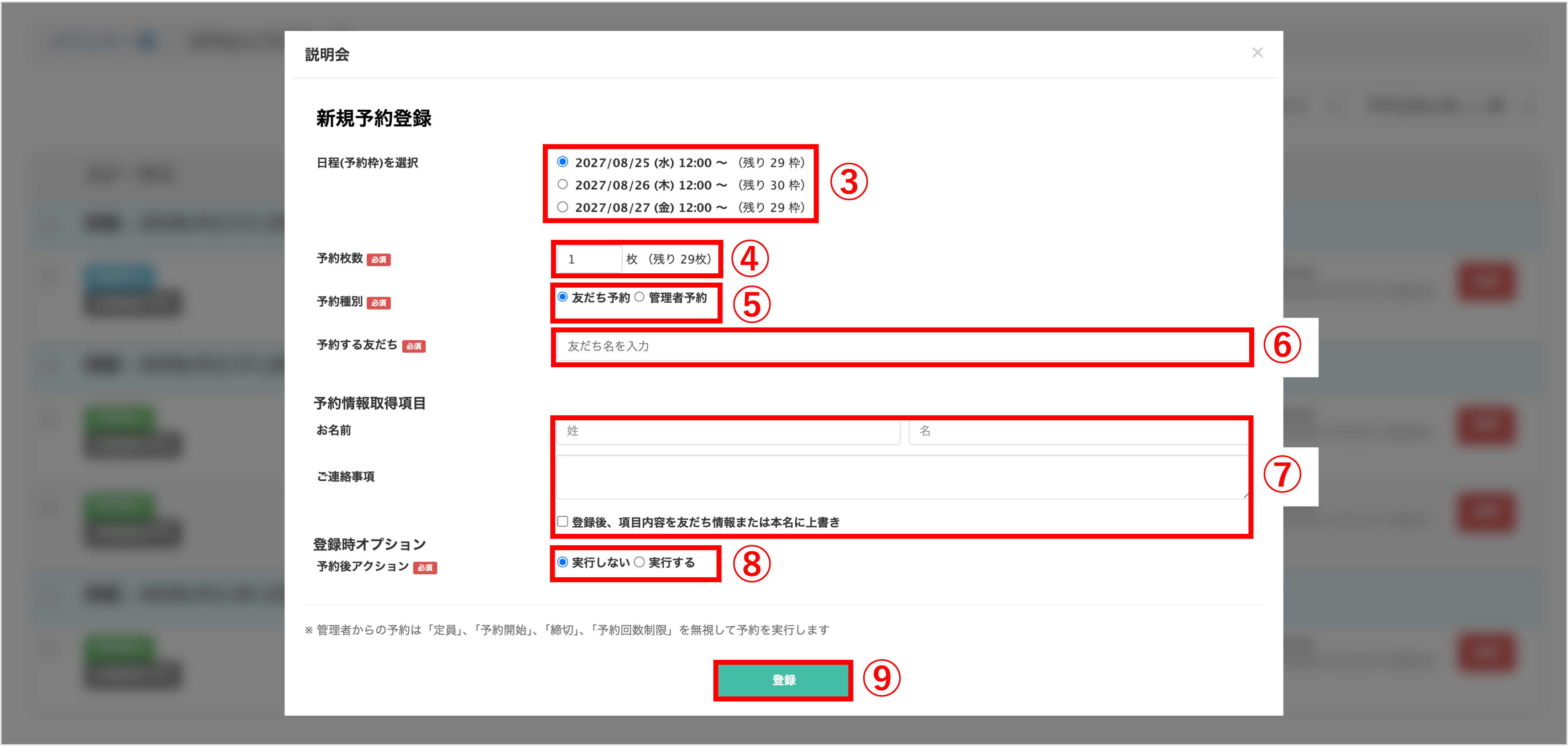
③『日程(予約枠)を選択』:ひとつのイベントに対して日程が複数ある場合は予約する日程を選択します。
④『予約枚数』:予約する予約枠数を入力します。
⑤『予約種別』:友だち予約(採マネnext»内の友だち) /管理者予約(採マネnext»内にいない方)のどちらかを選択します。
⑥『予約する友だち』:友だち予約の場合、採マネnext»の友だちの名前で検索して選択します。管理者予約の場合、『ご連絡先』の項目に『メールアドレス』を入力します。
⑦『予約情報取得項目』:該当イベントの『予約画面設定』で設定した項目に登録する内容を入力します。
補足
★管理画面から新規予約を行う場合、チェックボックスにチェックを入れることで、友だち情報または本名の上書きが可能です。
※デフォルトではチェックは入っておらず、上書きしない設定になっています。
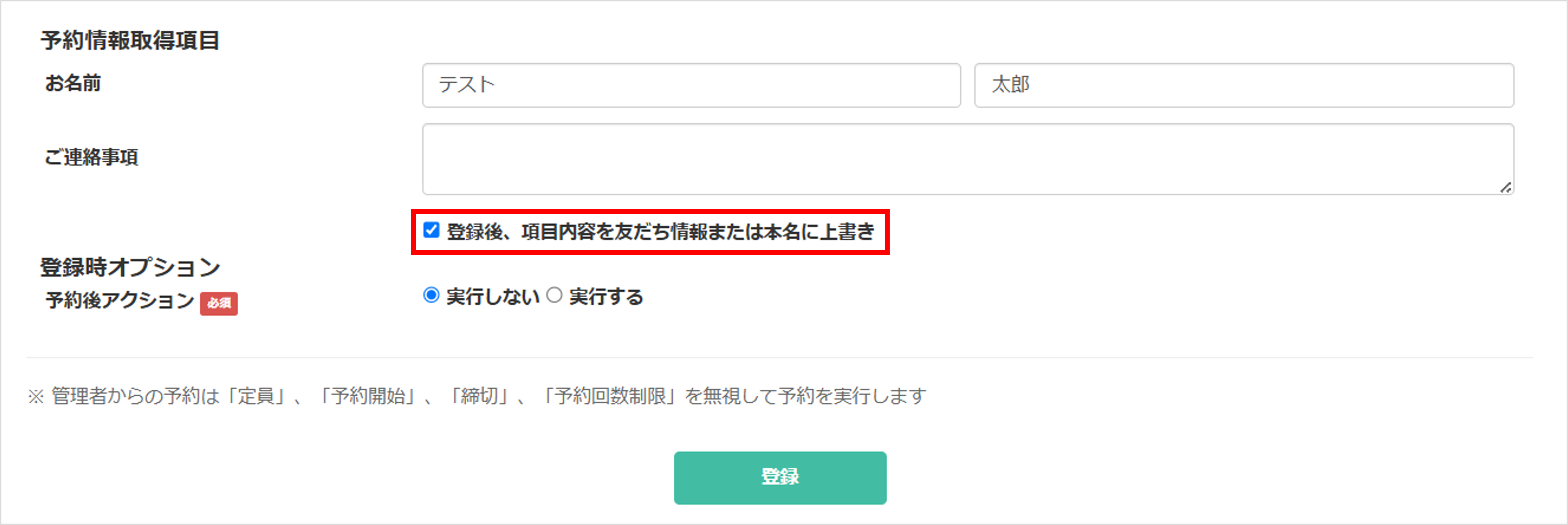
⑧『予約後アクション』:予約枠ごとに設定した予約成功時アクションを【実行しない】または【実行する】から選択します。
⑨〔登録〕ボタンをクリックします。
※管理者が予約を行う場合、「定員」、「〆切期限」、「予約回数制限」を無視されて予約が実行されます。
この記事が役に立ったら「いいね」を押してください!