
オペレーターアカウントを登録し権限を制限する方法
概要
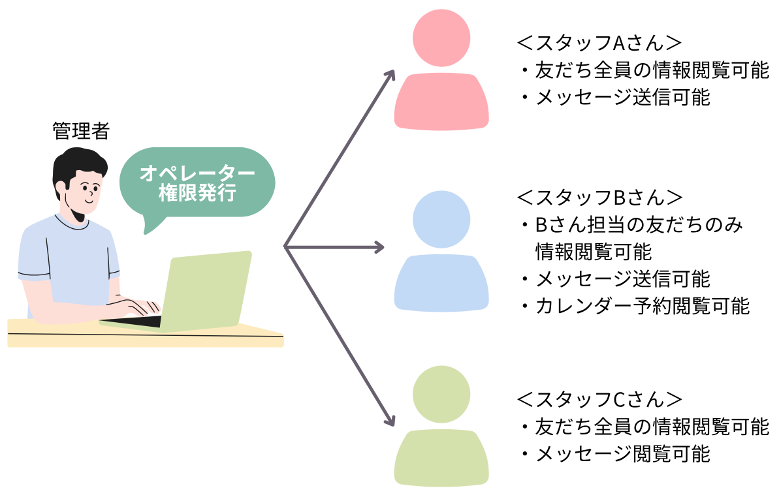
この記事では、管理者様がオペレーターアカウントを作成し、操作・閲覧範囲を制限する方法を解説します。
「個別トークだけ許可したい」「特定の友だちだけを表示させたい」といった権限設定から、登録・招待・初回ログインまでを順番に確認できます。
※オペレーターを2名以上追加する場合は、オプションプランの契約が必要です。詳細は、画面右下のチャットよりお問い合わせください。
<イメージ>
オペレーター権限(操作範囲)を作成する
★オペレーターアカウントの閲覧・編集範囲を設定する方法を解説します。
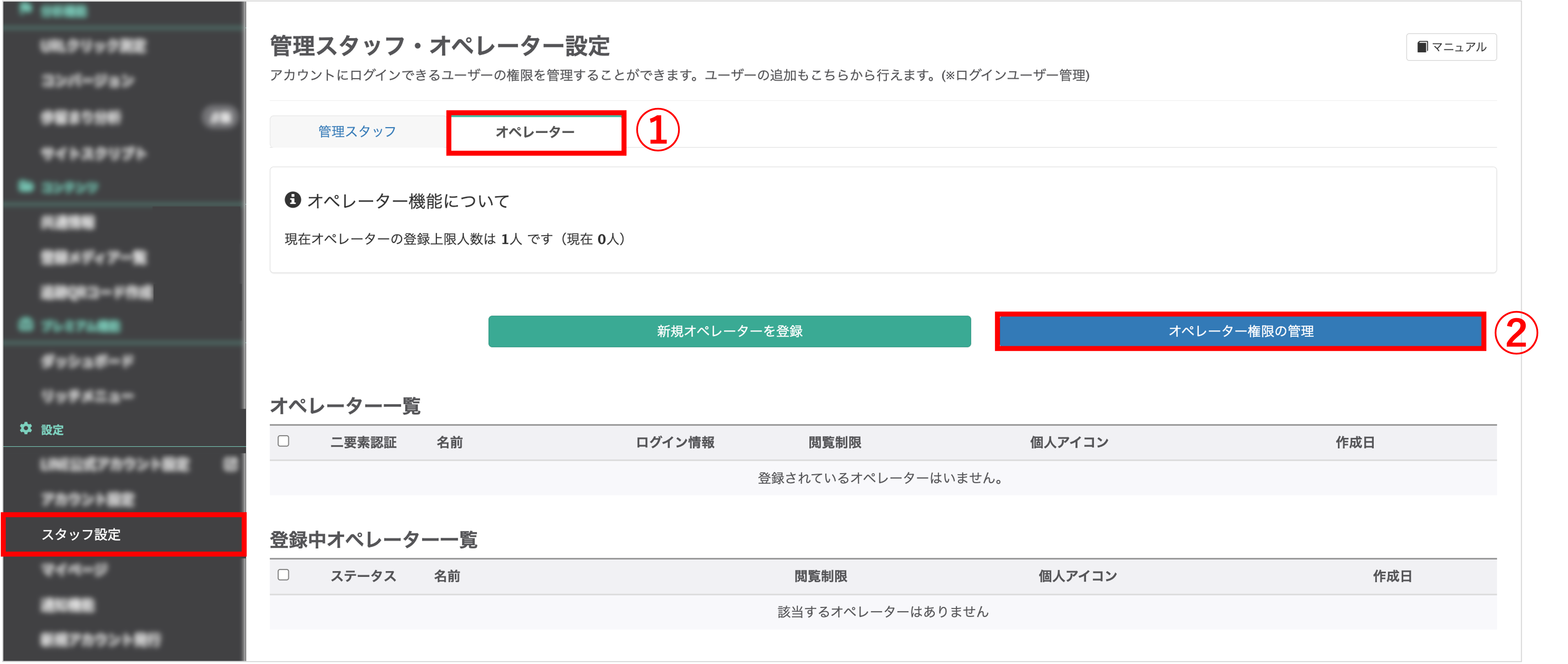
左メニュー「スタッフ設定」を選択します。
①『オペレーター』タブをクリックします。
②〔オペレーター権限の管理〕ボタンをクリックします。
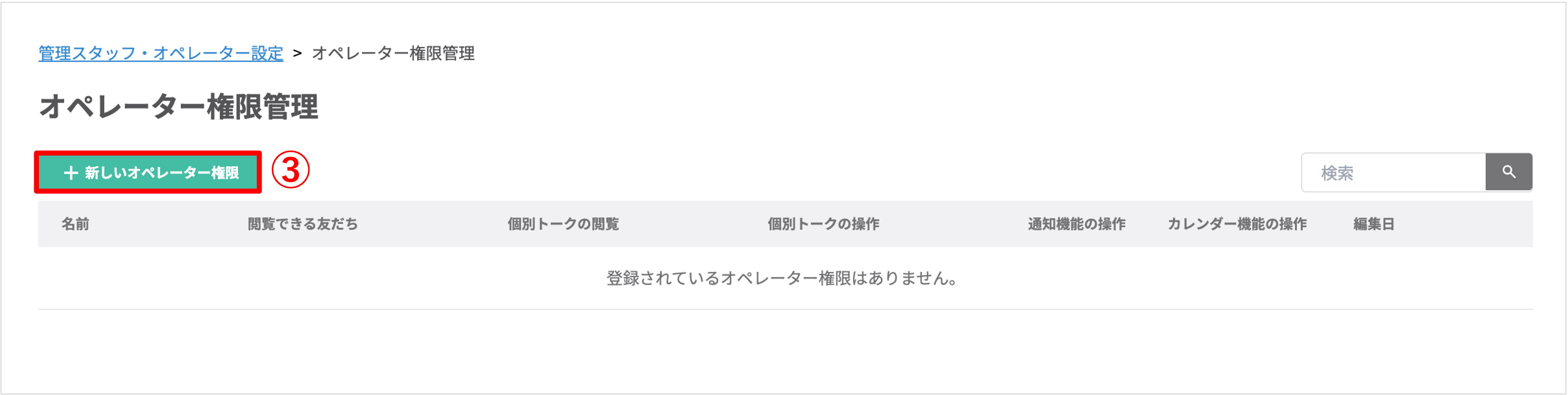
③〔+新しいオペレーター権限〕ボタンをクリックします。
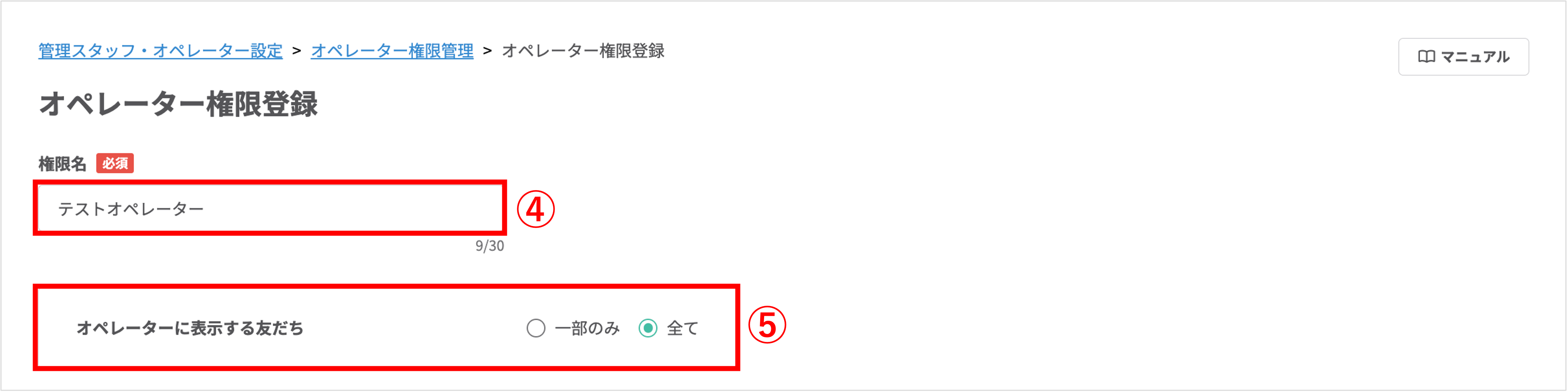
④『権限名』で、オペレーター管理用の名前を設定します。
⑤『オペレーターに表示する友だち』を以下から選択します。
・一部のみ:オペレーター画面に表示する友だちをタグで絞り込めます。
・全て:アカウントの友だちをすべて表示します。
・全て:アカウントの友だちをすべて表示します。
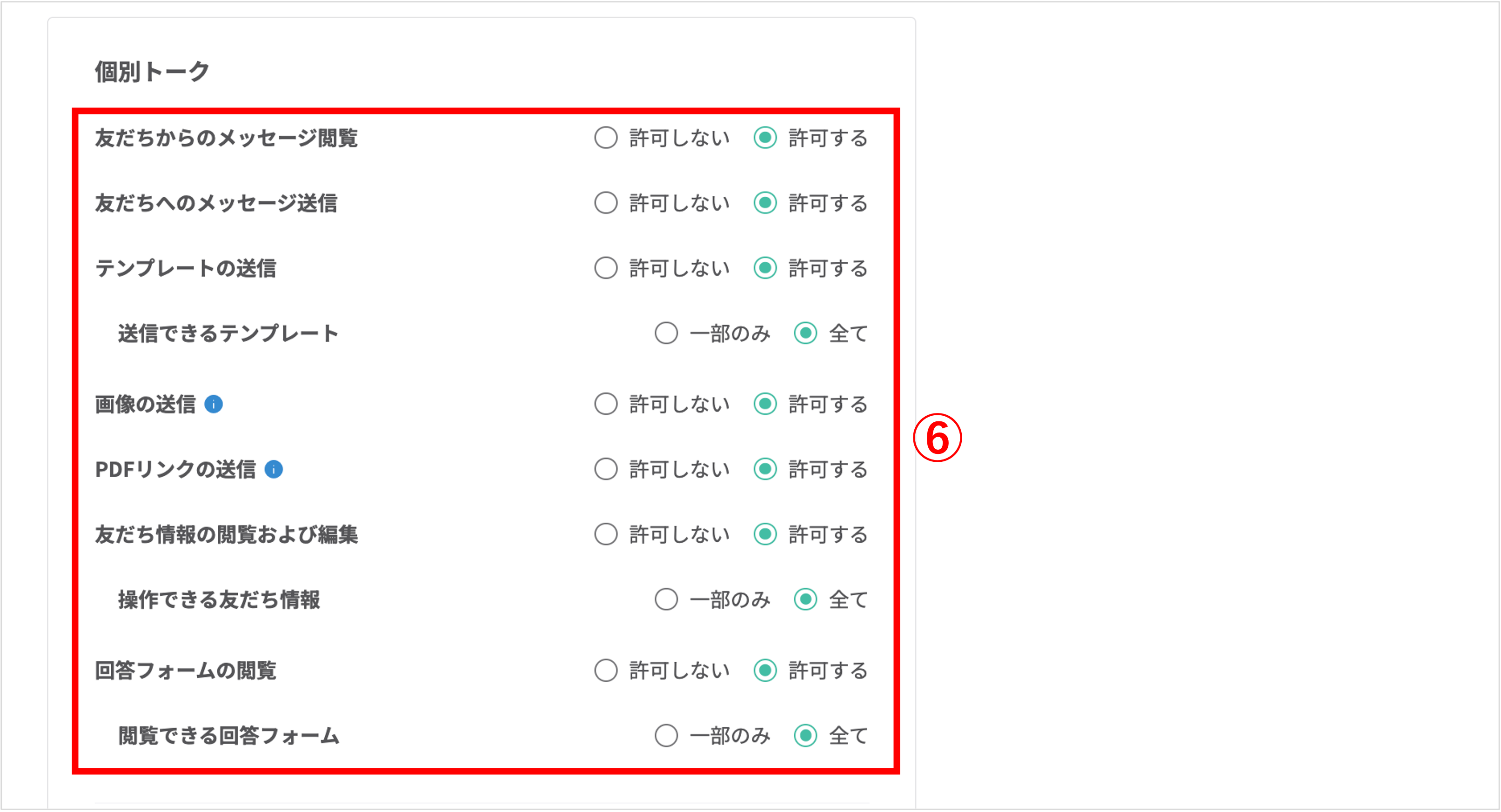
⑥『個別トーク』で、個別トーク関連の権限を設定します。
※「一部のみ」を選択した場合、選択したものだけをオペレーターが表示・操作できるようになります。
補足
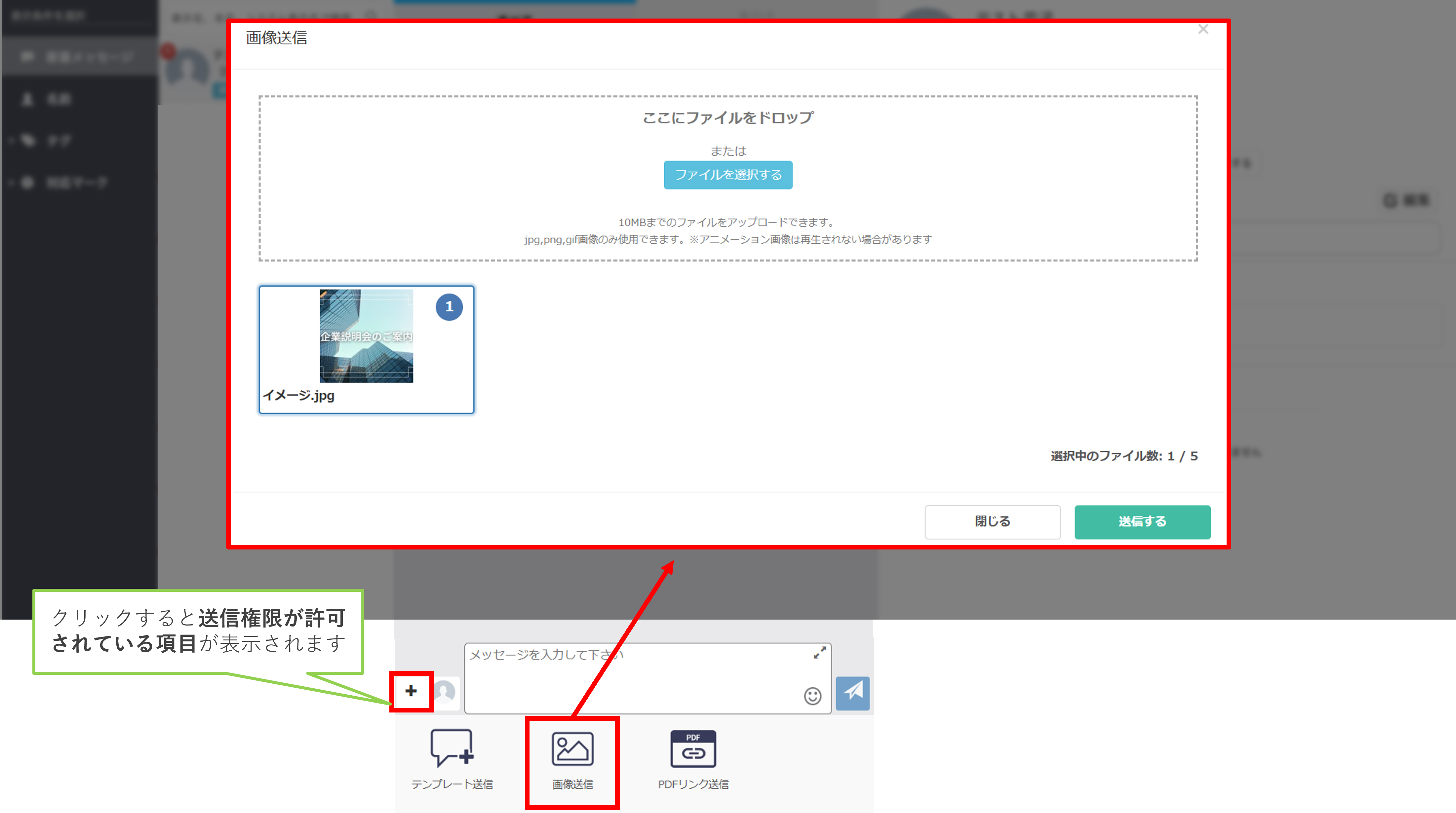
★画像送信・PDFリンク送信は、オペレーター画面で自身がアップロードしたものに限られます。
※登録済みメディアの閲覧はできません。
※登録済みメディアの閲覧はできません。
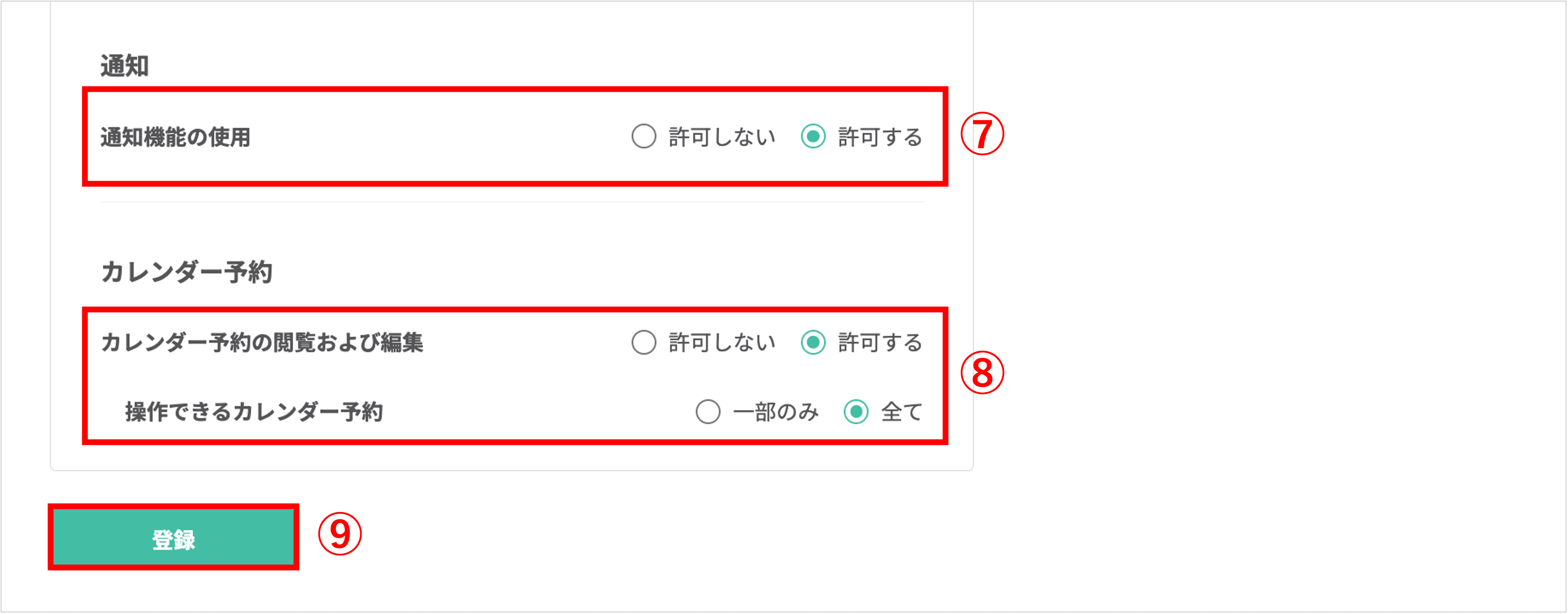
⑦『通知』で、オペレーターが通知機能を使えるかどうかを設定します。
※通知の設定方法についてはこちら
⑧『カレンダー予約』で、カレンダー予約機能を利用できるかどうか設定します。
※「一部のみ」を選択すると、選択したカレンダーだけをオペレーターが操作できるようになります。
⑨〔登録〕ボタンをクリックします。
オペレーター(利用者)を登録し招待する
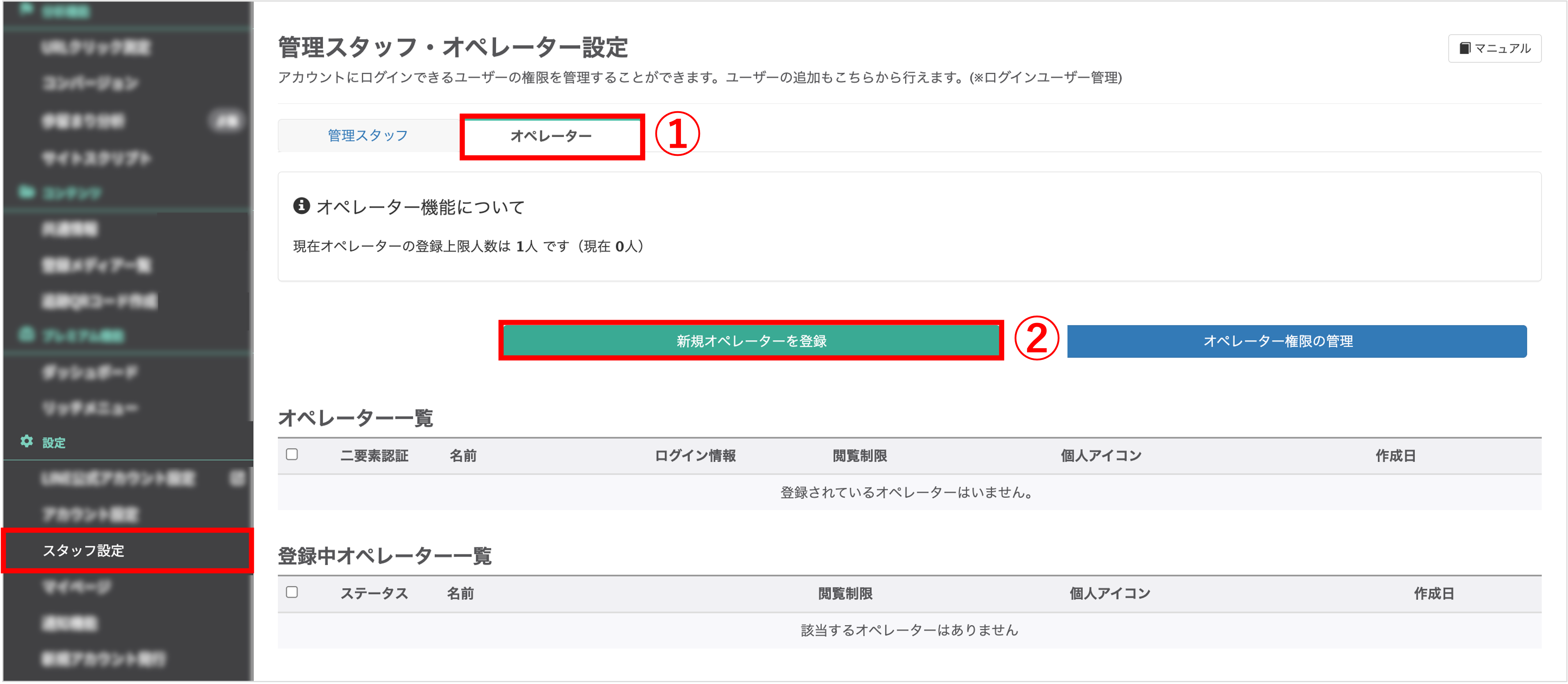
左メニュー「スタッフ設定」を選択します。
①『オペレーター』タブを選択します。
②〔新規オペレーターを登録〕ボタンをクリックします。
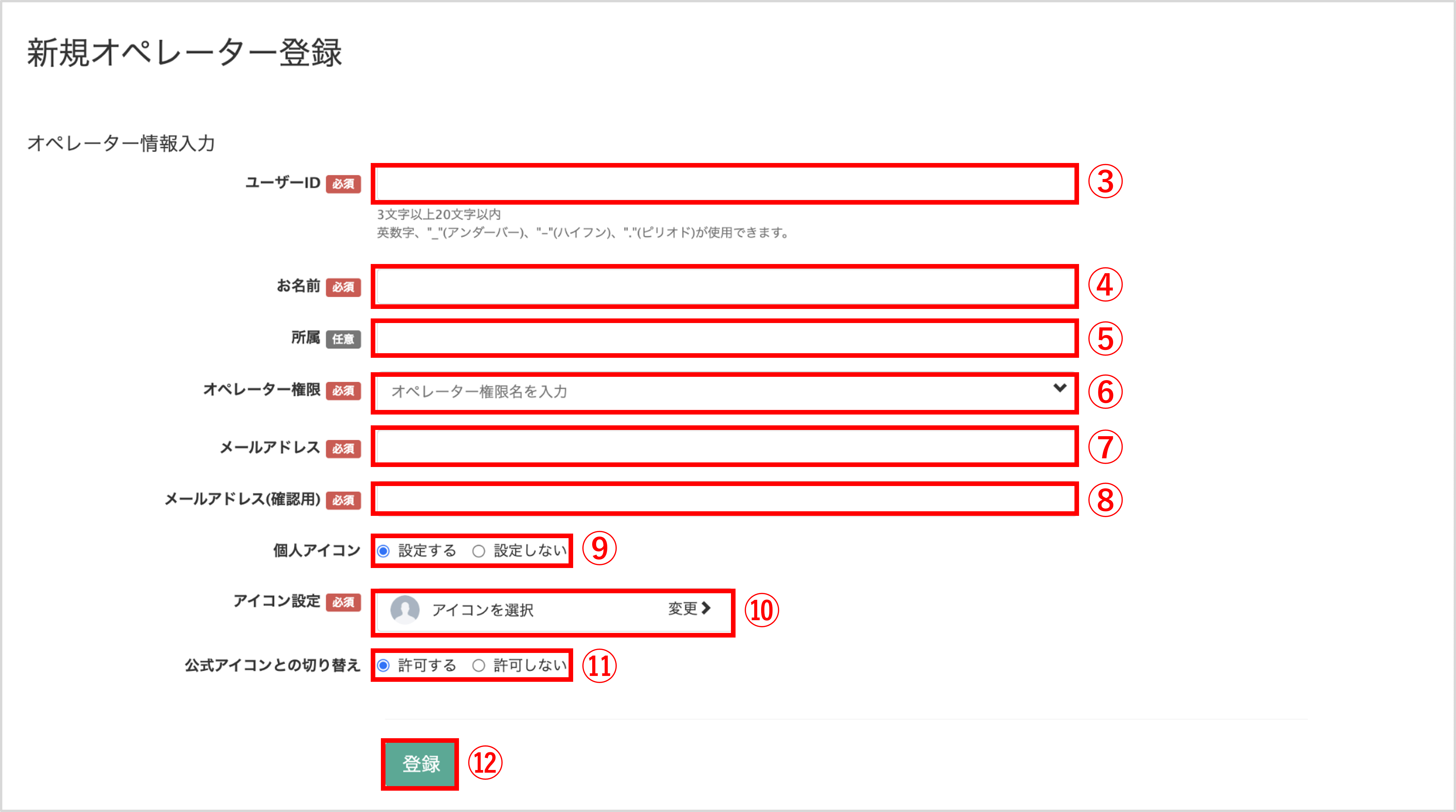
③『ユーザーID』を入力します。
※3文字以上20文字以内、英数字、”_”(アンダーバー)、”-“(ハイフン)、”.”(ピリオド)が使用可能
※3文字以上20文字以内、英数字、”_”(アンダーバー)、”-“(ハイフン)、”.”(ピリオド)が使用可能
④オペレーターの『お名前』を入力します。
⑤任意で『所属』を登録します。
⑥「オペレーター権限の作成」で登録した『オペレーター権限』を選択します。
※複数選択可・後から編集可能
※複数選択可・後から編集可能
⑦権限を渡すオペレーターの『メールアドレス』を入力します。
⑧ ⑦で入力した『メールアドレス』を再度入力します。
⑨『個人アイコン』の設定を選択します。
⑩ ⑨で『設定する』を選択した場合は、 『アイコン設定』で〔変更〕をクリックしてアイコンを選択または新規登録します。
⑪『公式アイコンとの切り替え』を許可する/しないを選択します。
⑫〔登録〕ボタンをクリックします。⑦で入力したメールアドレスに認証メールが届いているか確認してください。
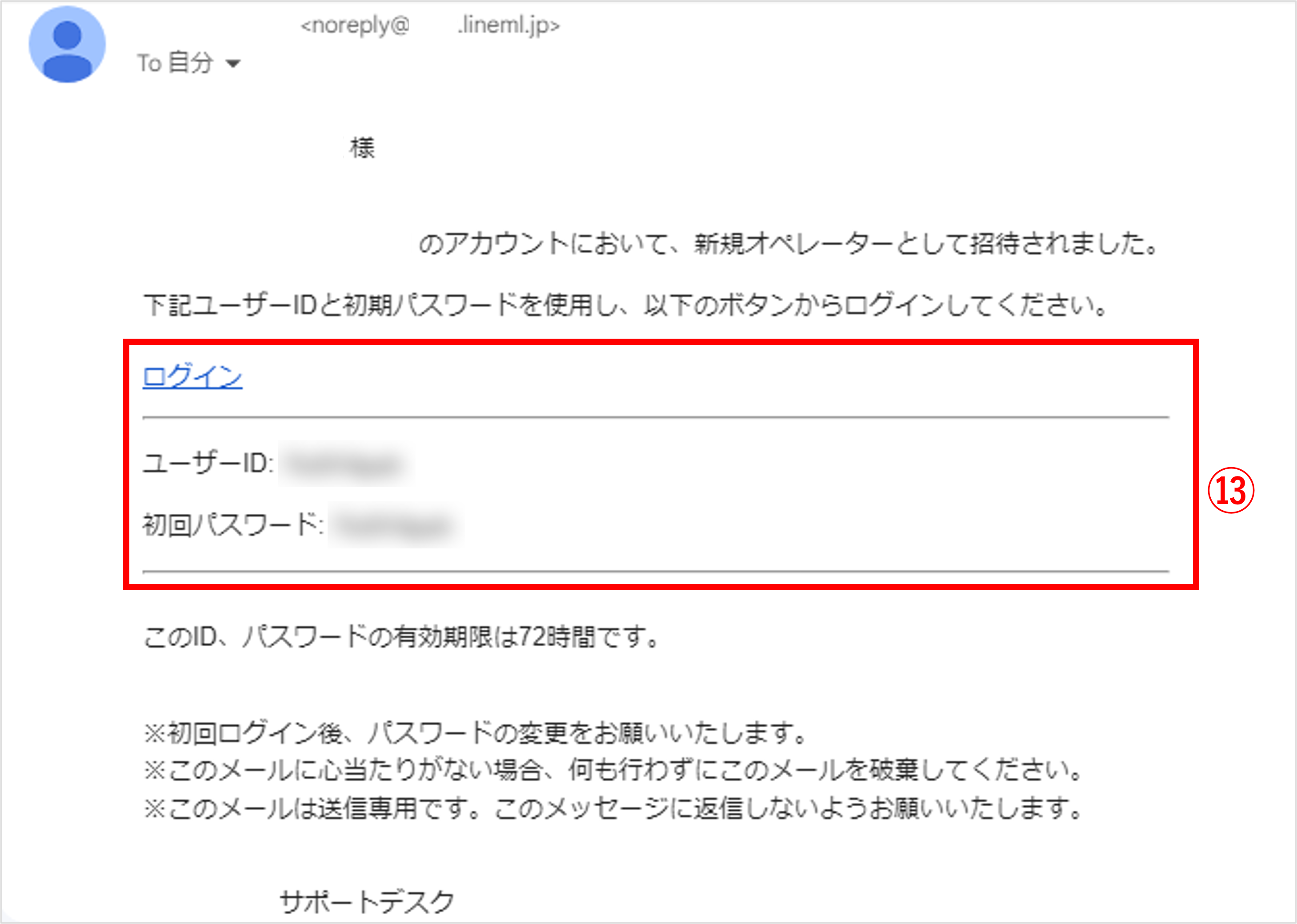 ⑬届いたメールの本文に記載されている「ユーザーID」と「初回パスワード」を確認します。
※ID、パスワードの有効期限は72時間です。
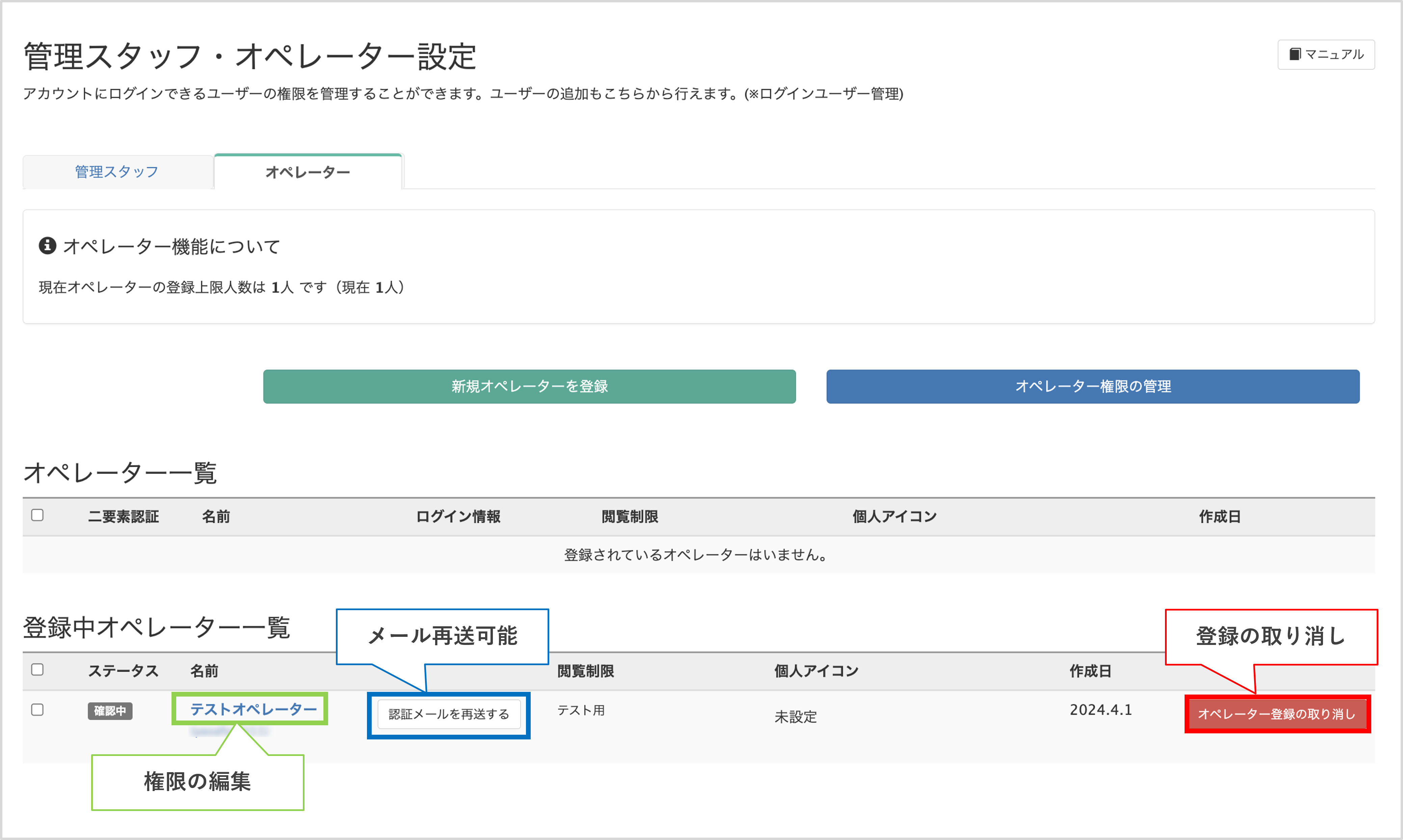
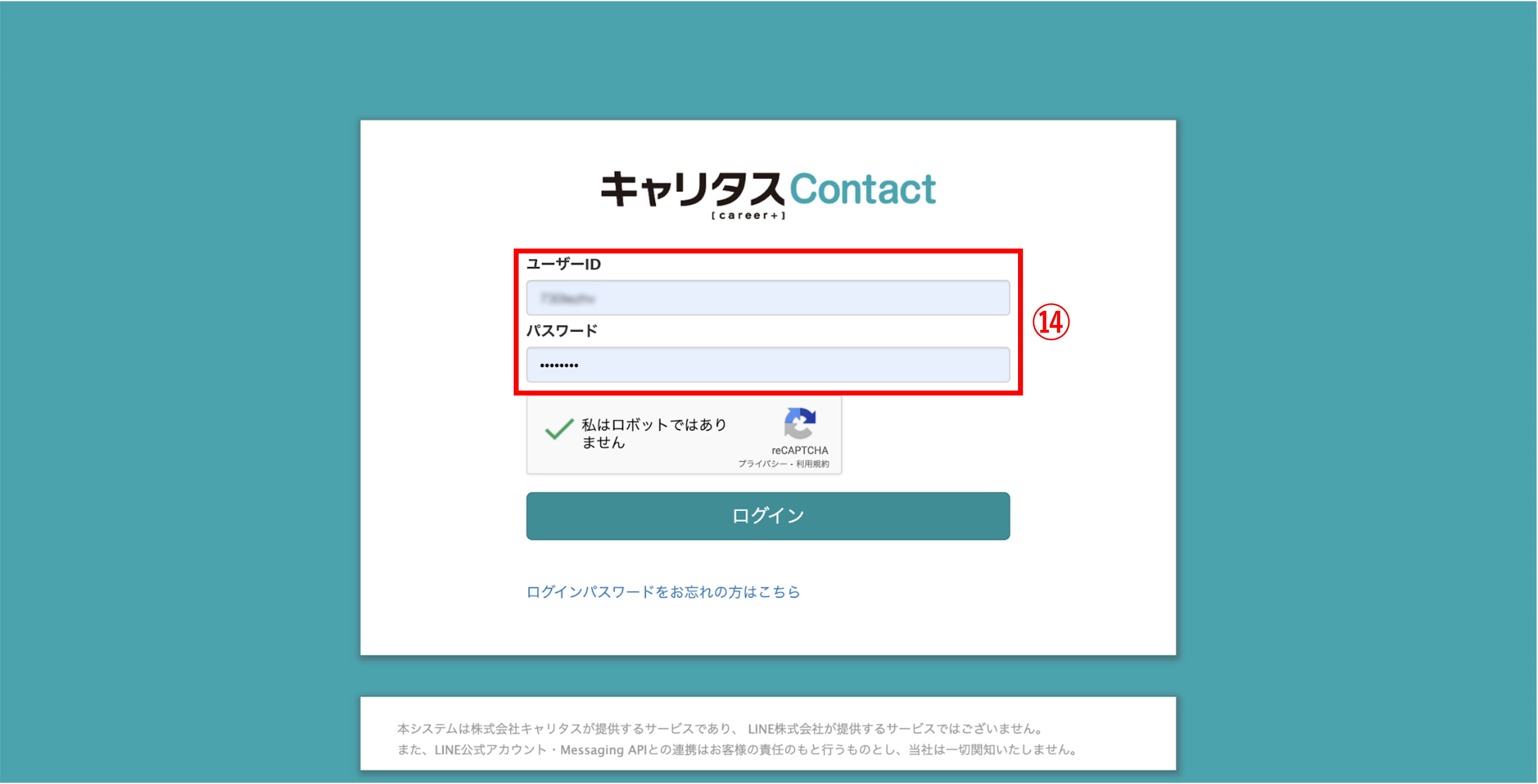
⑭ログイン画面でメールに記載されている『ユーザーID』と『初回パスワード』を入力します。
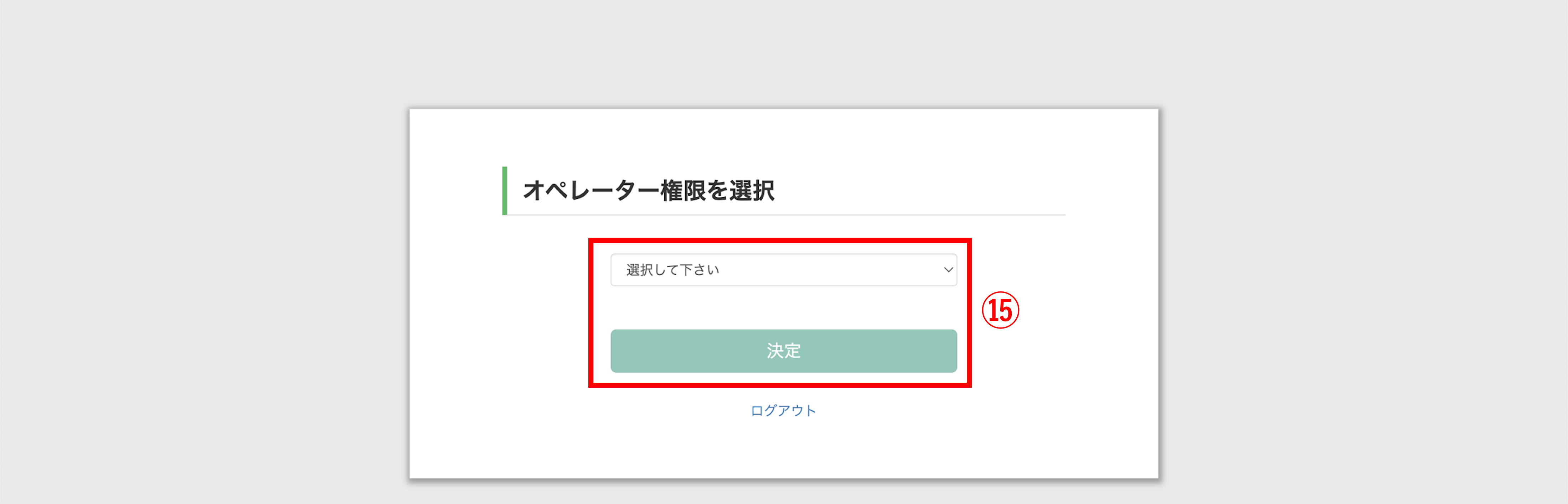
⑮権限を選択し、〔決定〕ボタンをクリックします。
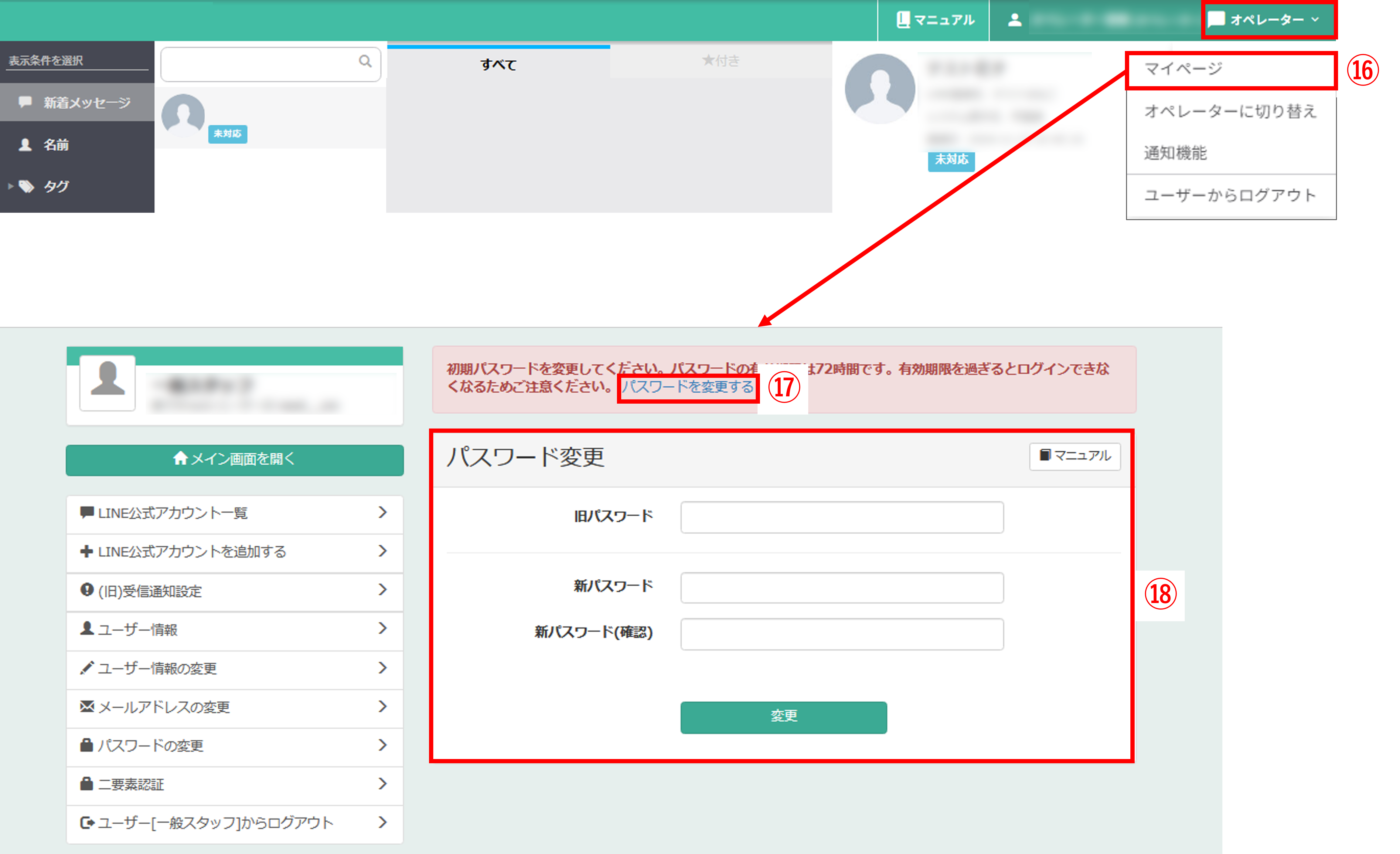
⑯オペレーター管理画面右上の「オペレーター」をクリックし、「マイページ」をクリックします。
⑰「パスワードを変更する」をクリックします。
⑱『旧パスワード』に⑦で入力したメールに届いた「初回パスワード」を入力し、『新パスワード』に任意のパスワードを設定して〔変更〕ボタンをクリックします。
関連記事
この記事が役に立ったら「いいね」を押してください!