
回答フォームでプライバシーポリシー(個人情報)の同意を取得する方法
はじめに
★回答フォームで個人情報を入力してもらう場合、事前にプライバシーポリシーへの同意を取得する必要があります。この記事では、「別ページに掲載したプライバシーポリシーを表示して同意を得る方法」「回答フォーム内に本文を掲載して同意を取得する方法」の2種類について、設定手順と注意点を解説します。
<イメージ>
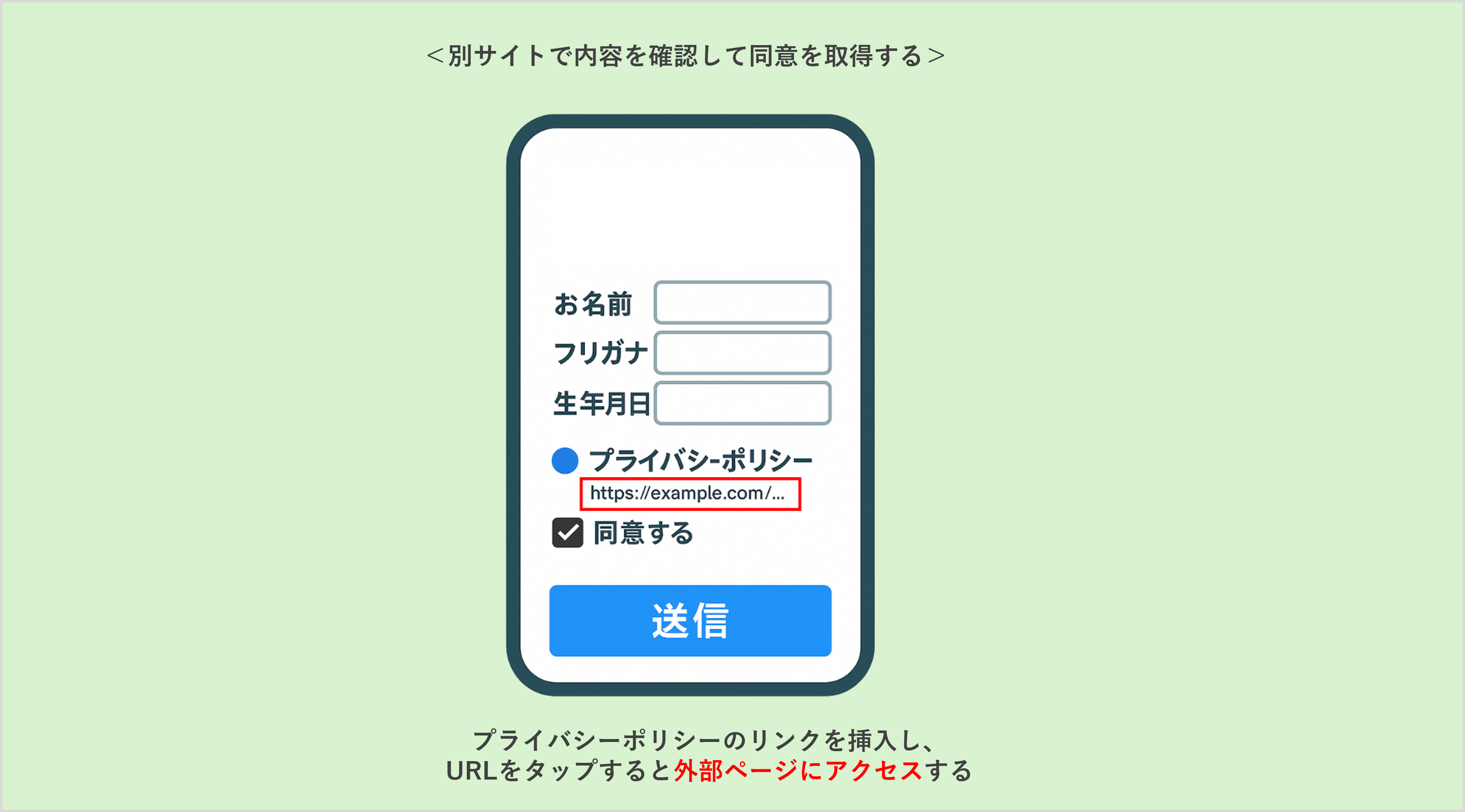

別サイトで内容を確認して同意を取得する方法
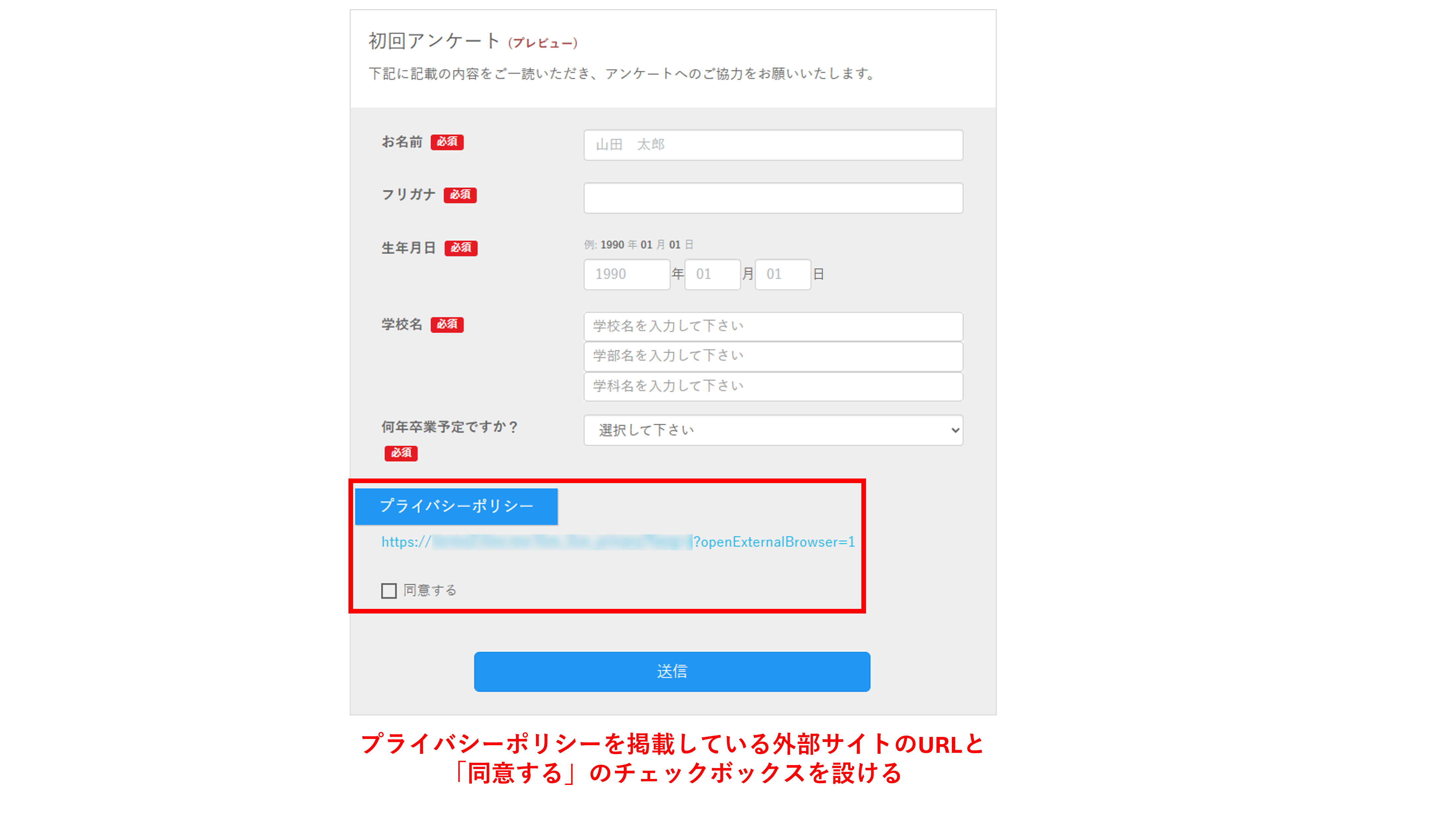
★フォーム上にプライバシーポリシーのリンクを挿入し、外部ページで内容を確認してもらったうえで同意を取得する方法を解説します。
<イメージ>
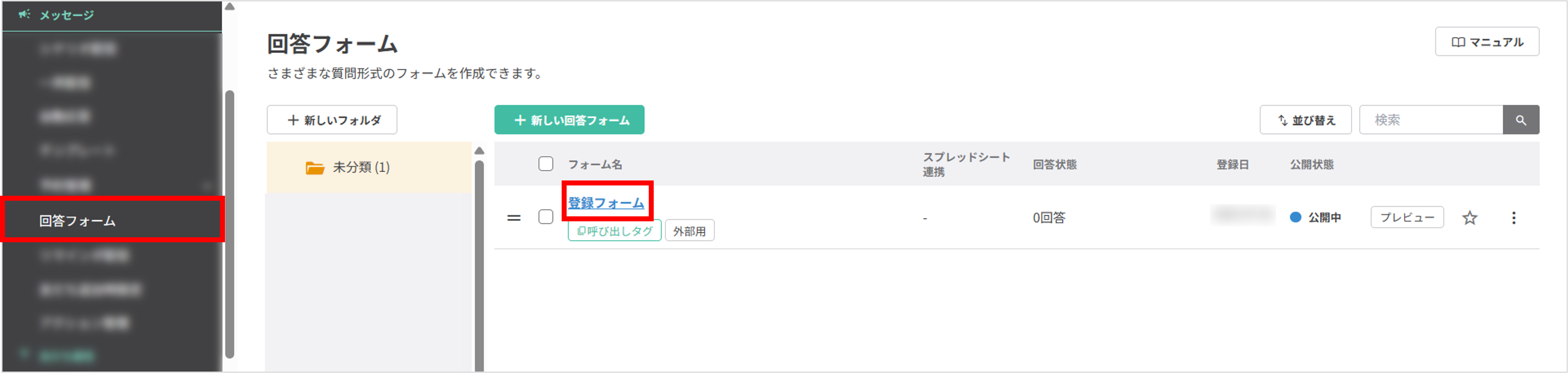
左メニュー>「回答フォーム」をクリックし、プライバシーポリシーの同意項目を追加したいフォーム名をクリックします。
※回答フォーム(初回登録フォーム)の作成方法はこちら
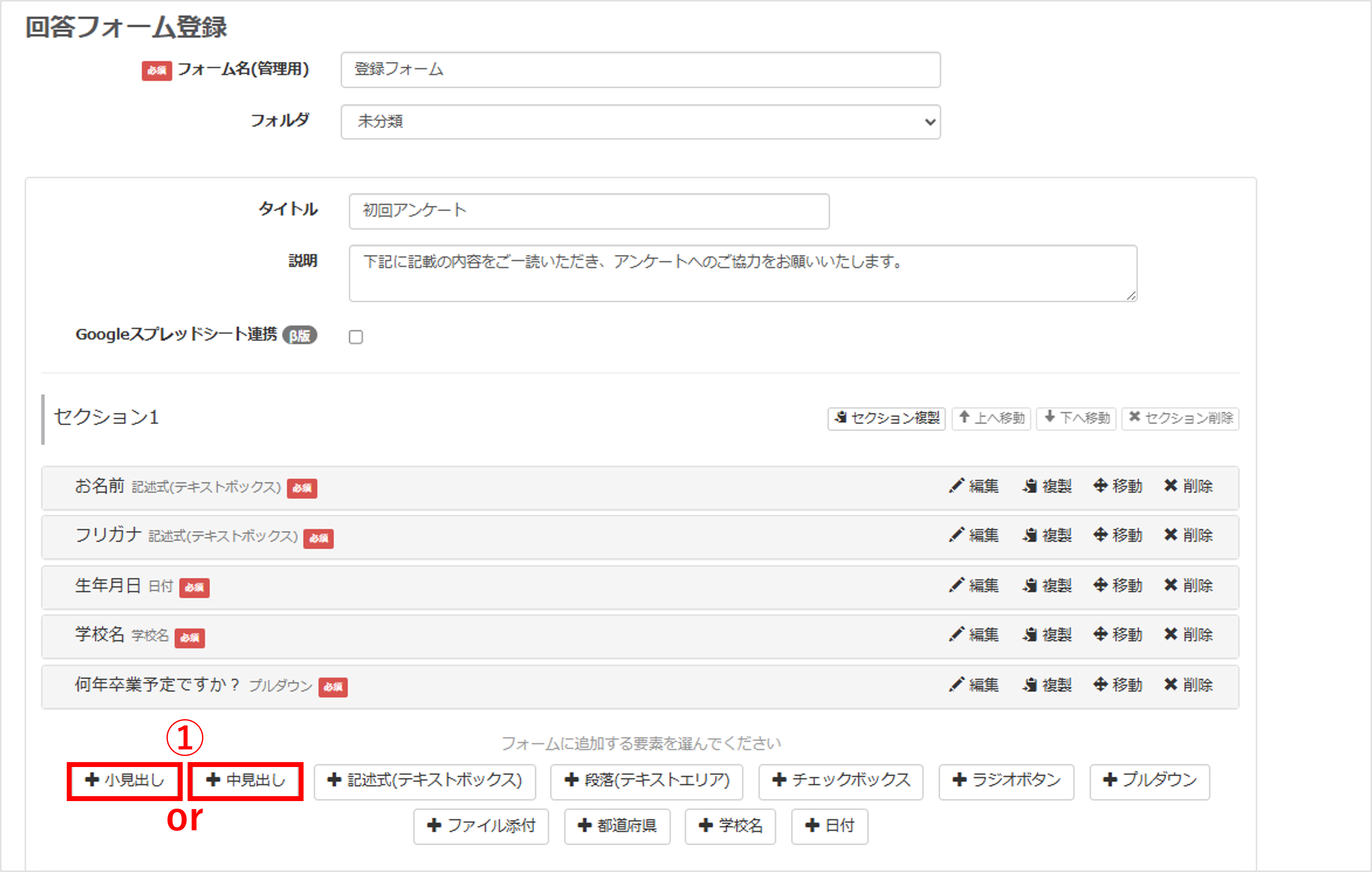
①〔+小見出し〕または〔+中見出し〕を追加します。
※見出しの詳細はこちら
★今回は〔+中見出し〕を追加します。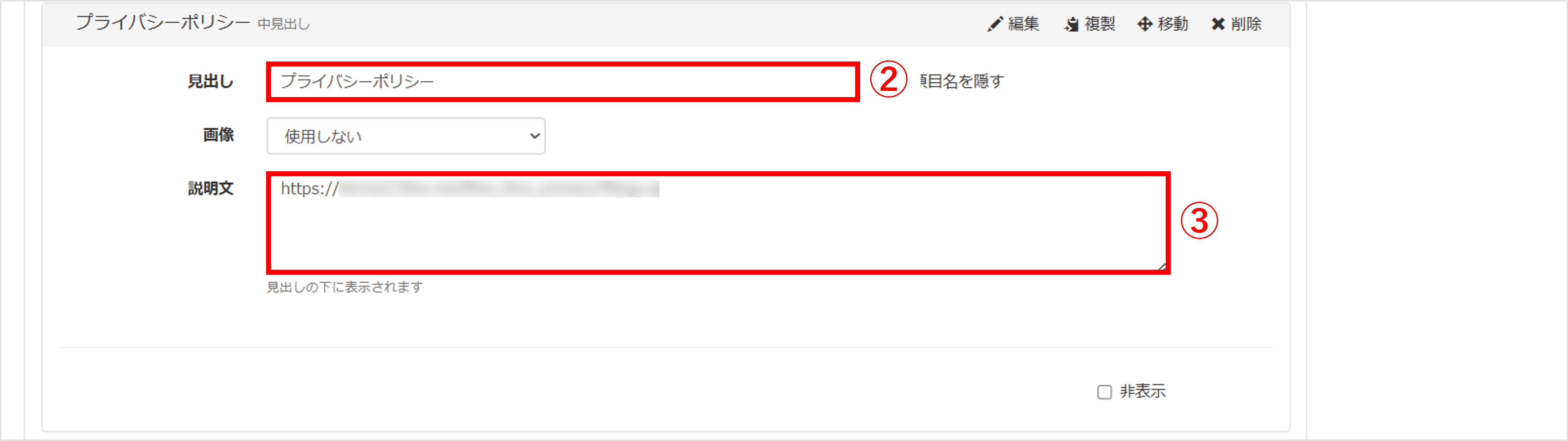
②『見出し』に「プライバシーポリシー」と入力します。
③『説明文』に「プライバシーポリシーを掲載した URL」を入力します。
※回答フォームの表示方法で【LINEブラウザで表示する】設定にしていた場合、フォームを開いた状態でリンクから別ページを開くと、戻った際に入力途中の内容が失われることがあります。
ポイント
★以下のように運用することで、入力途中の内容が失われるリスクを回避できます。
・カルーセルやリッチメニューからフォームを開く際は「トーク内ブラウザ」を指定する
※トーク内ブラウザの詳細はこちら
・URLの末尾に【?openExternalBrowser=1】 を追記し、外部ブラウザでリンクを開くよう設定する

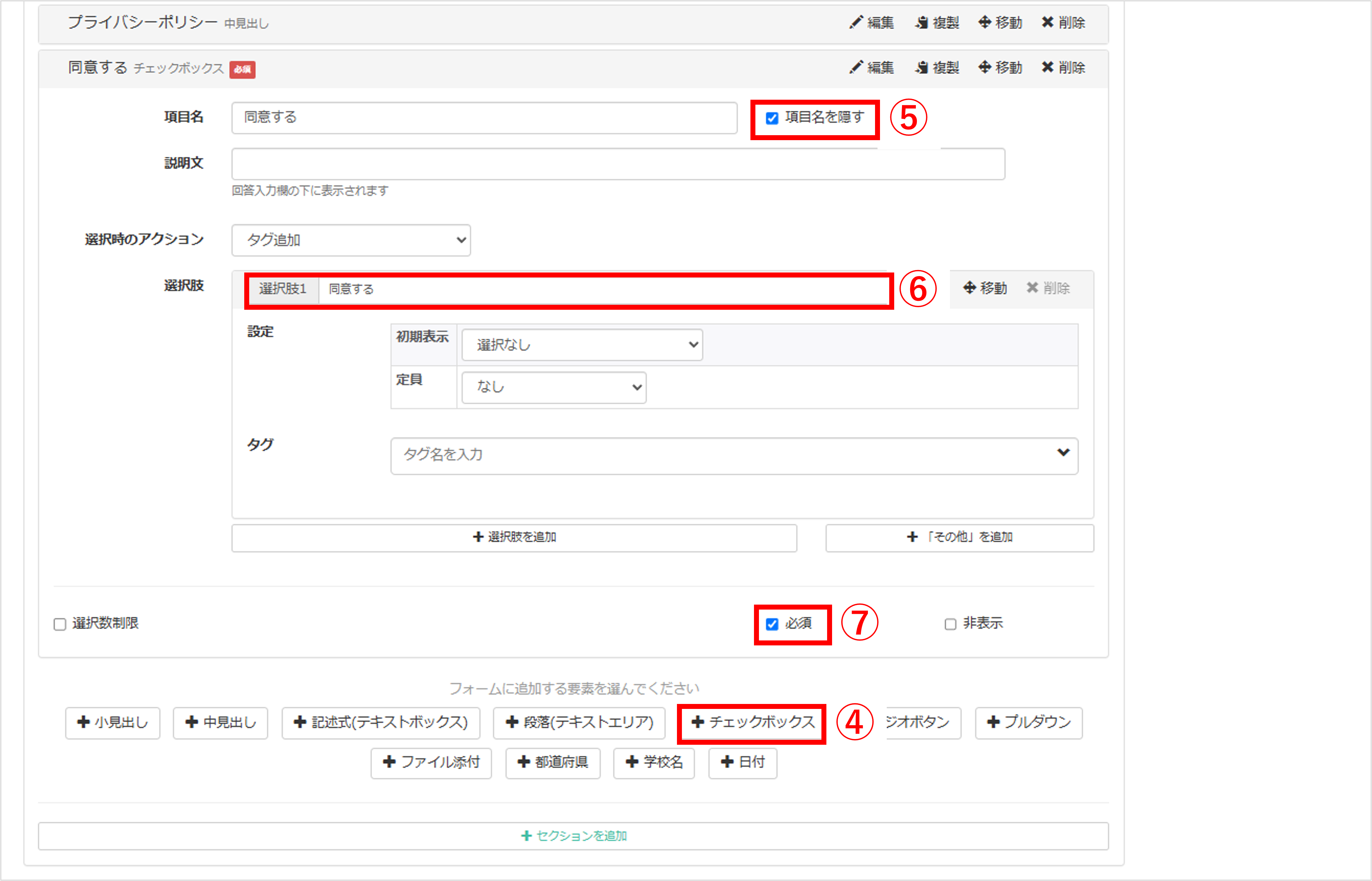
④〔+チェックボックス〕を追加します。
⑤『項目名』に「同意する」などわかりやすい名称を入力し、『項目名を隠す』にチェックを入れます。
※項目名を隠すことで、「同意する」の選択肢のみが表示されます。
⑥『選択肢1』に「同意する」と入力します。
⑦『必須』にチェックを入れます。
注意!
★プライバシーポリシーを閲覧したことを確認した上でのみ「同意する」にチェックを入れられる機能はありません。
★フォームに表示するすべての項目の設定が完了したら、画面を下にスクロールします。
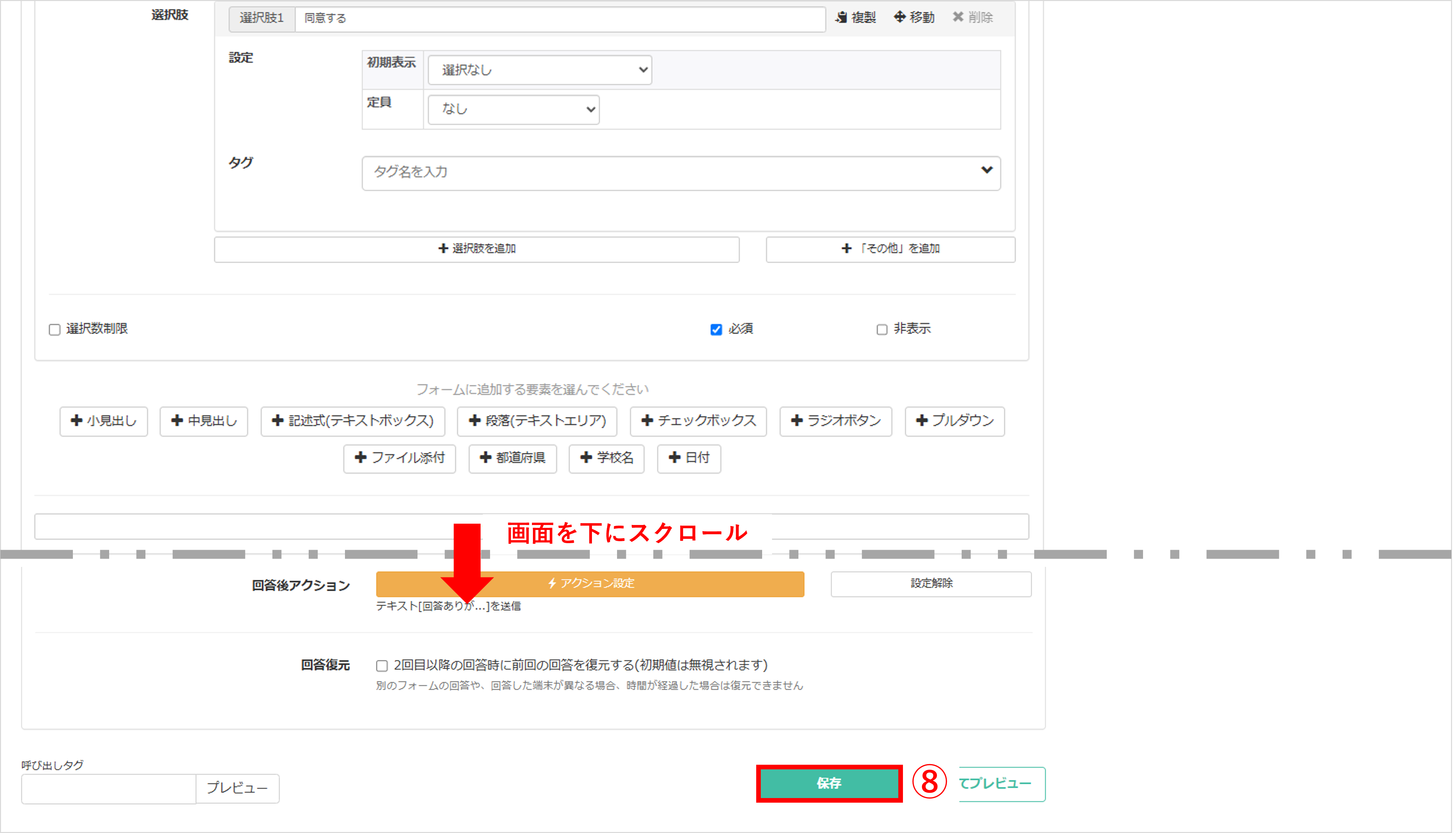
⑧〔保存〕ボタンをクリックして設定完了です。
回答フォーム内で同意を取得する方法
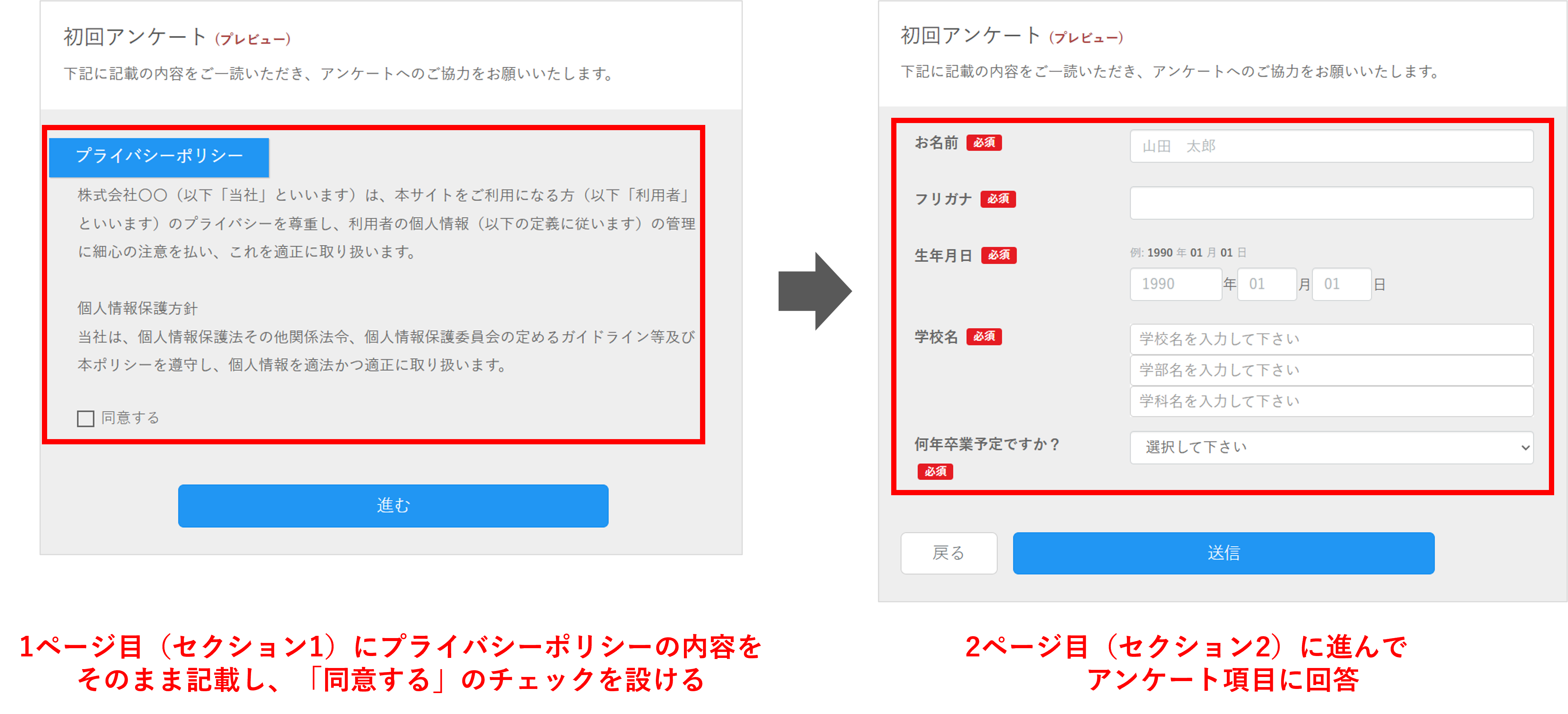
★回答フォーム内にプライバシーポリシーの内容を掲載し、ユーザーが同意してから回答できるように設定する方法を解説します。
<イメージ>
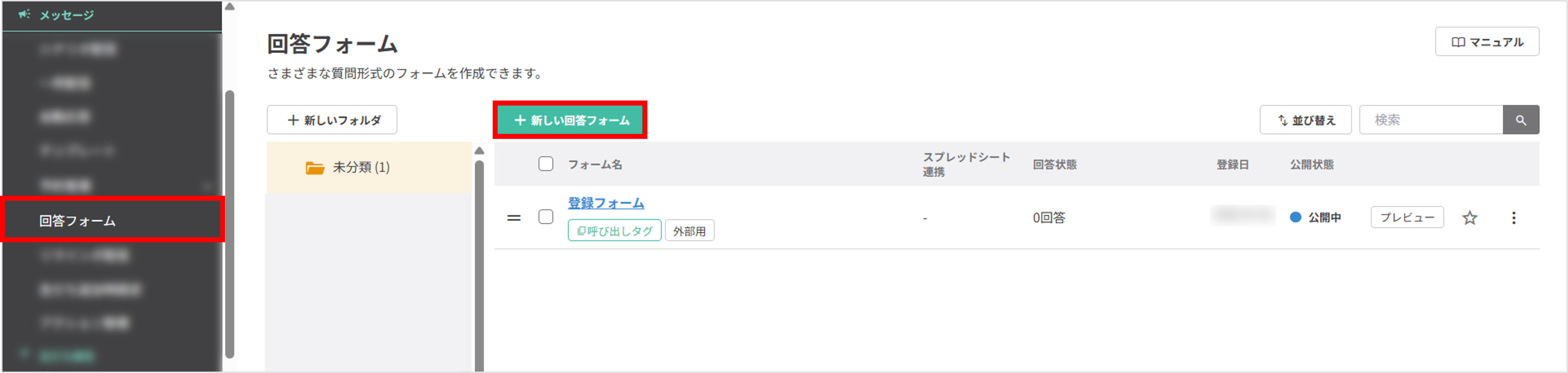
左メニュー>「回答フォーム」>〔+新しい回答フォーム〕ボタンをクリックします。

①『フォーム名』を入力します。(管理用のため、ユーザー側には表示されません)
②『タイトル』を入力します。
③『説明』を入力します。
④〔+小見出し〕または〔+中見出し〕を追加します。
※見出しの詳細はこちら
★今回は〔+中見出し〕を追加し、1ページ目(セクション1)に表示する項目を設定します。

⑤『見出し』に「プライバシーポリシー」と入力します。
⑥『説明文』に「プライバシーポリシーの本文」を入力します。
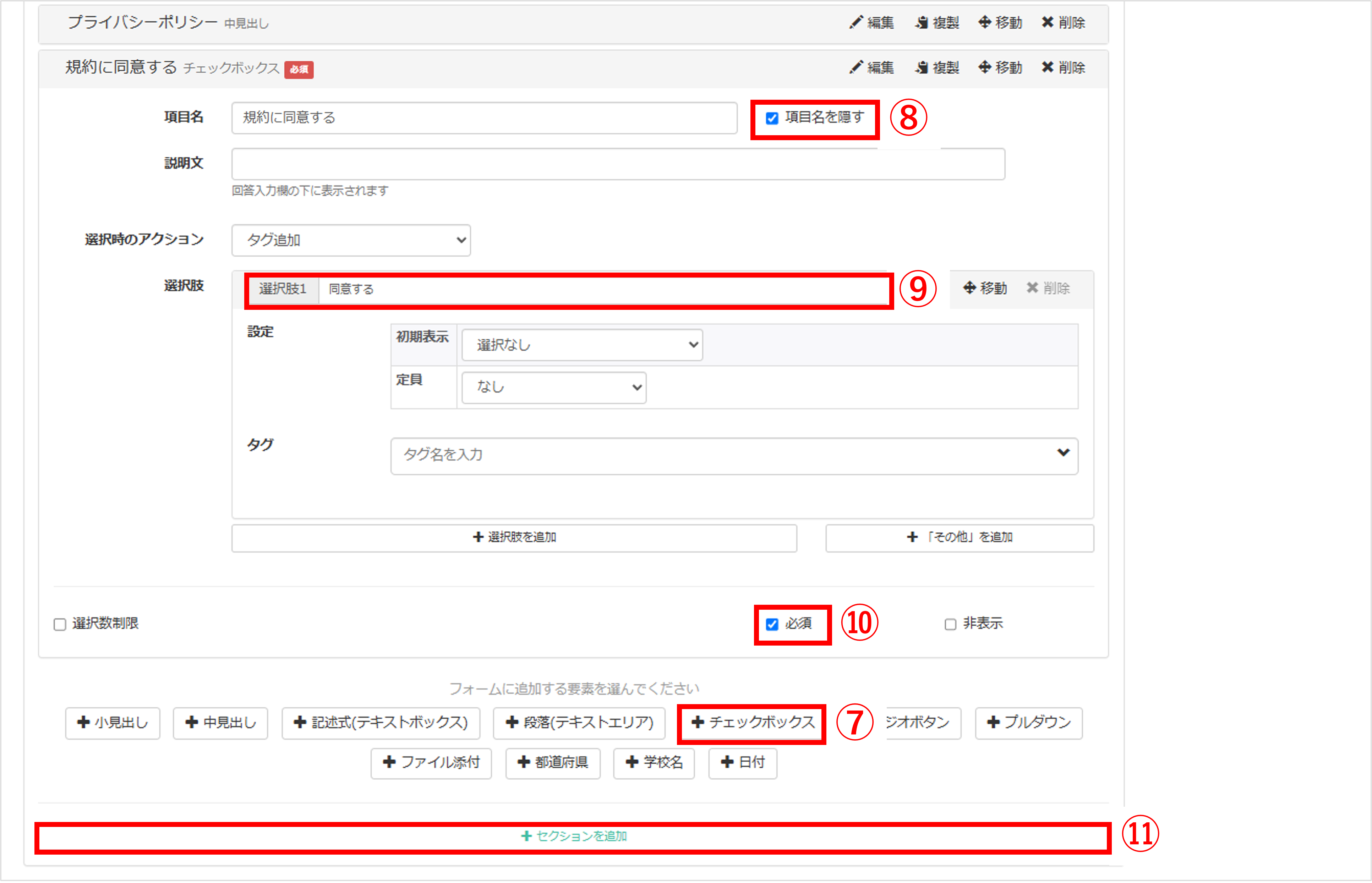
⑦〔+チェックボックス〕を追加します。
⑧『項目名』に「規約に同意する」などわかりやすい名称を入力し、『項目名を隠す』にチェックを入れます。
※項目名を隠すことで、「同意する」の選択肢のみが表示されます。
⑨『選択肢1』に「同意する」と入力します。
⑩『必須』にチェックを入れます。
注意!
★プライバシーポリシーを閲覧したことを確認した上でのみ「同意する」にチェックを入れられる機能はありません。
★2ページ目(セクション2)に表示するすべての項目の設定が完了したら、画面を下にスクロールします。

⑫〔保存〕ボタンをクリックして設定完了です。
この記事が役に立ったら「いいね」を押してください!