
トーク一覧画面の使い方
はじめに
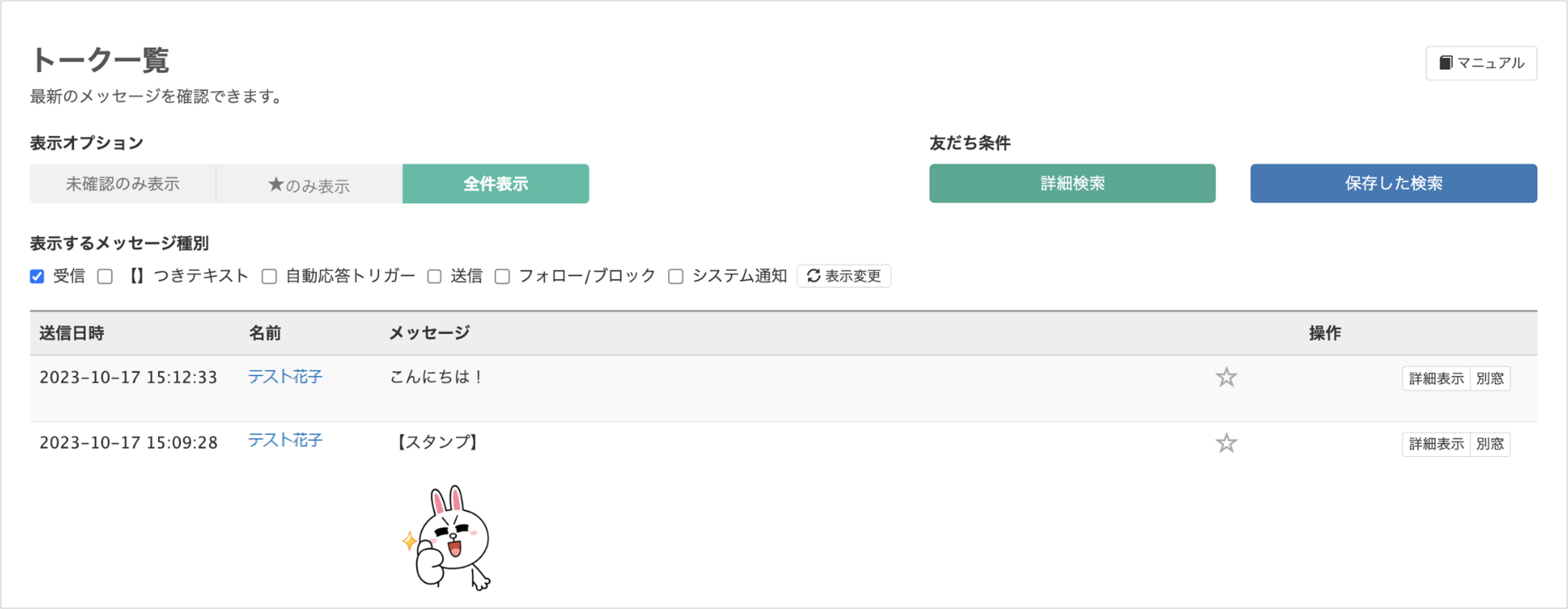
★トーク一覧とは、友だちから受信したメッセージ・友だちに送信したメッセージを一覧で表示できる機能です。
<イメージ>
トーク一覧画面の基本構成
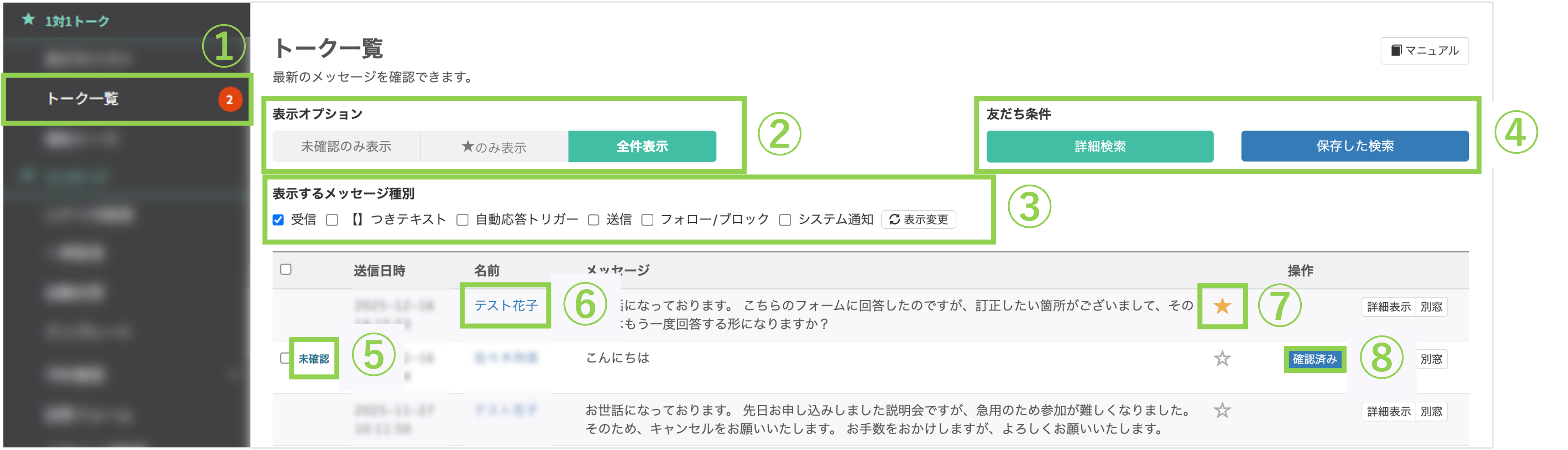
①左メニュー>「トーク一覧」の右横に表示されるバッジは、自動応答トリガーを除く未確認の受信メッセージの通数です。 60日が経過する、または〔確認済み〕ボタンをクリックすると非表示になります。
注意
・友だちが送信取り消ししたメッセージは未確認のメッセージにはカウントされません。
・自動応答が応答しているメッセージは、直近の未読メッセージの通数にカウントされないためバッジに表示されません。
・自動応答が応答しているメッセージは、直近の未読メッセージの通数にカウントされないためバッジに表示されません。
②表示オプション:下記オプションから表示するメッセージを絞り込むことができます。
・未確認のみ表示:「未確認」マークのついたメッセージのみを表示できます。
・★のみ表示:★をつけたメッセージのみを表示できます。
・全件表示:受信したすべてのメッセージを表示できます。
・★のみ表示:★をつけたメッセージのみを表示できます。
・全件表示:受信したすべてのメッセージを表示できます。
③表示するメッセージ種別
・受信:受信メッセージが表示されます。
・【】付きテキスト:
・自動応答トリガー:自動応答に登録してあるメッセージや、自動応答が応答したメッセージの表示・非表示を選択できます。
・送信:友だちに送信したメッセージ・シナリオなどの配信履歴が表示されます。
・フォロー/ブロック:フォロー・ブロック通知が表示されます。
・システム通知:「回答フォームに回答しました」や、「タグ[○○]を追加 が起こりました」などのシステム通知が表示されます。
・【】付きテキスト:
【はい】のように、【】がついたメッセージが表示されます。 ボタンやカルーセルで選択肢を選んだ際に送信されるメッセージを【】つきにしておくと、ここで表示・非表示を選択できます。・自動応答トリガー:自動応答に登録してあるメッセージや、自動応答が応答したメッセージの表示・非表示を選択できます。
・送信:友だちに送信したメッセージ・シナリオなどの配信履歴が表示されます。
・フォロー/ブロック:フォロー・ブロック通知が表示されます。
・システム通知:「回答フォームに回答しました」や、「タグ[○○]を追加 が起こりました」などのシステム通知が表示されます。
④詳細検索/保存した検索:メッセージを表示する友だちを絞り込んで表示できます。
⑤未確認:未確認の受信メッセージです。60日が経過する、〔確認済み〕ボタンをクリックすると非表示になります。
⑥名前:友だち詳細画面を確認できます。
⑦★マーク: ★マークをクリックすると「★のみ表示」で絞り込んだ画面でメッセージを確認できます。
⑧確認済み:クリックするとメッセージのステータス「未確認」が非表示になります。
⑨詳細表示/別窓:
この記事が役に立ったら「いいね」を押してください!