
Lメニュープラス連携機能の使い方
はじめに
★「Lメニュープラス」とは、ボイスアップラボ株式会社が提供する、利用場面ごとに用意された豊富なテンプレートを用いて直感的なメニュー設定ができるサービスです。
キャリタスContactとLメニュープラスを連携することで、キャリタスContact上から簡単にリッチメニューの作成や修正を行うことができます。
本記事では、連携手順・アクションや回答フォームの設定方法に加え、利用時の制限やデータ移行できない点もあわせて解説します。
※スタンダードプラン以上対象
<イメージ>
目次
キャリタスContactとLメニュープラスの連携方法
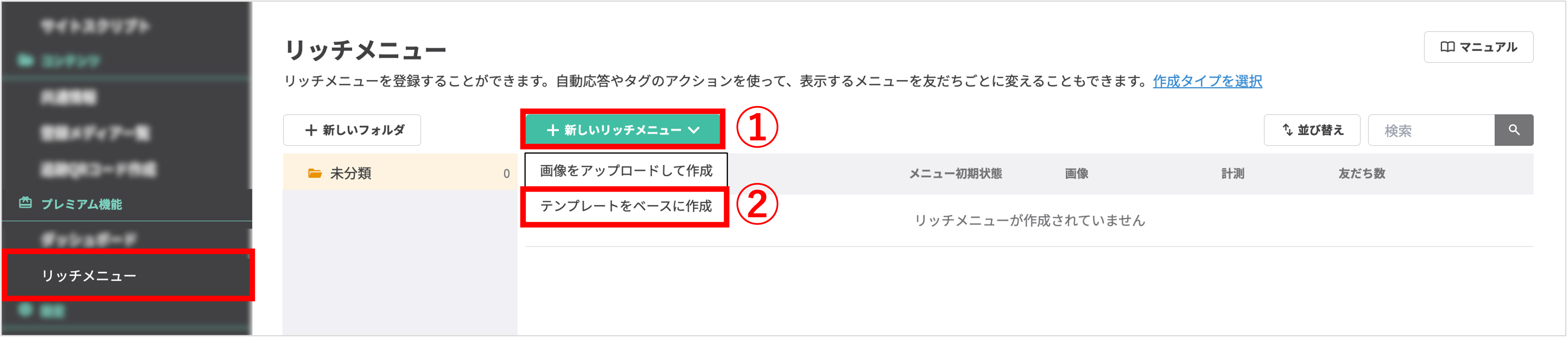
左メニュー>「リッチメニュー」をクリックします。
①〔+新しいリッチメニュー〕ボタンをクリックします。
②リッチメニューの作成タイプ選択画面が表示されますので、〔テンプレートをベースに作成〕ボタンをクリックします。
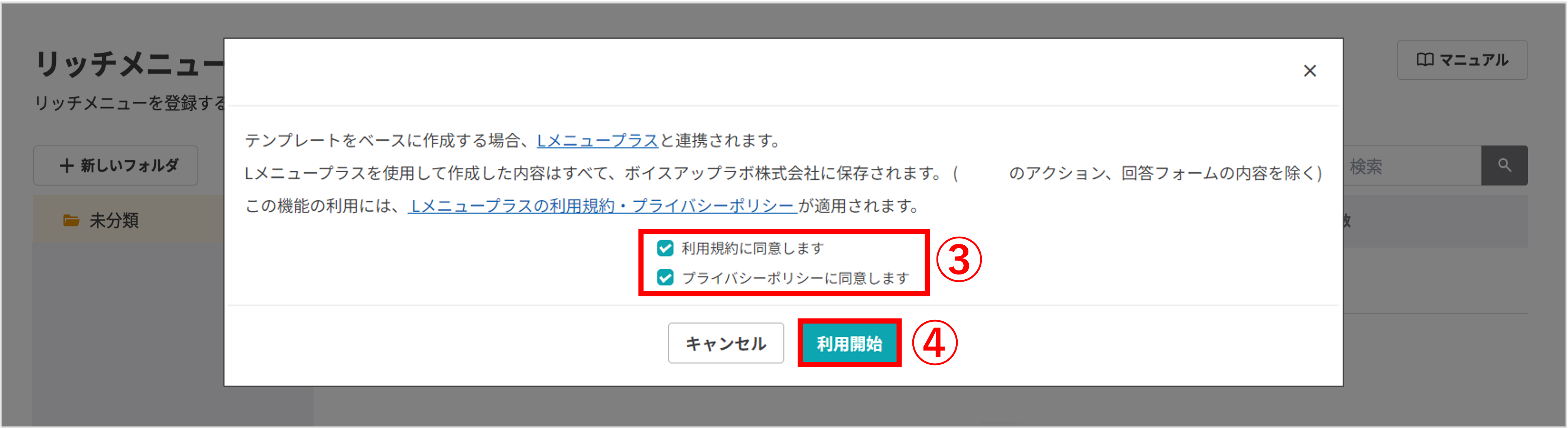
③Lメニュープラスの利用規約およびプライバシーポリシーの内容を確認し、チェックボックスにチェックを入れます。
※初回利用時のみ表示されます。
※管理者または副管理者のみチェックボックスの操作が可能です。
注意!
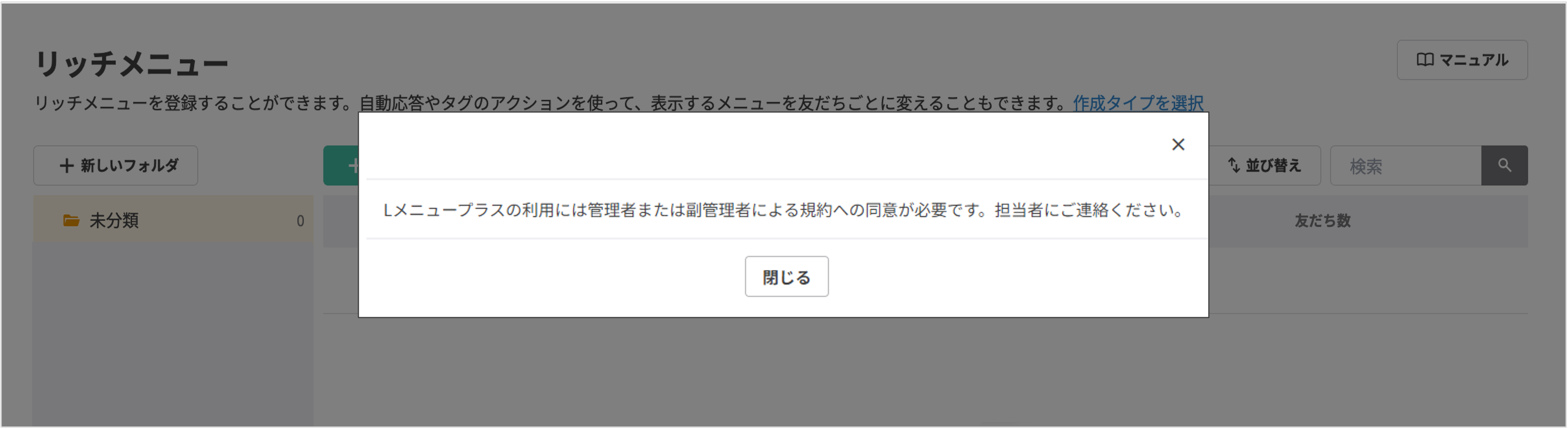
★管理権限が管理者または副管理者以外の場合、Lメニュープラス初回利用時には下記画面が表示されます。
※管理者または副管理者が利用規約とプライバシーポリシーへ同意するとご利用いただけるようになります。
④〔利用開始〕ボタンをクリックします。
![[利用開始]後に表示されるLメニュープラスのリッチメニュー作成画面](https://line-next.com/faq/wp/wp-content/uploads/2024/12/7d6fddc4d5f4457e598413974089fe73-20.png)
Lメニュープラスでのリッチメニュー作成画面に遷移します。
※一部利用できない機能があります。
キャリタスContactの機能をLメニュープラスで設定する方法
★キャリタスContactで作成したテンプレート等をLメニュープラスで設定する方法を解説します。
アクションを設定する方法
★〔アクション設定〕ボタンで設定できるアクションと同じ種類のアクションを設定できます。
![Lメニュープラスで[アクション]タブを開き、エリアのタイプを選ぶ画面](https://line-next.com/faq/wp/wp-content/uploads/2024/12/7adfed136bf50c6b1f5c23f5919c3a0a-21.png)
Lメニュープラスのリッチメニュー作成画面で『アクション』タブをクリックします。
①設定したいエリアの『タイプ』で【未設定】をクリックします。
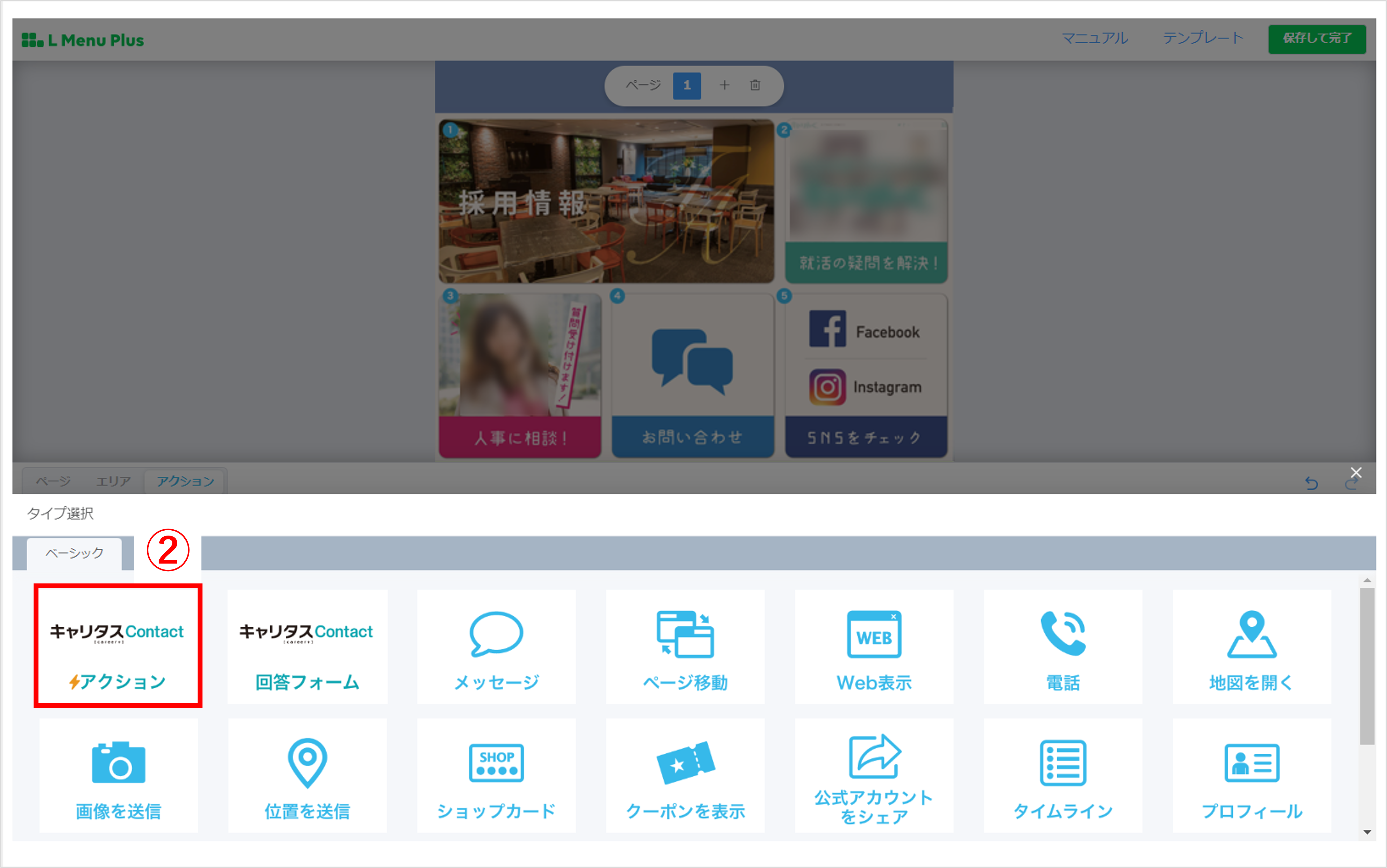
②〔キャリタスContactアクション〕ボタンをクリックします。
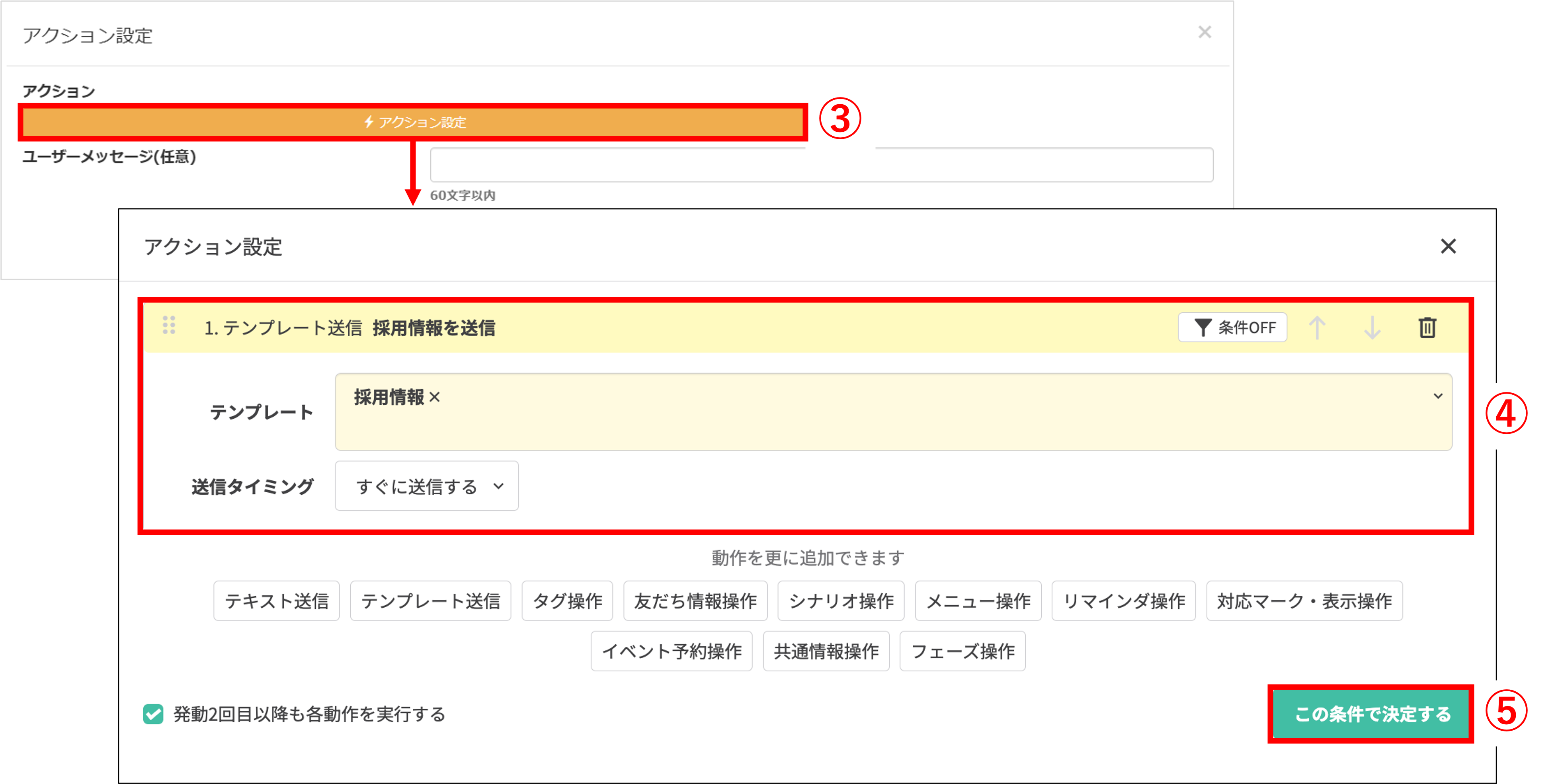
③〔アクション設定〕ボタンをクリックします。
④実行したいアクションを設定します。
⑤〔この条件で決定する〕ボタンをクリックします。
![ユーザーメッセージを入力して[確定]する画面](https://line-next.com/faq/wp/wp-content/uploads/2024/12/184e1fbbe38c6fb97ef918a7cd7090a8-19.png)
⑥任意でユーザーメッセージを入力します。
※ユーザーメッセージとは、ボタンがタップされた際に友だち側から送られてきたように見えるメッセージのことです。
⑦〔確定〕ボタンをクリックします。
回答フォームを設定する方法
★作成済みの回答フォームを選択して表示する設定ができます。
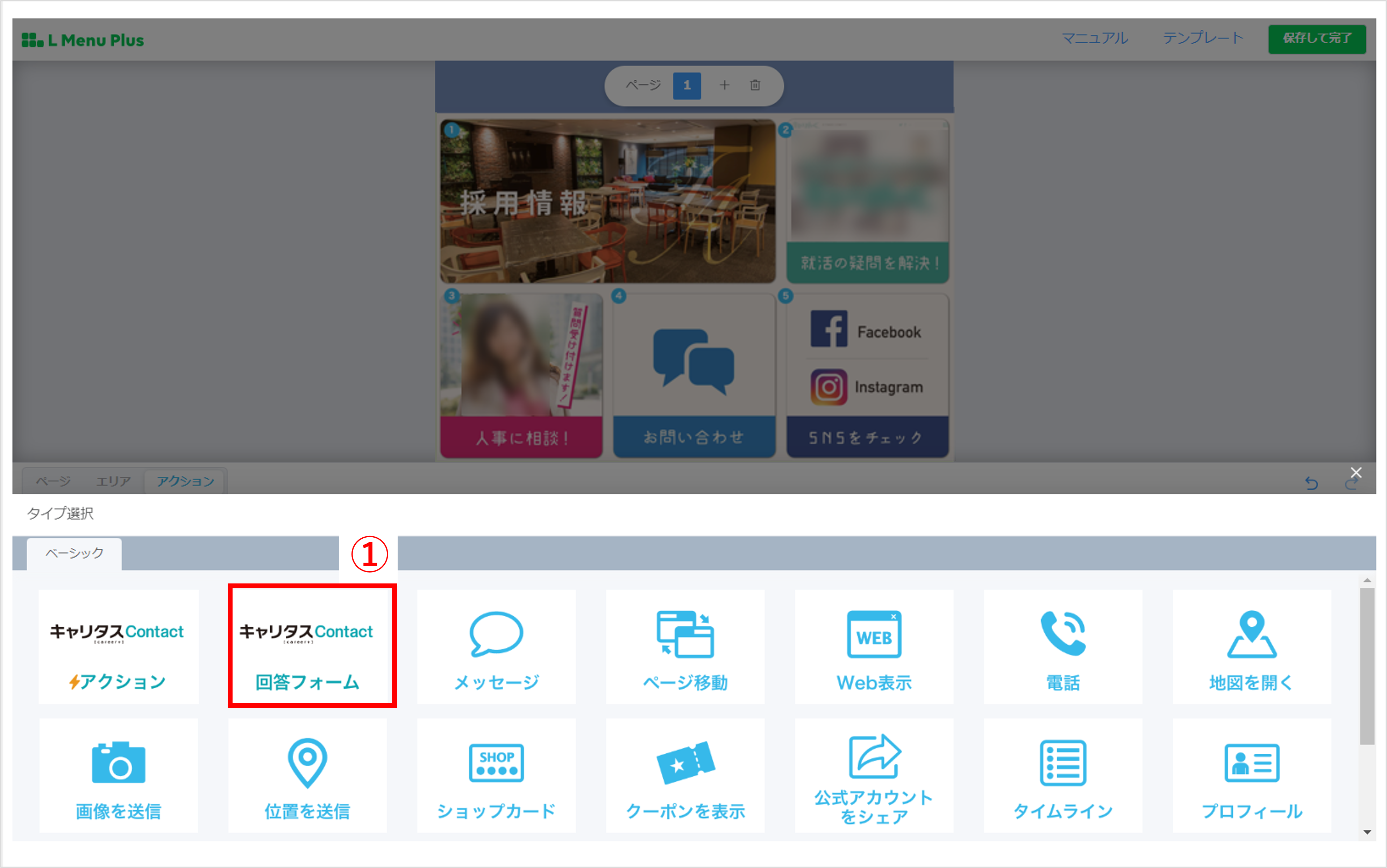
①〔キャリタスContact回答フォーム〕ボタンをクリックします。
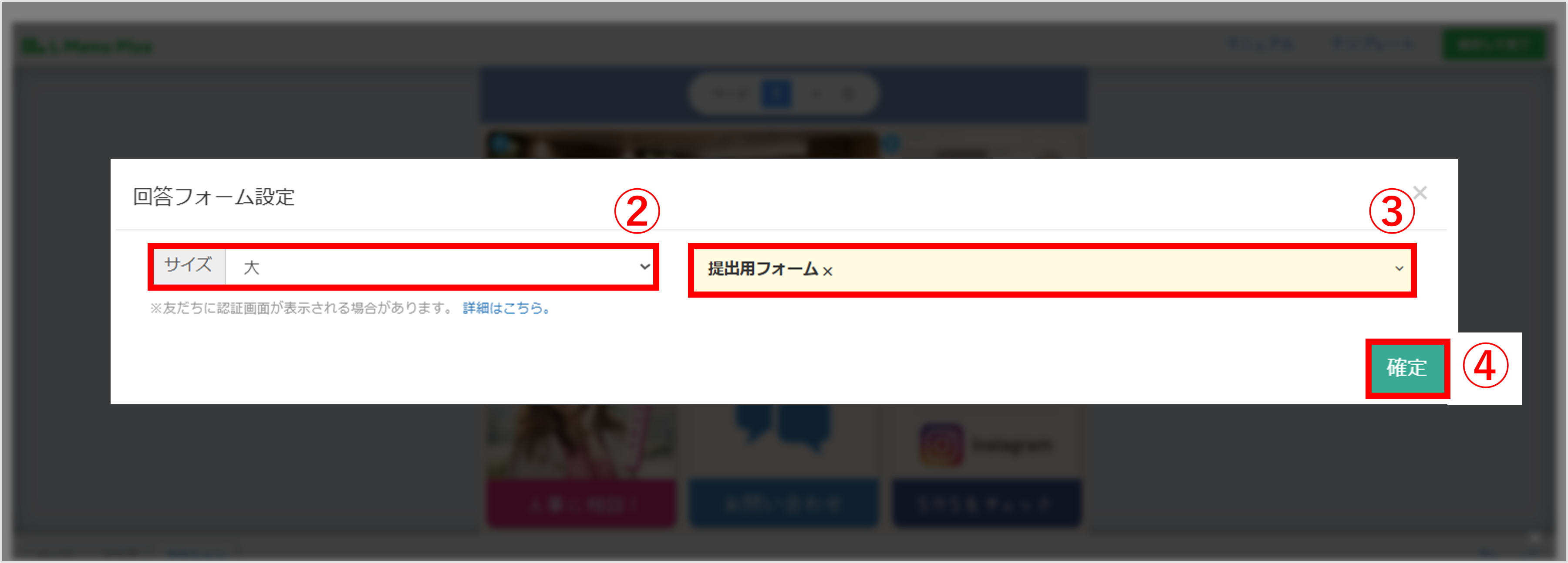
②トーク画面内で表示される回答フォームのサイズを選択します。
③設定したい回答フォームを選択します。
④〔確定〕ボタンをクリックします。
![設定完了後に[保存して完了]をクリックする画面](https://line-next.com/faq/wp/wp-content/uploads/2024/12/cb79e4279c41f852ca70d64e3b88ed04-11.png)
⑤すべての設定が完了したら右上の〔保存して完了〕ボタンをクリックします。
※このタイミングではキャリタスContact上に保存されません。
★下記画面に切り替わります。
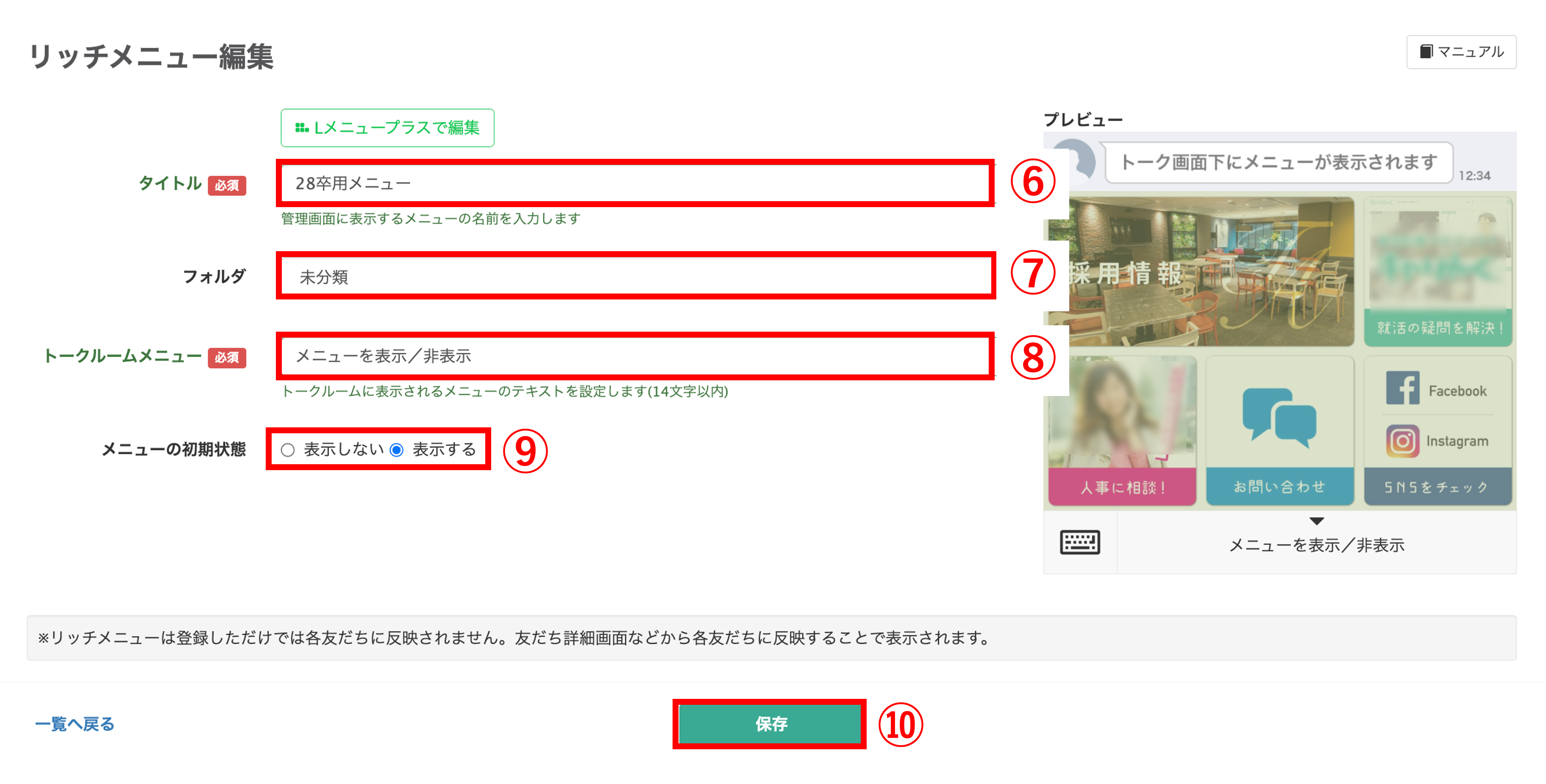
⑥『タイトル』(管理名)を入力します。
⑦任意で格納するフォルダを指定します。
※フォルダ分けをすることによって、分類ごとに回答フォームを整理することができます。フォルダを指定しない場合は、【未分類】に保存されます。
⑧『トークルームメニュー』に表示されるテキストを入力します。
⑨『メニューの初期状態』で【表示する】または【表示しない】のいずれかを選択します。
⑩〔登録〕ボタンをクリックして設定完了です。
※設定完了後は必ず⑩の〔登録〕ボタンをクリックして設定した内容を保存してください。〔登録〕ボタンをクリックせずに別の画面へ移動したり画面を閉じてしまうとそれまで設定した内容が失われますのでご注意ください。
Lメニュープラスで作成したリッチメニューの注意点
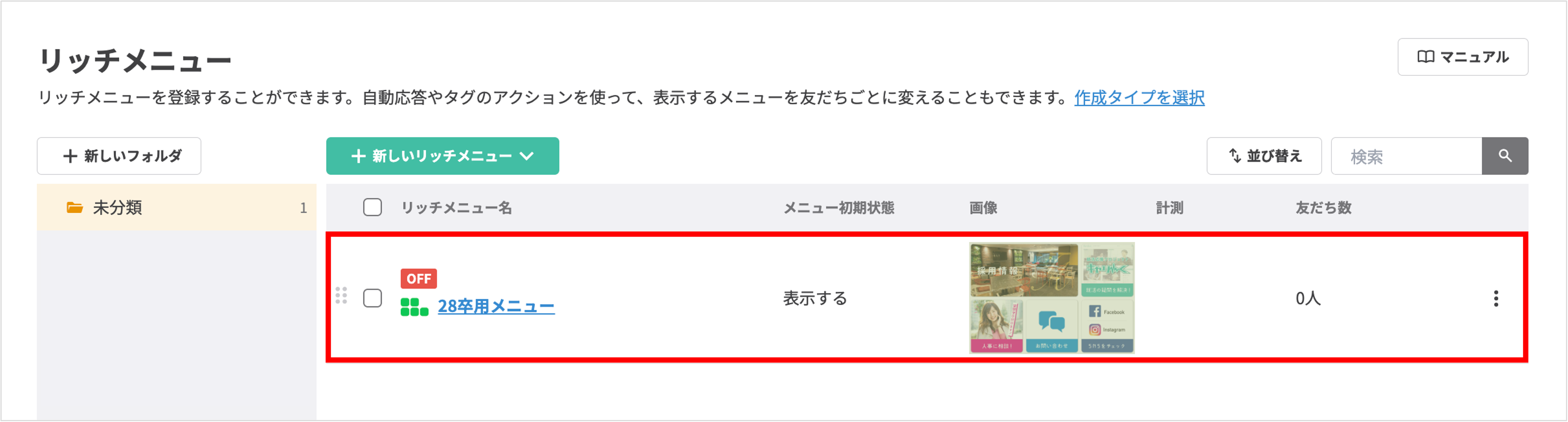
Lメニュープラスで作成したリッチメニューは、一覧画面で専用のアイコン が表示されます。
また、通常のリッチメニューとは異なり、以下の操作はできません。
・タップ数の計測
・〔操作〕ボタンからのリッチメニューのコピー
Lメニュープラスで登録したリッチメニューのデータ移行について
※Lメニュープラスで作成したリッチメニューと、それに関連するキャリタスContact内の下記設定については、データ移行に対応していません。あらかじめご了承ください。
・Lメニュープラスで作成したリッチメニュー
・Lメニュープラスで作成したリッチメニューが条件に指定されているカスタム検索・絞り込み条件
・Lメニュープラスで作成したリッチメニューへの操作
(Lメニュープラスで作成したリッチメニューへの変更アクションなど)
・Lメニュープラスで作成したリッチメニューを指定したアクションの条件
この記事が役に立ったら「いいね」を押してください!