
イベント予約画面の使い方
はじめに
注意!
※イベント予約機能を使用するには、LINEログインの作成および登録が必要です。
LINEログインの登録情報はメールにてお送りしております。
ご不明点は、サポート担当またはチャットにてお問い合わせください。
※すでに「チャネルID」が登録されている場合は、ご利用可能な状態となっており設定は不要です。
イベント予約一覧画面の基本構成
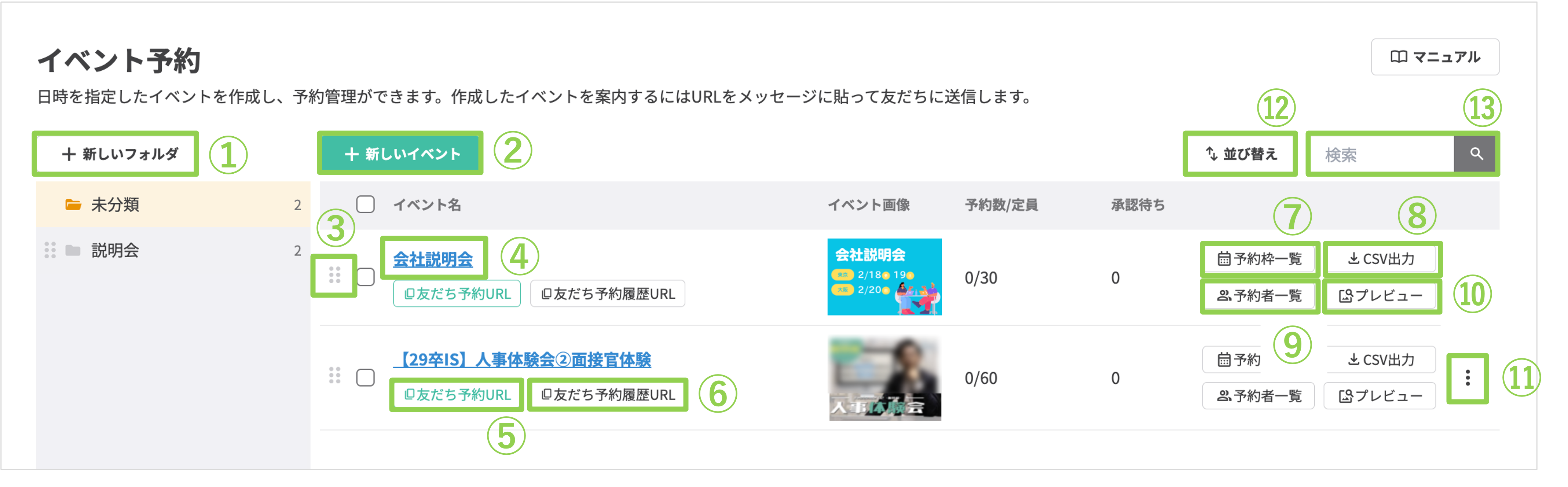
①〔+新しいフォルダ〕ボタン:登録したイベント情報を分類するためのフォルダを作成できます。
②〔+新しいイベント〕ボタン:イベント予約を作成できます。
③⠿(ドラッグハンドル):ドラッグしながら作成したイベント予約を移動することができます。
④イベント予約名:クリックすると、イベント編集画面が開きます。
⑤〔友だち予約URL〕ボタン:イベントの案内URLをコピーできます。
⑥〔友だち予約履歴URL〕ボタン:友だちが予約履歴を確認するためのURLです。このリンクを友だちに送ると、友だちが予約履歴を一覧で確認でき、予約変更やキャンセルができます。
⑦〔予約枠一覧〕ボタン:設定されている予約枠ごとに、予約者などの情報を確認できます。
⑧〔CSV出力〕ボタン:予約者の一覧、回答内容などのデータをCSVファイルでダウンロードできます。
⑨〔予約者一覧〕ボタン:イベントの予約者を一覧で確認できます。管理者が直接予約を登録する管理者予約 もこの画面から行います。
⑩〔プレビュー〕ボタン:案内URLにアクセスしたときに友だちが見る画面をプレビューで確認できます。
⑪︙(縦三点アイコン):クリック後の動作は下記を確認してください。
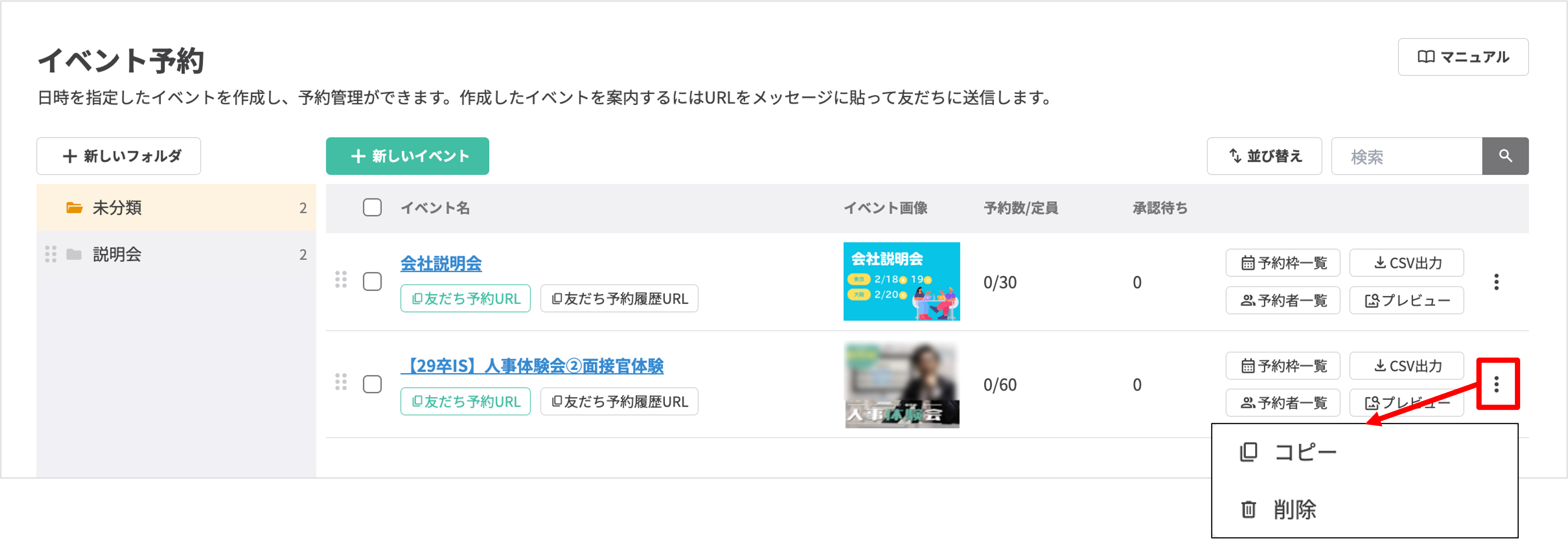
・コピー
・削除
⑫〔並び替え〕ボタン:クリック後の動作はイベント予約を並び替えるを確認してください。
⑬検索窓:検索窓:イベント名や予約URL、または予約履歴URLを入力し検索することができます。
イベント予約を並び替える
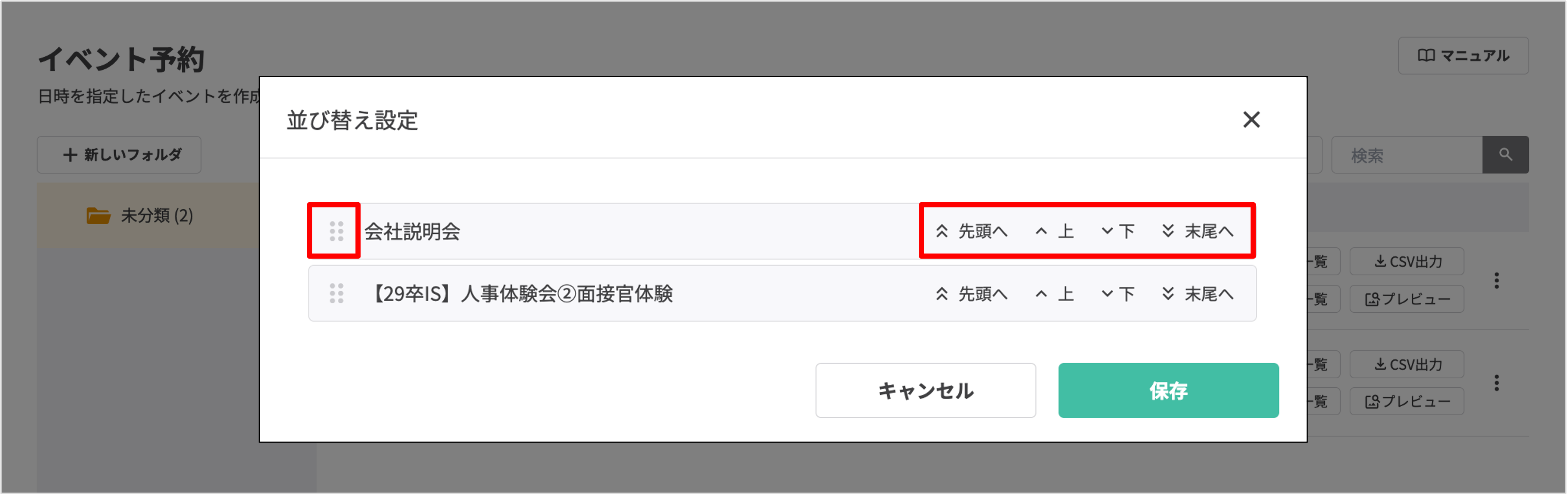
★「=」をドラッグ、または「先頭へ/上/下/末尾へ」をクリックし、並び替えます。完了したら〔保存〕ボタンをクリックします。
予約者一覧画面の基本構成
★予約枠ごとに誰が予約しているかを一覧で確認できる予約者一覧画面を解説します。
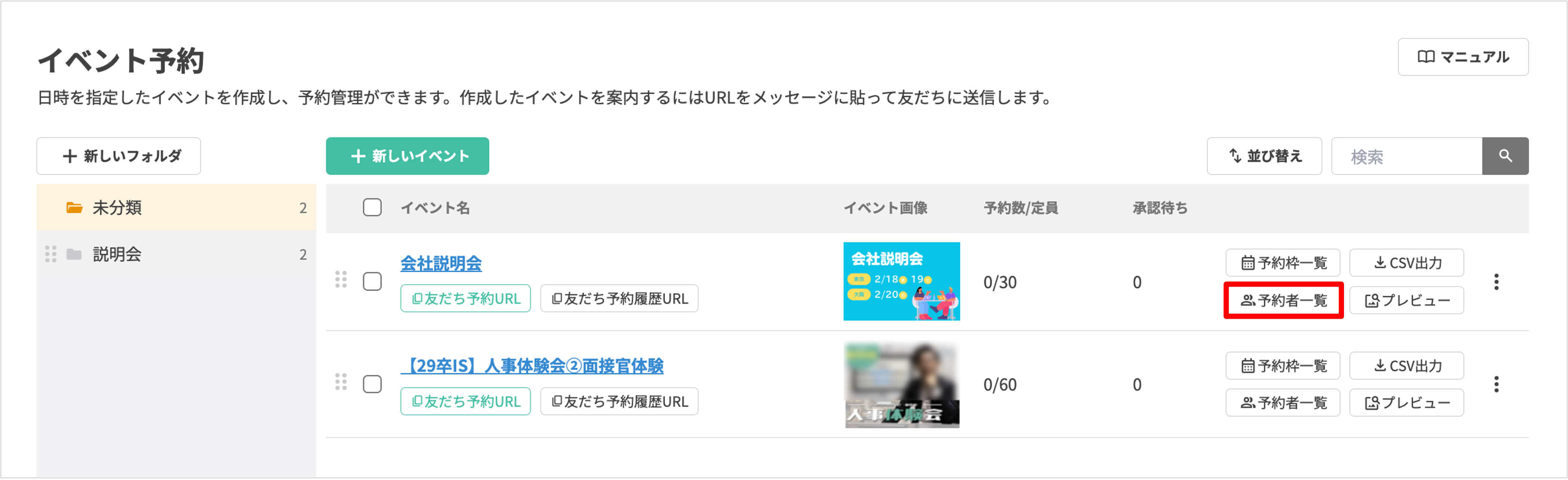
〔予約者一覧〕ボタンをクリックします。
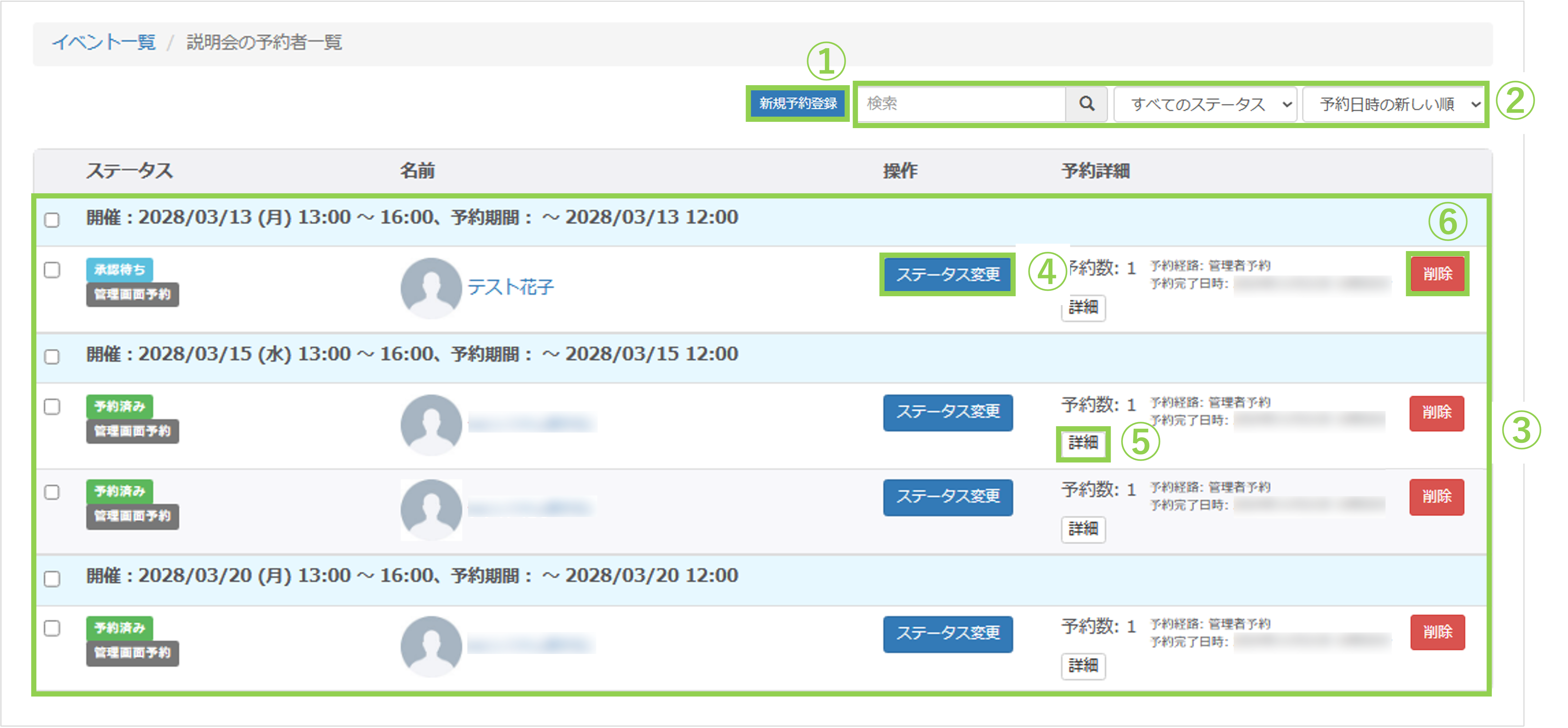
①〔新規予約登録〕ボタン:管理画面から新規予約を登録できます。
③検索窓:予約者の名前で検索できます。ステータスによる絞り込みや、予約日時の昇順・降順で並べ替えることも可能です。
④予約者一覧:予約枠ごとに、予約者が一覧で表示されます。
⑤〔ステータス変更〕ボタン:予約のステータスを選択して変更できます。
補足
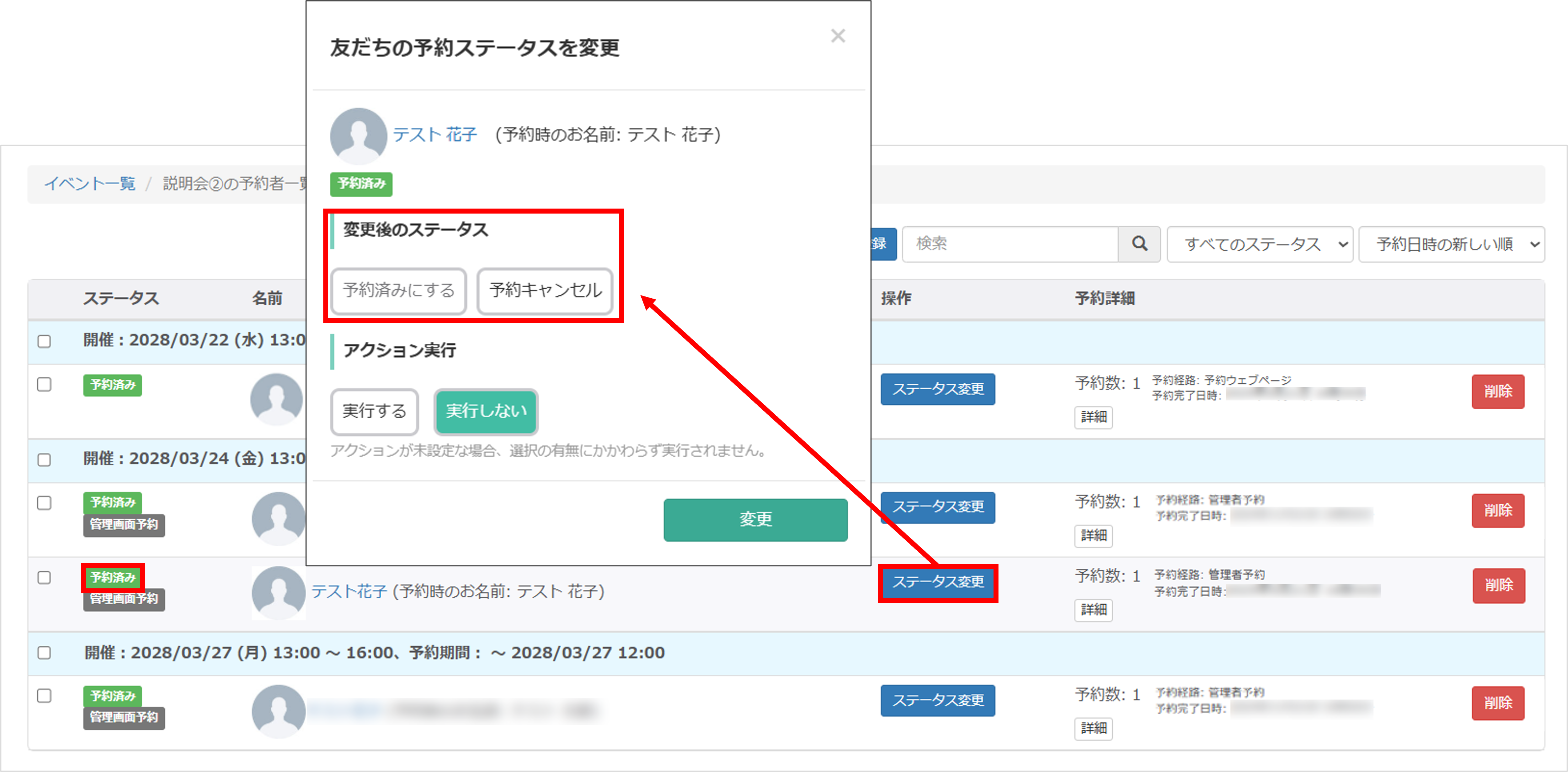
★イベントの『2.予約枠の設定』>『承認制度』で【承認制あり】または【承認制なし】を選択すると、「友だちの予約ステータスを変更」画面に表示される内容が異なります。
< 予約のステータスが【承認待ち】の場合>
★管理画面側から【承認する/否認する/予約キャンセル】から選択して変更できます。
※【承認制あり】を選択した場合
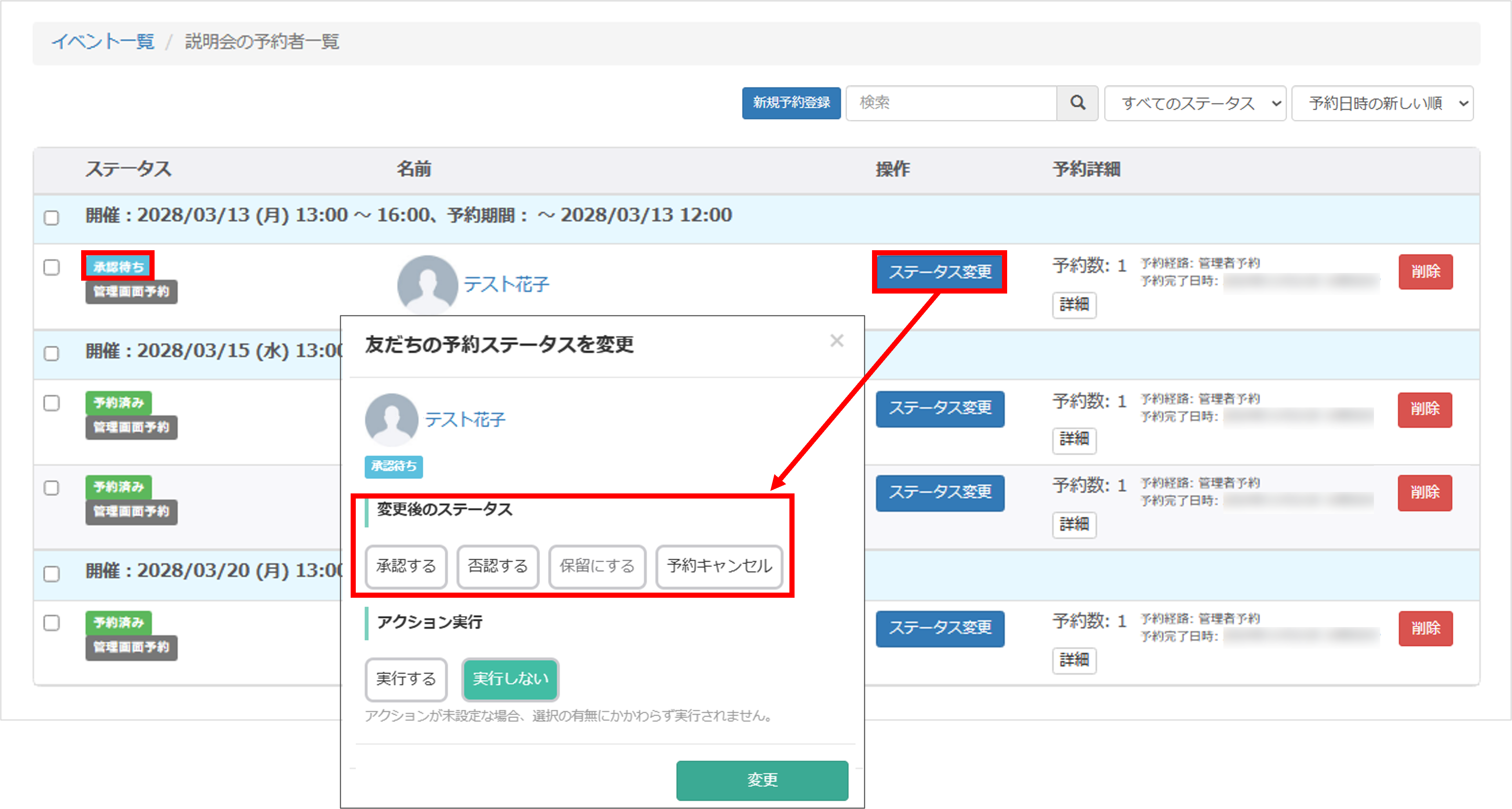
★管理画面側から【承認する/否認する/予約キャンセル】から選択して変更できます。
※【承認制あり】を選択した場合
<予約のステータスが【予約済み】の場合>
★管理画面側から【予約キャンセル】に変更できます。
※【承認制なし】を選択した場合
★管理画面側から【予約キャンセル】に変更できます。
※【承認制なし】を選択した場合
⑥〔詳細〕ボタン:予約時に入力された「情報取得項目」や、「予約数」「予約枠」などの予約詳細を確認できます。
⑦〔削除〕ボタン:クリックすると確認メッセージが表示されます。〔OK〕ボタンをクリックすると、予約を削除できます。
※一度削除した予約は復元できませんのでご注意ください。
注意!
★予約を削除すると、下記の画面から予約が削除されます。
・イベント予約>予約者一覧画面
・友だち詳細画面 >「イベント予約」タブ >友だちの予約履歴
・友だちが見る「予約履歴」画面
・イベント予約>予約者一覧画面
・友だち詳細画面 >「イベント予約」タブ >友だちの予約履歴
・友だちが見る「予約履歴」画面
予約枠一覧画面の基本構成
★予約枠ごとの予約状況や、予約枠の編集・予約の受付を一時停止などの操作方法を解説します。
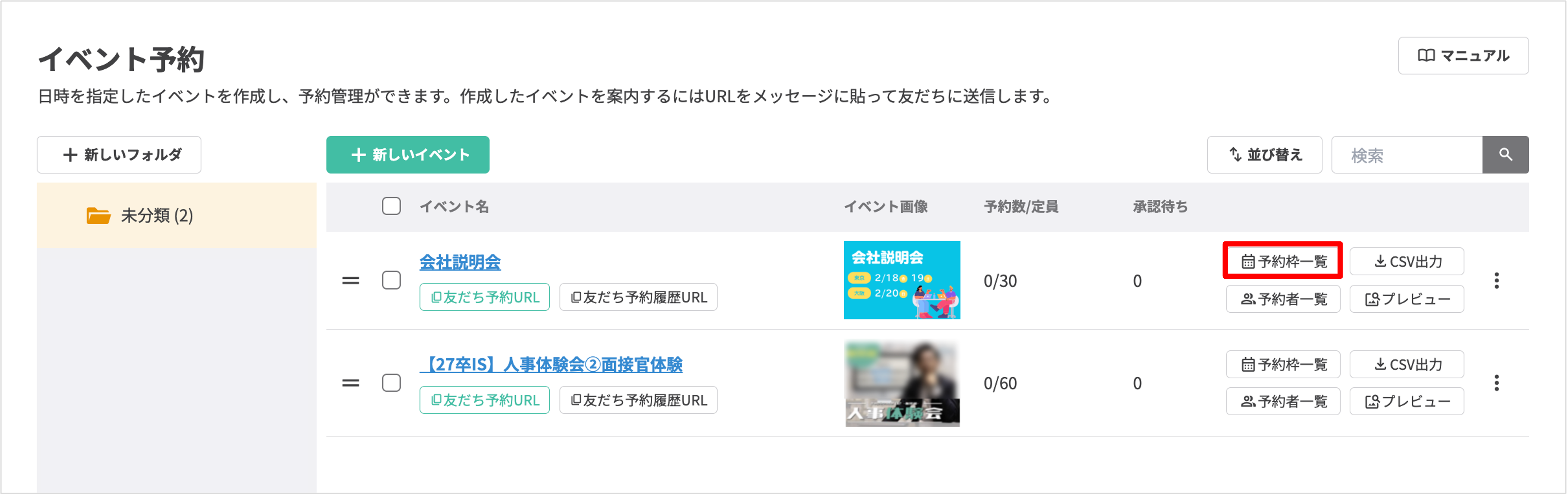
〔予約枠一覧〕ボタンをクリックします。
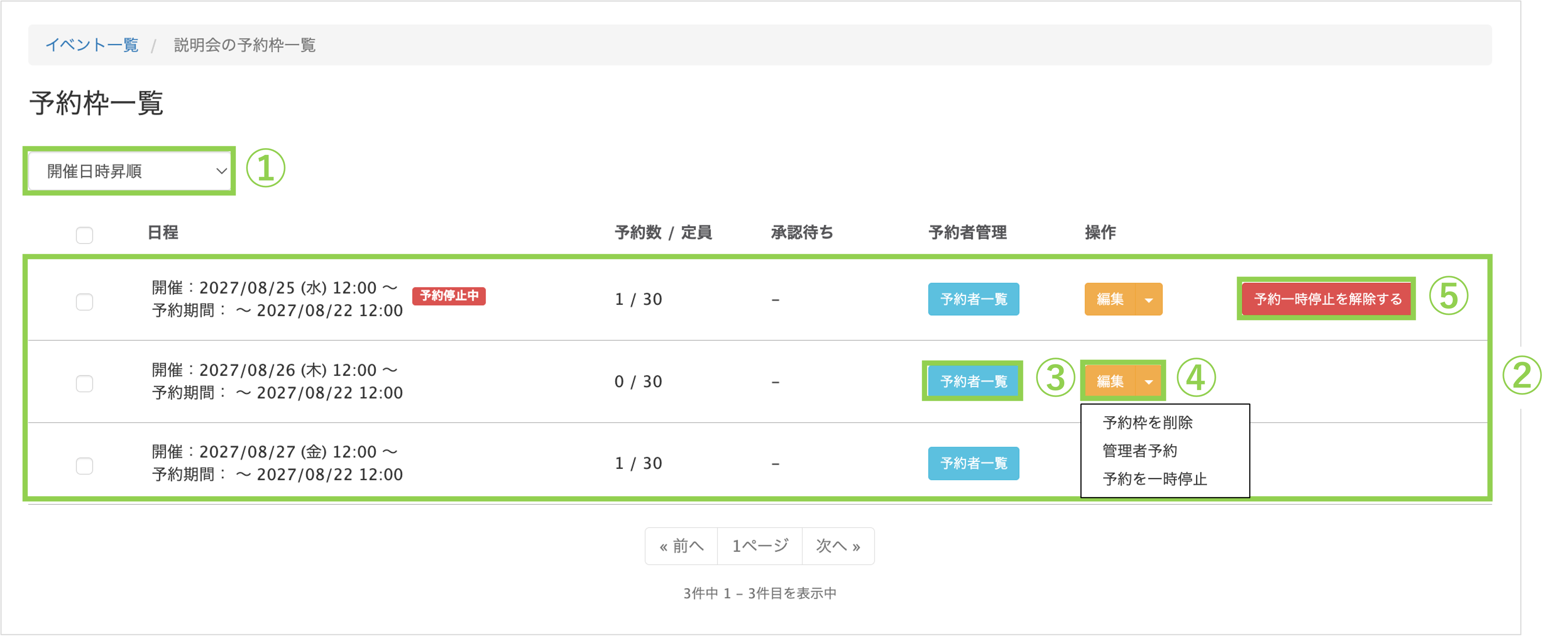
①並び替え:予約枠を開催日の昇順・降順で並べ替えができます。
②予約枠一覧:開催日や締め切り、予約状況などが一覧で表示されます。
③〔予約者一覧〕ボタン:各予約枠の予約者一覧を確認できます。
④〔編集〕ボタン:予約枠の編集画面が開きます。〔▼〕ボタンをクリックすると【予約枠を削除/管理者予約/予約を一時停止】の操作が可能です。
⑤〔予約一時停止を解除する〕ボタン:一時停止中の予約枠の受付を解除できます。
この記事が役に立ったら「いいね」を押してください!