
<手順②>初回登録アンケートの作成
はじめに
★初回登録アンケートを作成すると、友だち追加時に氏名・学校名・卒業年度などの基本情報を自動取得できます。本記事では「回答フォーム」を使ったアンケート作成方法から、項目追加、登録先設定、ヘッダーアイコンの表示切替まで、初回登録フォームを正しく構築するための手順をまとめて解説します。
<イメージ>

目次
アンケートフォームの作成方法
★回答フォームを使って初回アンケートを新規作成する方法を解説します。
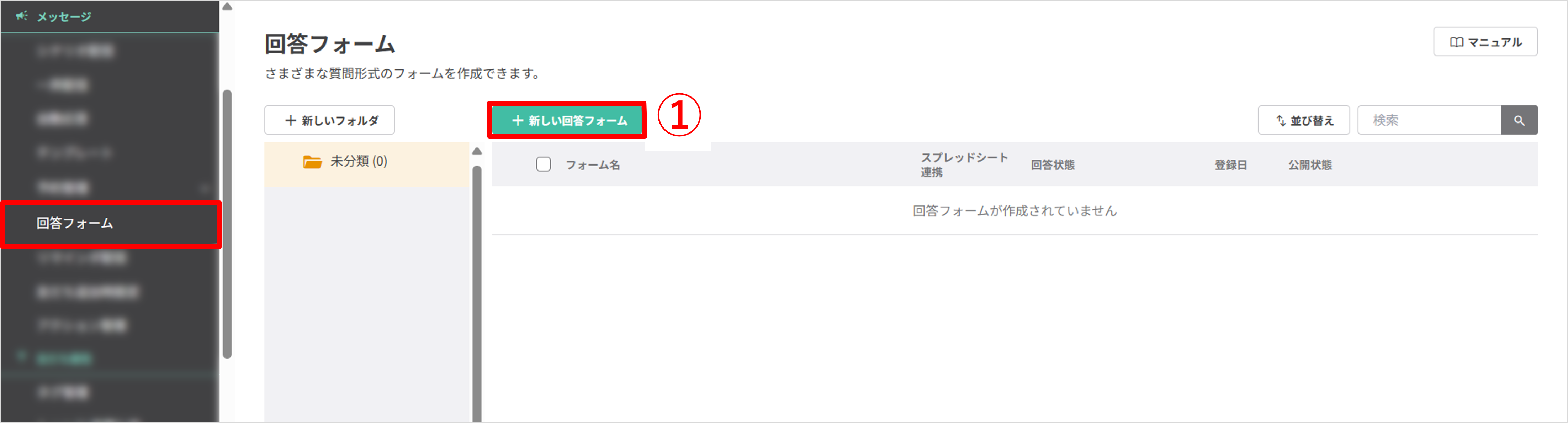
左メニュー>「回答フォーム」をクリックします。
①〔+新しい回答フォーム〕ボタンをクリックします。
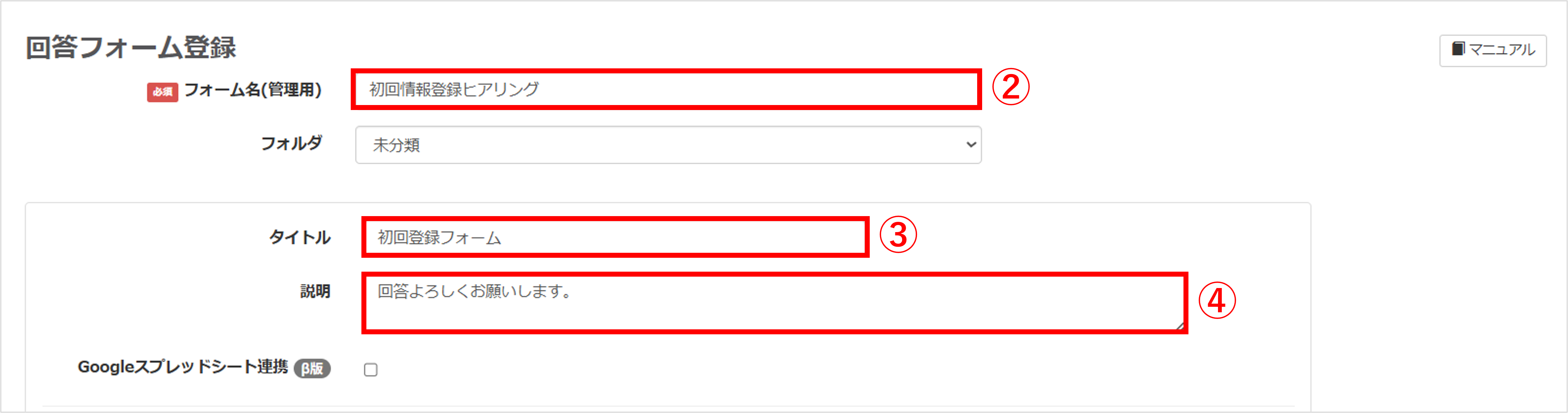
②『フォーム名』を入力します。(ユーザー側には表示されません)
③任意で『タイトル』を入力します。(ユーザー側に表示されます)
④任意で『説明』を入力します。
「氏名」の登録を追加する
★回答フォーム内に友だちの本名を入力する項目を追加する方法を解説します。
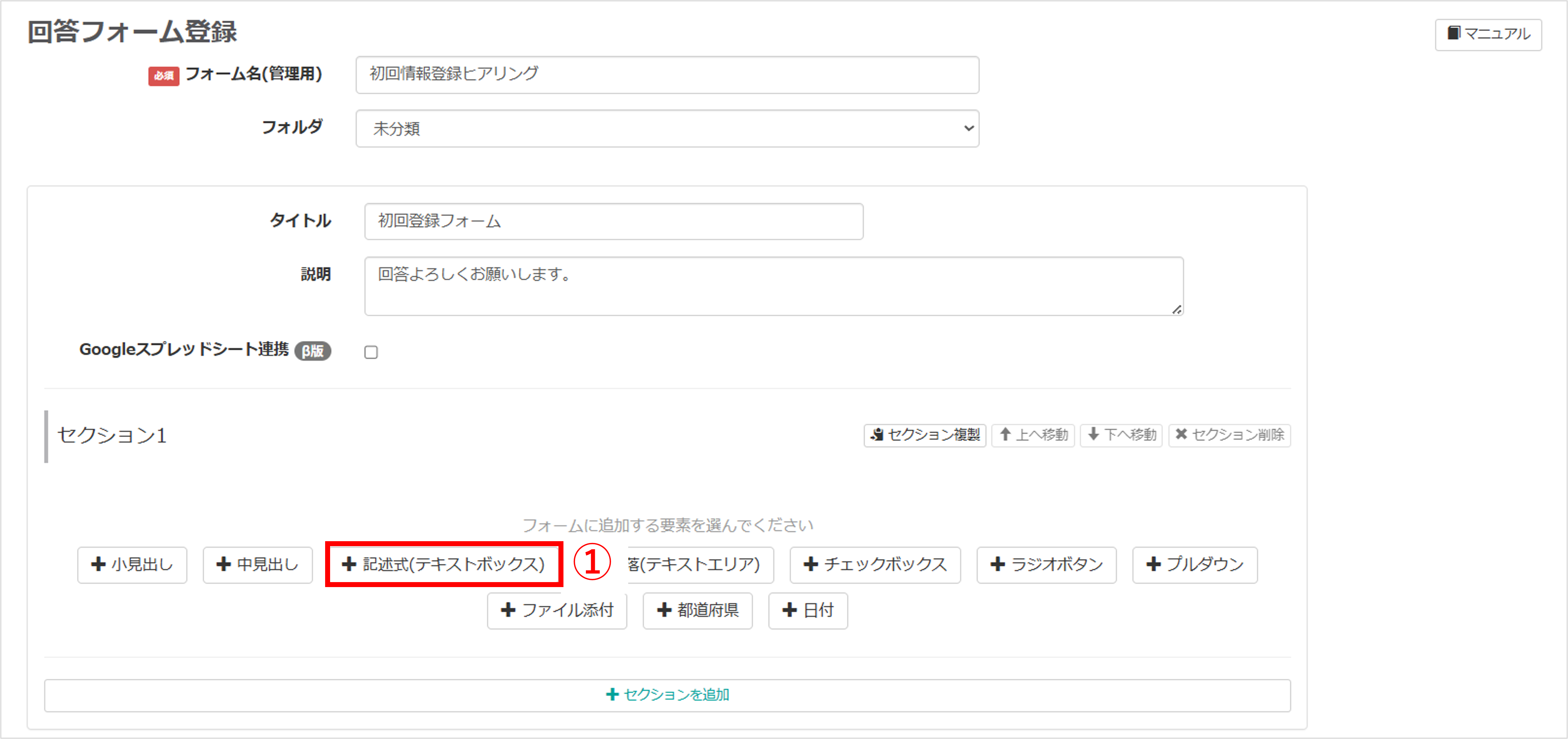
①〔+記述式(テキストボックス)〕ボタンをクリックします。

②『項目名』に「氏名」または「名前」と入力します。
③『回答の登録先』で〔+本名〕ボタンをクリックして登録先を指定します。
④【必須】にチェックを入れます。
ポイント
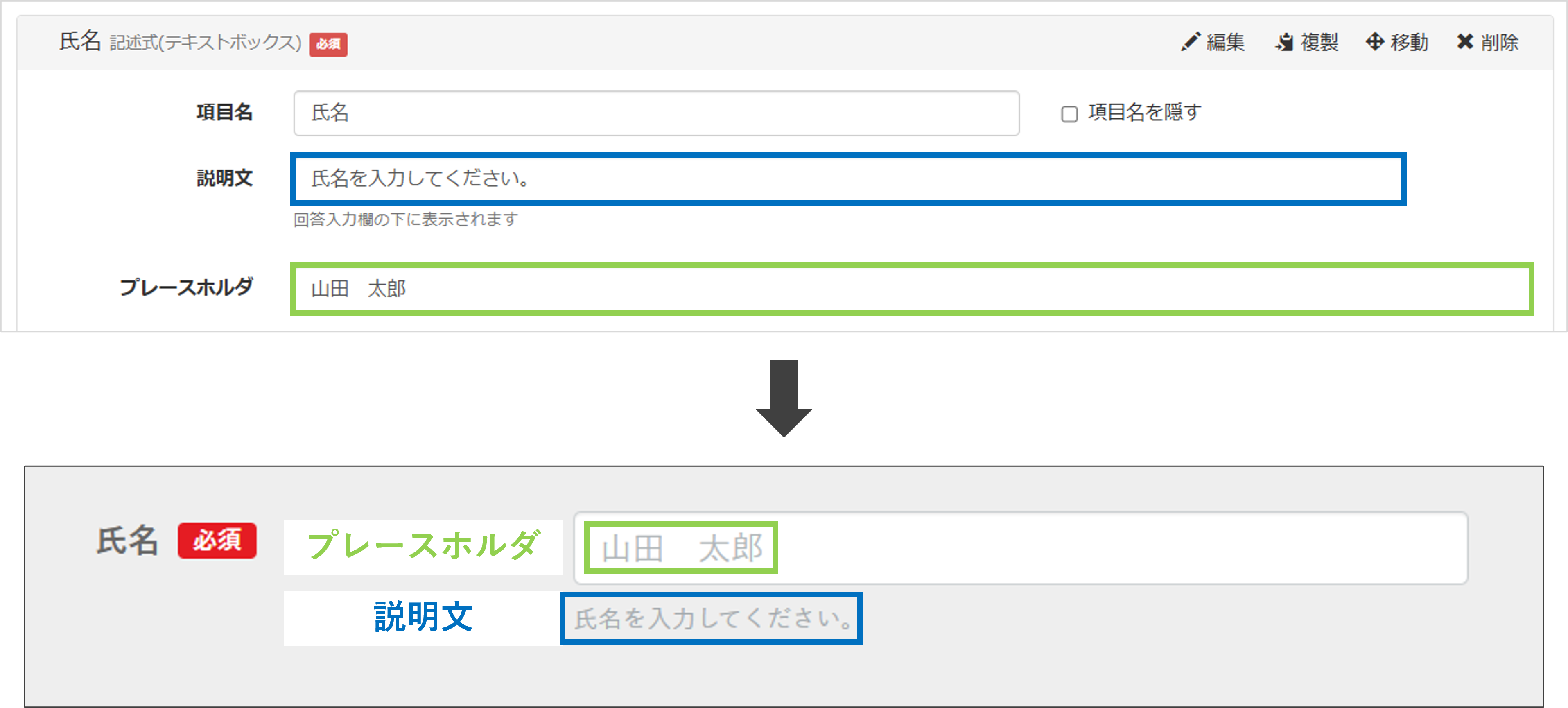
★友だちが入力しやすいように、テキスト入力欄に文言や説明をガイドとして設定できます。
「学校名」の登録を追加する
★回答フォーム内に学校名を入力する項目を追加する方法を解説します。
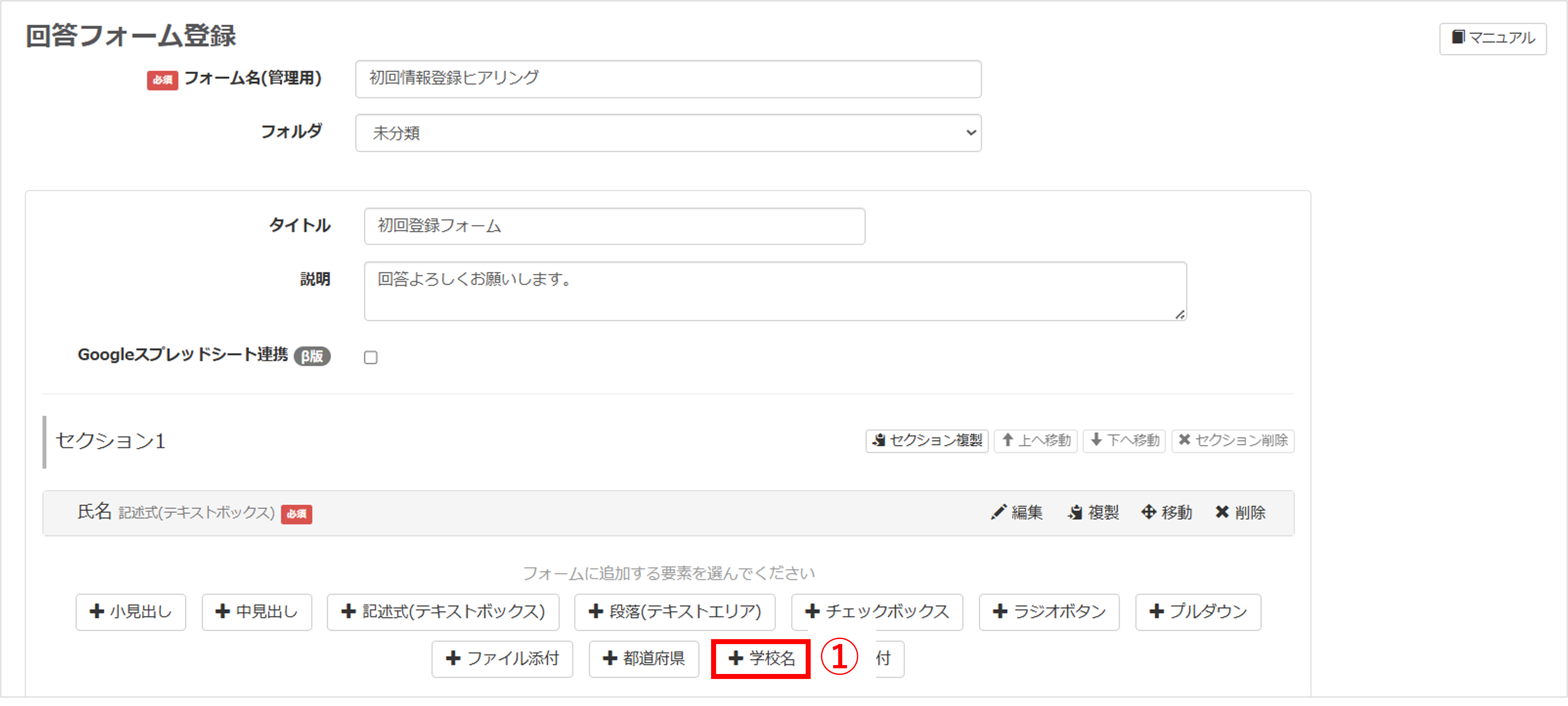
①〔+学校名〕ボタンをクリックします。
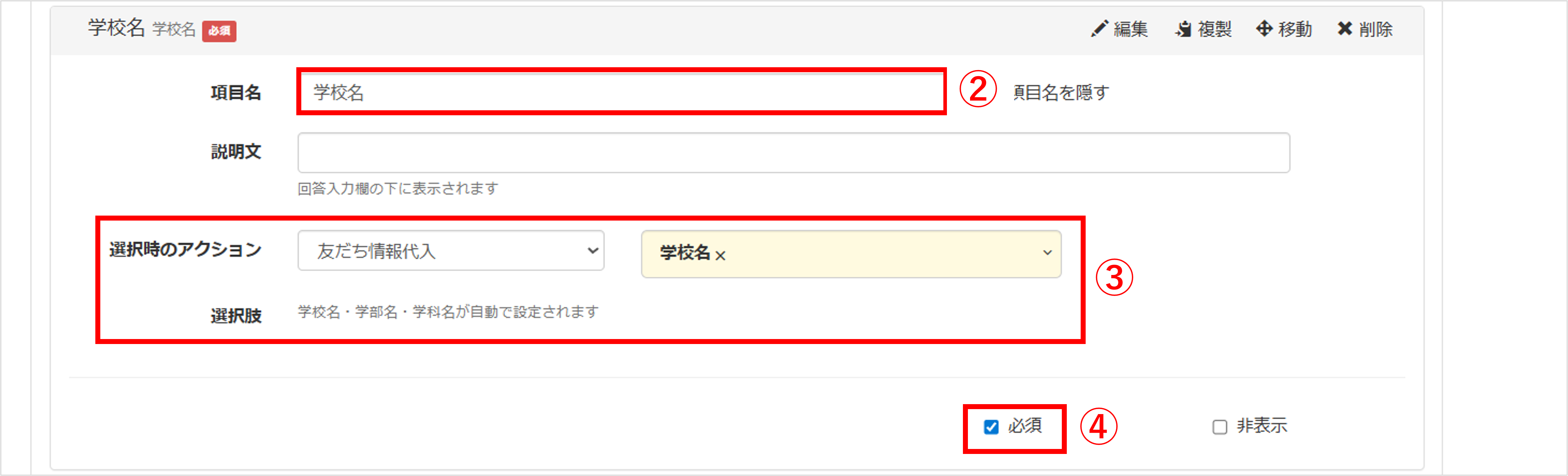
②『項目名』に「学校名」と入力します。
③『選択時のアクション』で「友だち情報代入」を指定します。
※入力窓に新しく登録したい友だち情報欄名を直接入力することで新規作成できます。
④【必須】にチェックをいれます。
「卒業年度」の登録を追加する
★回答フォーム内に卒業年度を入力する項目を追加する方法を解説します。
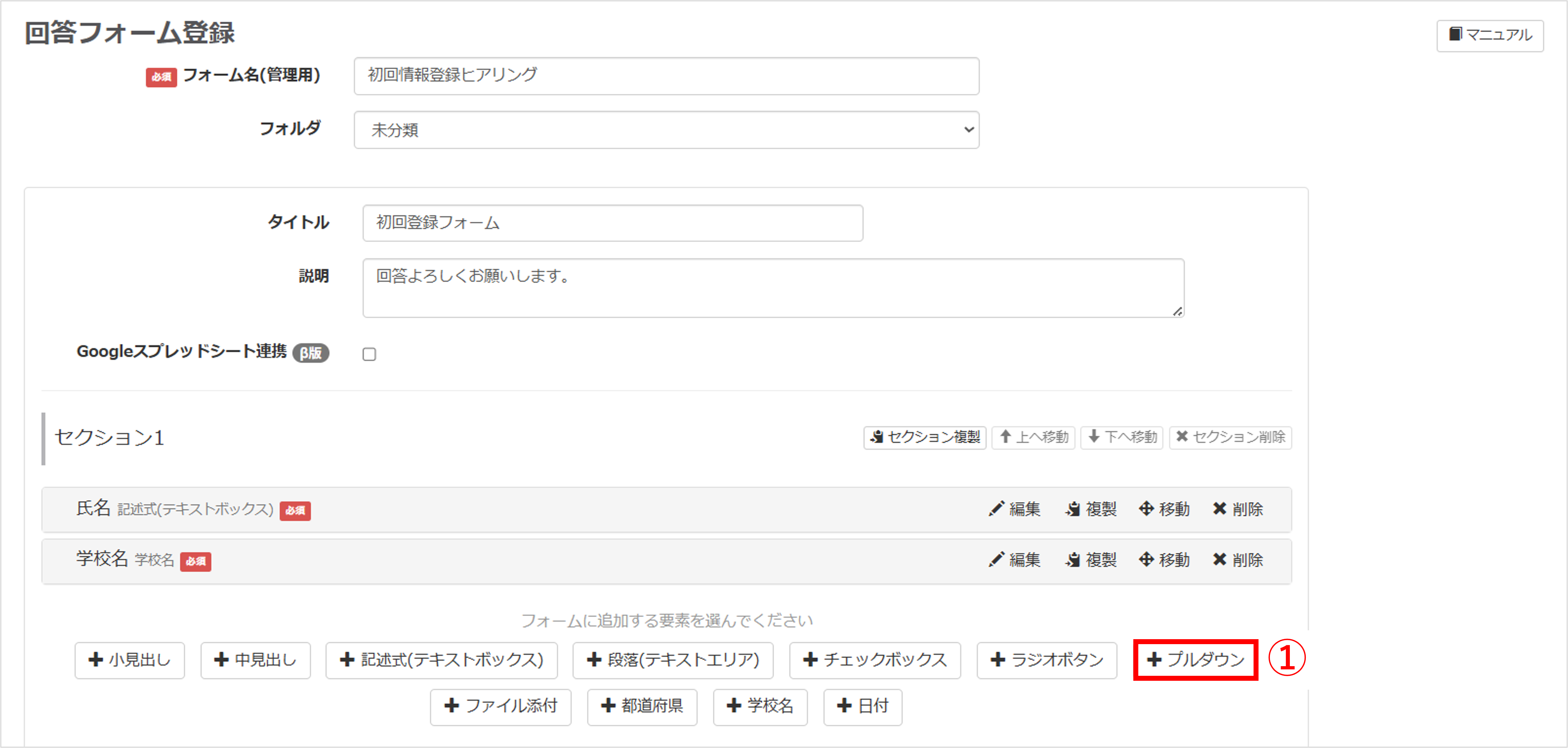

②『項目名』に「卒業年度」と入力します。
③『選択時のアクション』で【その他】を選択します。
④『選択肢1』に「27卒」などの卒業年度を入力します。
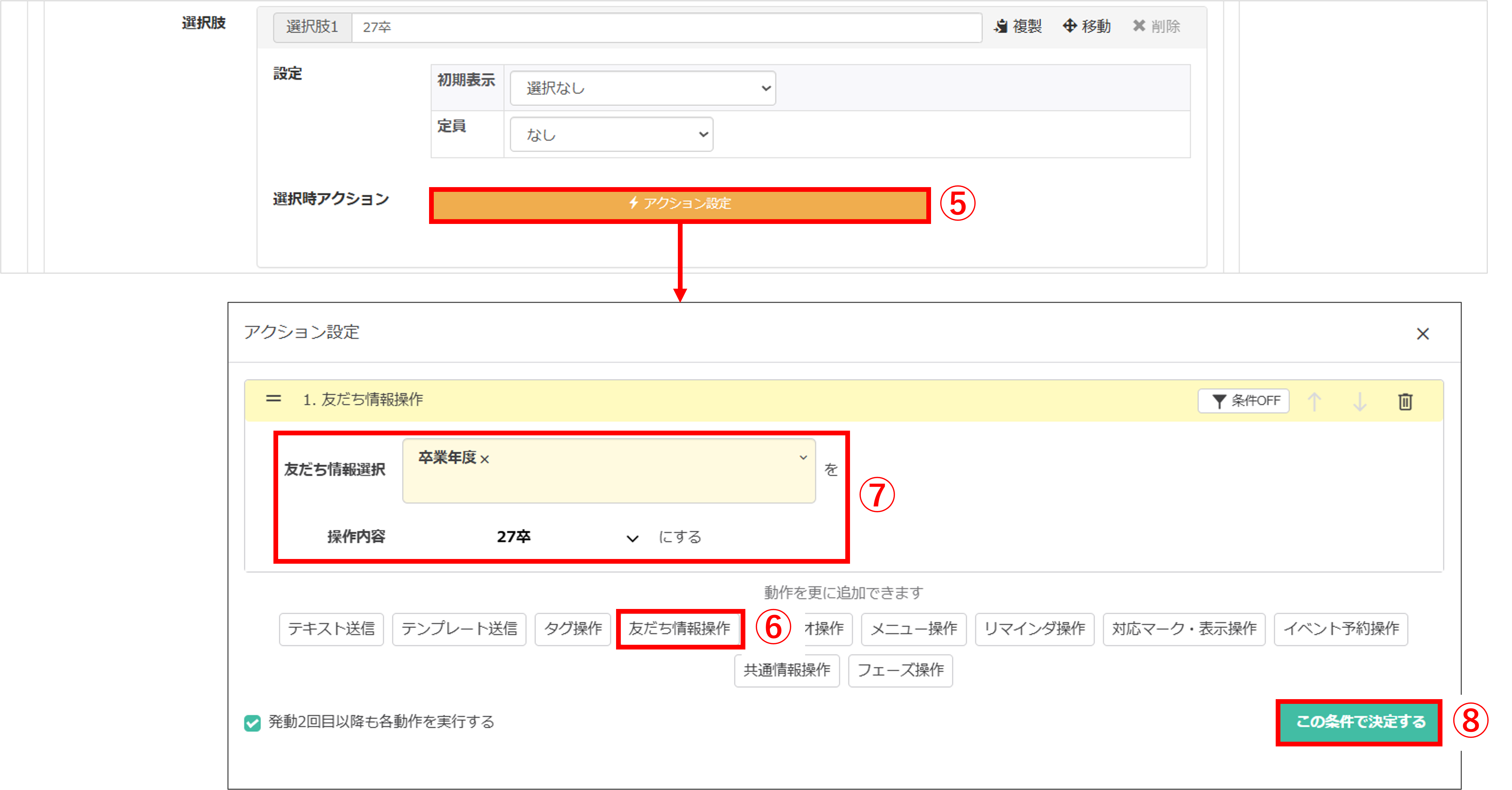
⑤〔アクション設定〕ボタンをクリックします。
⑥〔友だち情報操作〕ボタンをクリックします。
⑦『友だち情報選択』で「卒業年度」、『操作内容』で該当する内容を選択します。
例)「27卒」選択時、友だち情報「卒業年度」に「27卒」と登録されるように設定
⑧〔この条件で決定する〕ボタンをクリックします。
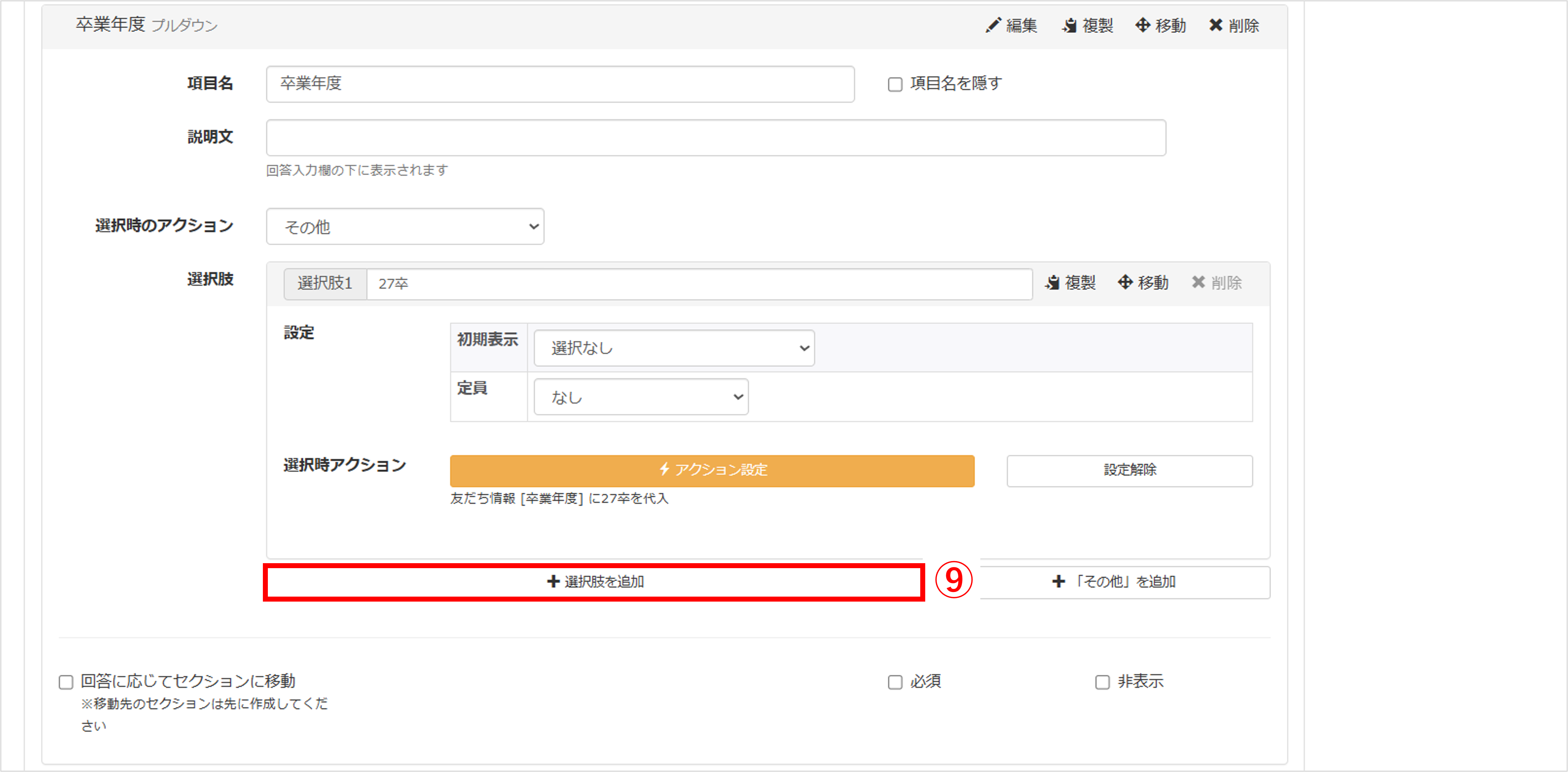
⑨選択肢を追加する場合は、〔+選択肢を追加〕ボタンをクリックし、手順④~⑧を繰り返して詳細設定を行ってください。
ポイント
★作成済みの選択肢にある「複製」をクリックすると、選択肢を複製できます。

※複製した場合は、それぞれの選択肢に合わせてテキストなどの内容を変更してください。
※複製した場合は、それぞれの選択肢に合わせてテキストなどの内容を変更してください。

⑩【必須】にチェックを入れます。
ヘッダーアイコンの表示/非表示を設定する
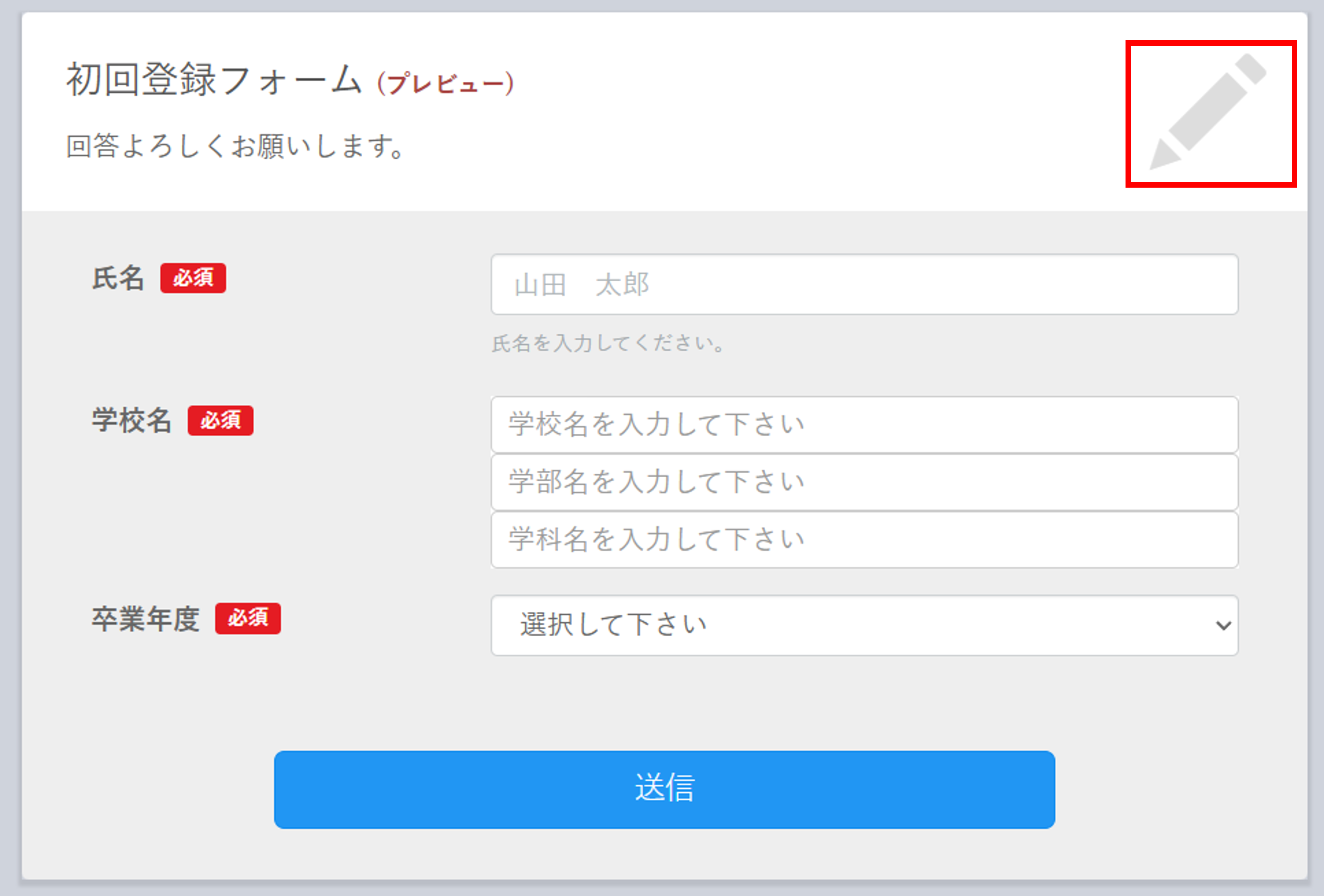
★アンケートフォーム上部に表示されるヘッダーアイコン(鉛筆マーク)の表示/非表示を設定する方法を解説します。ここでは、ヘッダーアイコンを表示させる方法を解説します。
<イメージ>

①〔カラー/デザイン設定〕ボタンをクリックします。
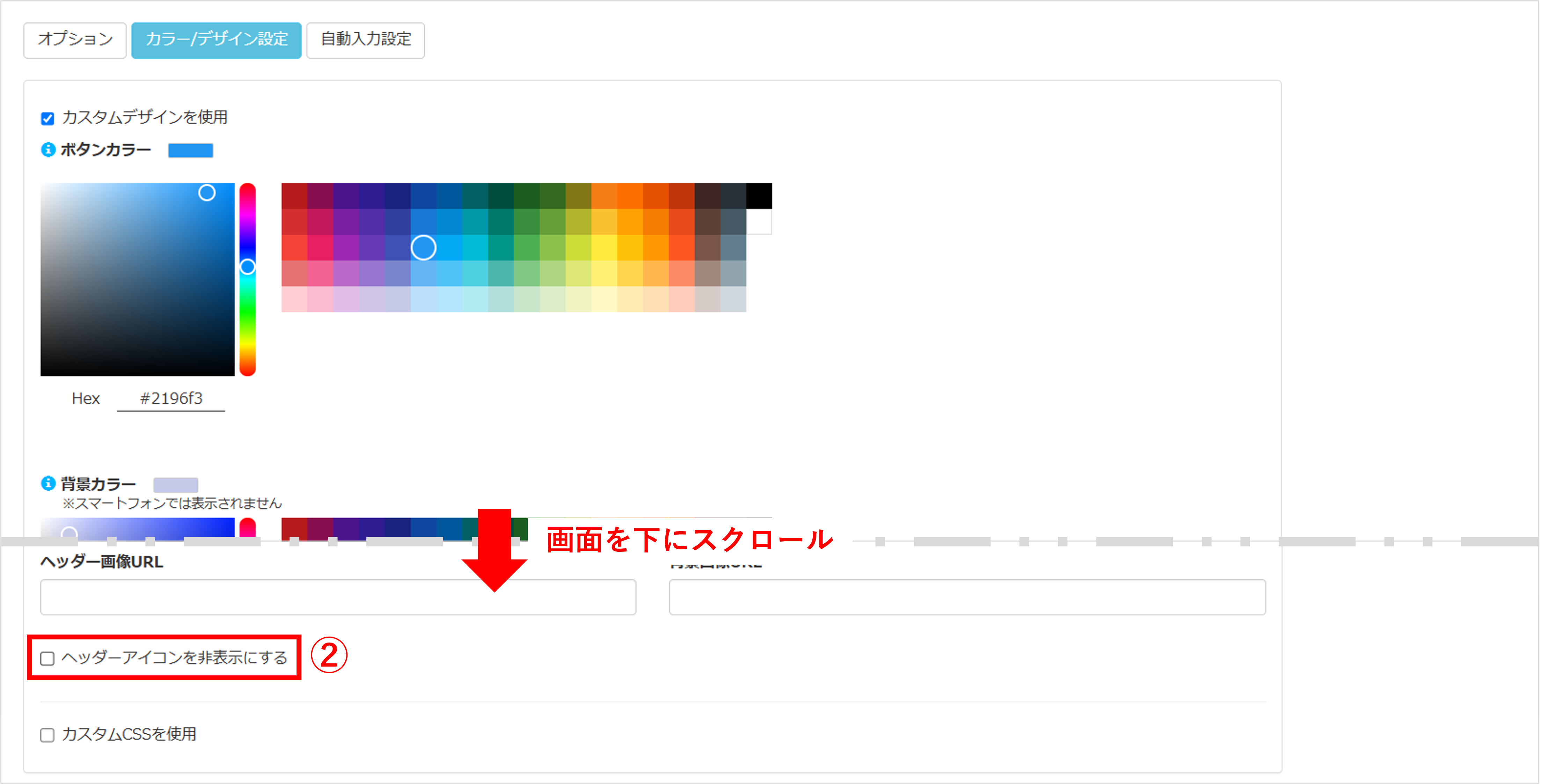
②『ヘッダーアイコンを非表示にする』のチェックを外します。
ポイント
★チェックを入れると、右上の鉛筆マークが非表示になります。

保存

最後に、フォーム内の要素設定が完了したら、〔保存〕ボタンまたは〔保存してプレビュー〕ボタンをクリックして、フォームを登録します。
アンケート送付について
★作成したフォームは、テンプレート機能を使ってメッセージ内にフォームURLを挿入できます。

関連記事
※回答フォームでプライバシーポリシー(個人情報)の同意を取得する方法
この記事が役に立ったら「いいね」を押してください!