
シナリオ配信活用方法
はじめに
★シナリオ配信機能とは、あらかじめ登録しておいた複数のLINEのメッセージ(シナリオ)を、決められたタイミングに、自動で配信する機能です。本記事では、「内定者のみに配信するシナリオ」を例に、配信タイミングの考え方から具体的な設定手順を解説します。
※ご契約のプランによってご利用いただけない場合がございます。詳しくはお問い合わせください。
<イメージ>
目次
シナリオ配信の特徴と活用例
配信タイミングについて
★シナリオの開始タイミング、配信タイミングは好きな時間で設定を行うことができます。
シナリオタイプ(配信タイミング設定)には2種類あり、【時刻】と【経過時間】の2種類から選択することができます。
<イメージ>
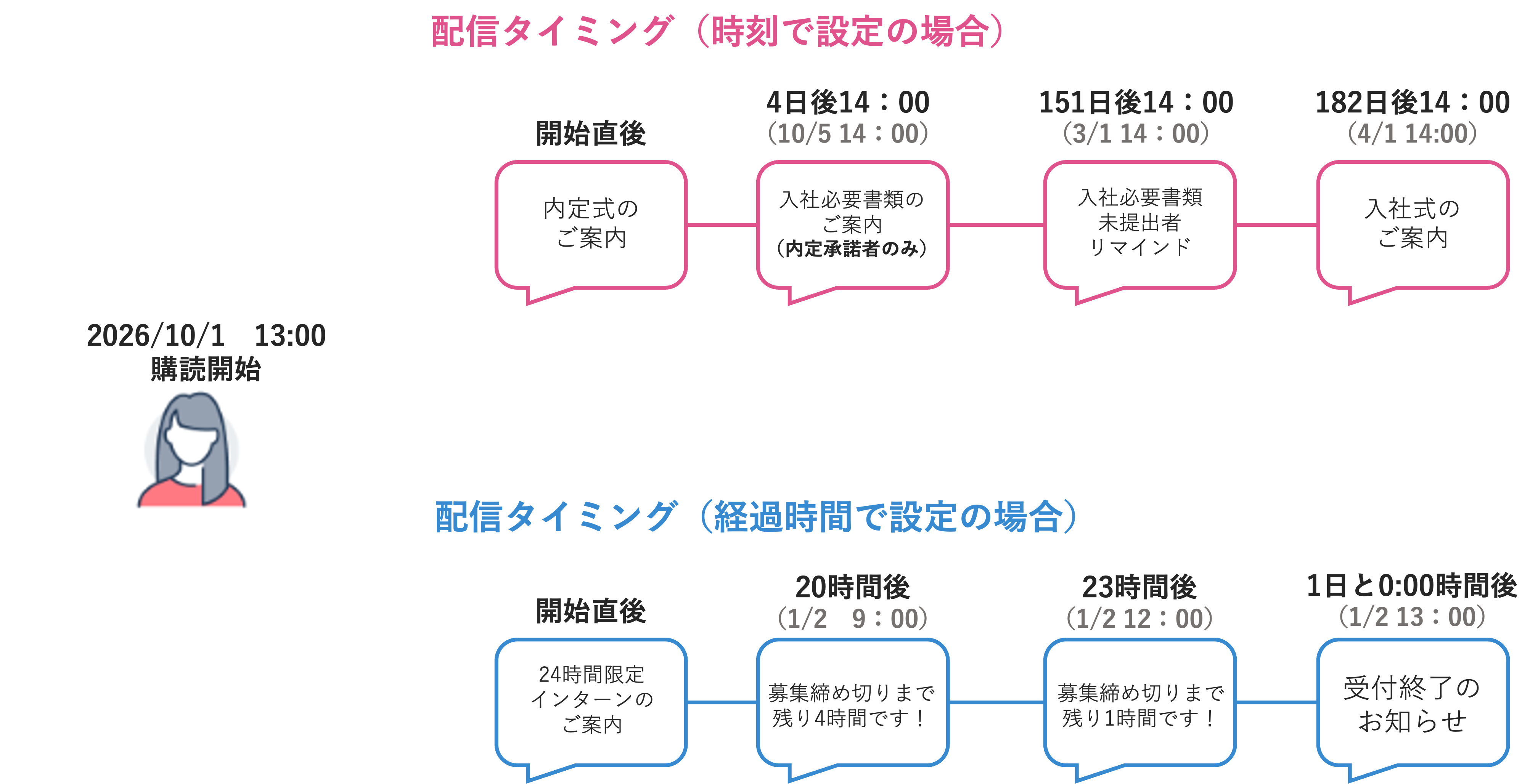
【時刻で作成】:決まった時刻に配信ができます。
※シナリオがセットされた直後の「購読開始直後」または、シナリオがセットされてから「〇日後の〇時」といった形で配信タイミングを指定します。
【経過時間で作成】:購読開始から経過時間で配信ができます。
※シナリオがセットされた直後の「購読開始直後」または、シナリオがセットされてから「〇日と〇時間後」といった形で配信タイミングを指定します。
※シナリオが開始されるタイミングによっては、配信時間に注意が必要な場合があります。
時間限定のご案内や、管理側で購読開始を設定する場合以外は、基本的に【時刻で作成】をおすすめします。
(例)深夜にシナリオが購読開始、次の配信が1日と0時間後に設定していると深夜に配信となる。
実際の活用事例
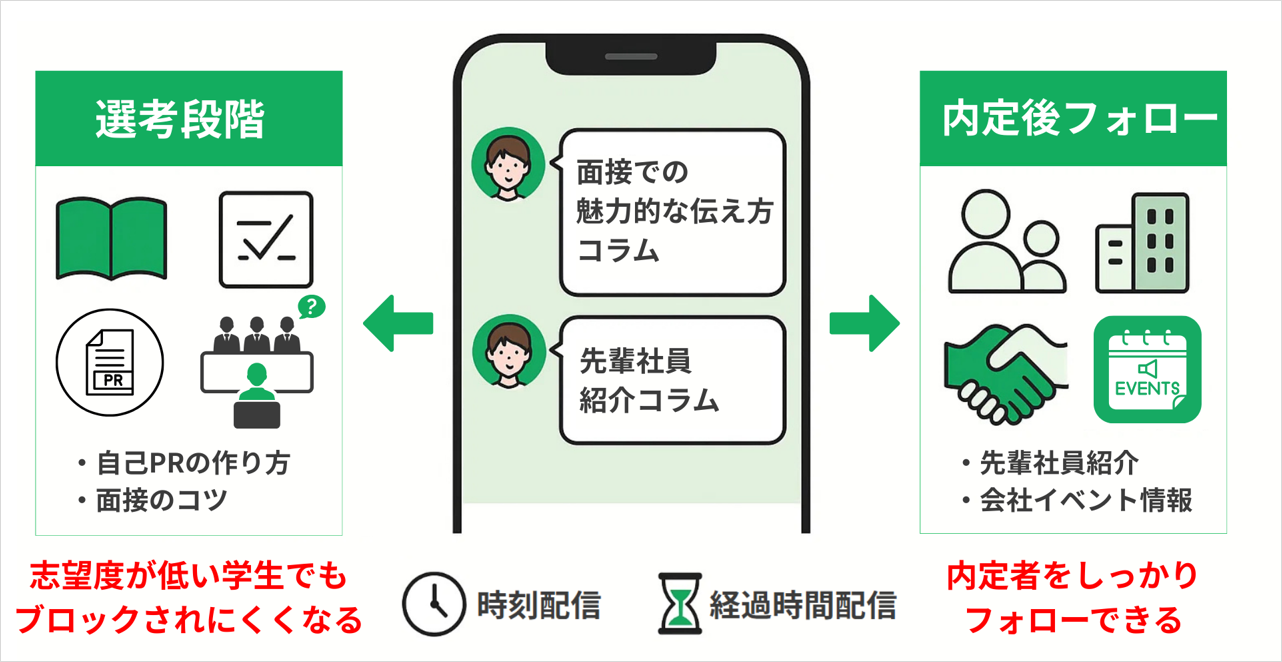
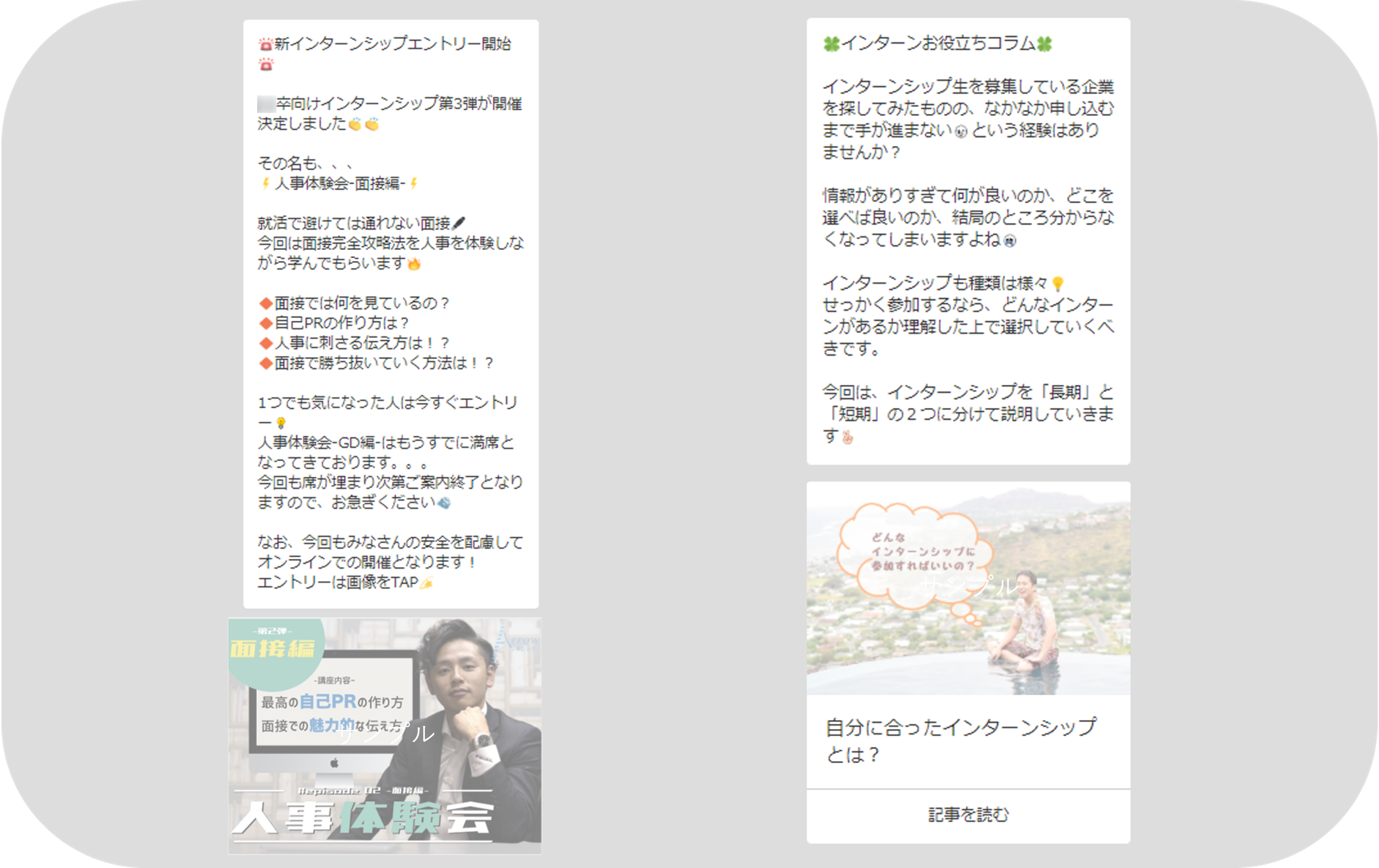
★選考段階では志望度にムラがある為、まだ関係性が築けていない学生には学生側にもメリットのある情報を配信し繋ぎ止めをします。
例)自己PR文の作り方、面接での魅力的な伝え方、内定者イベントのご案内 など
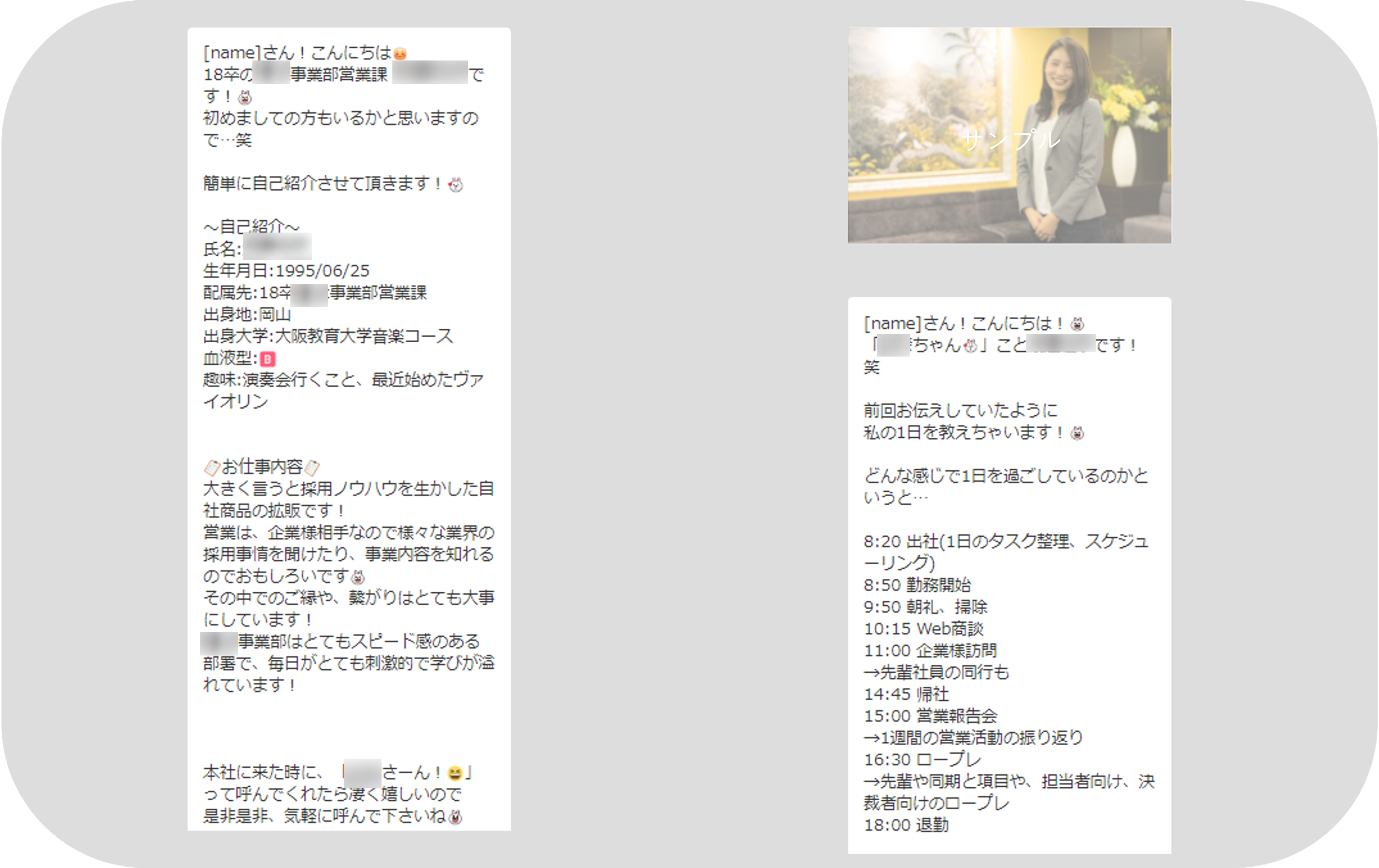
★内定者になってからは社員紹介や会社情報など細かい内容を配信し、自身が直接やりとりしない間でも自動配信でフォローができるような内容を配信することがおすすめです。
例)社員紹介、会社の行事などの紹介 など
設定手順
★設定した条件に当てはまる友だちのみに配信するシナリオの設定方法を解説します。
内定者タグがついた友だちにだけ配信するシナリオを設定する

左メニュー>「シナリオ配信」をクリックします。
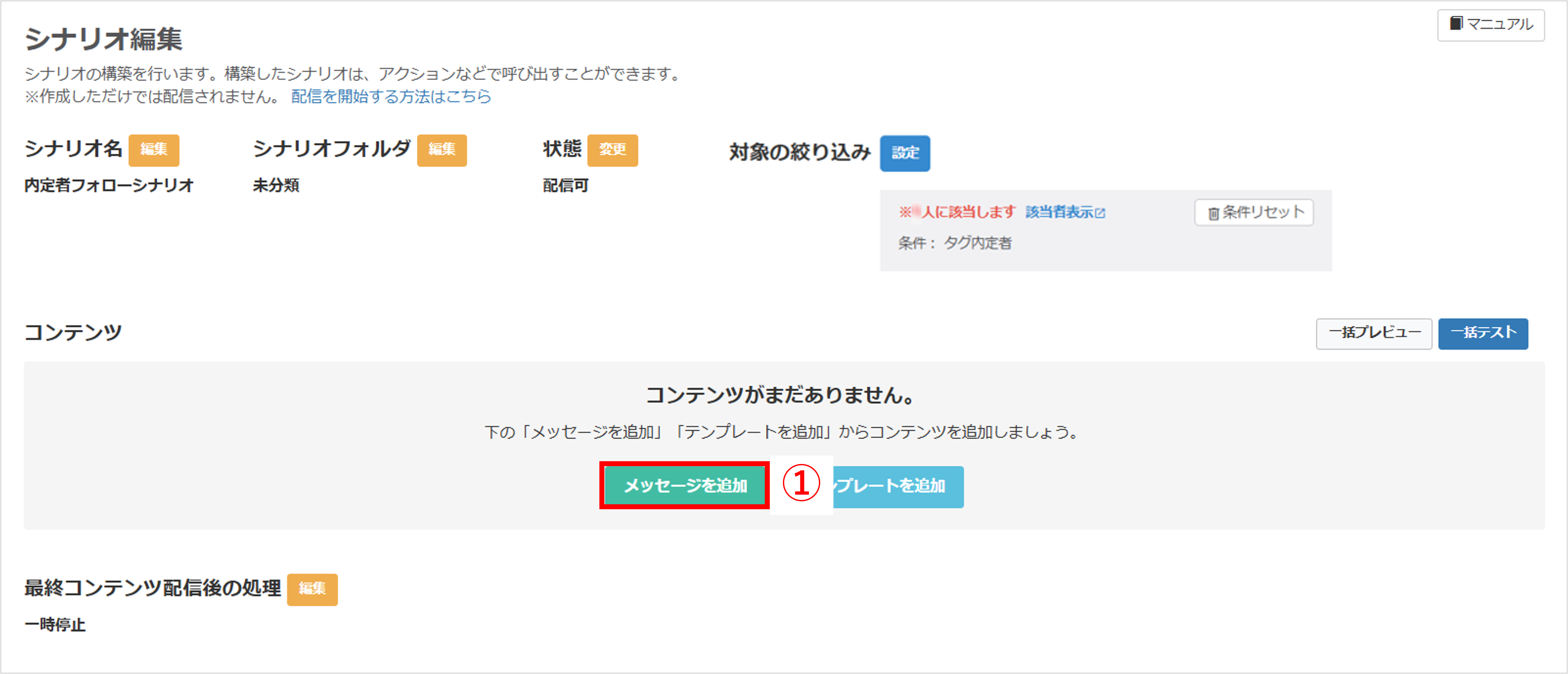
①〔+新しいシナリオ〕ボタンをクリックします。
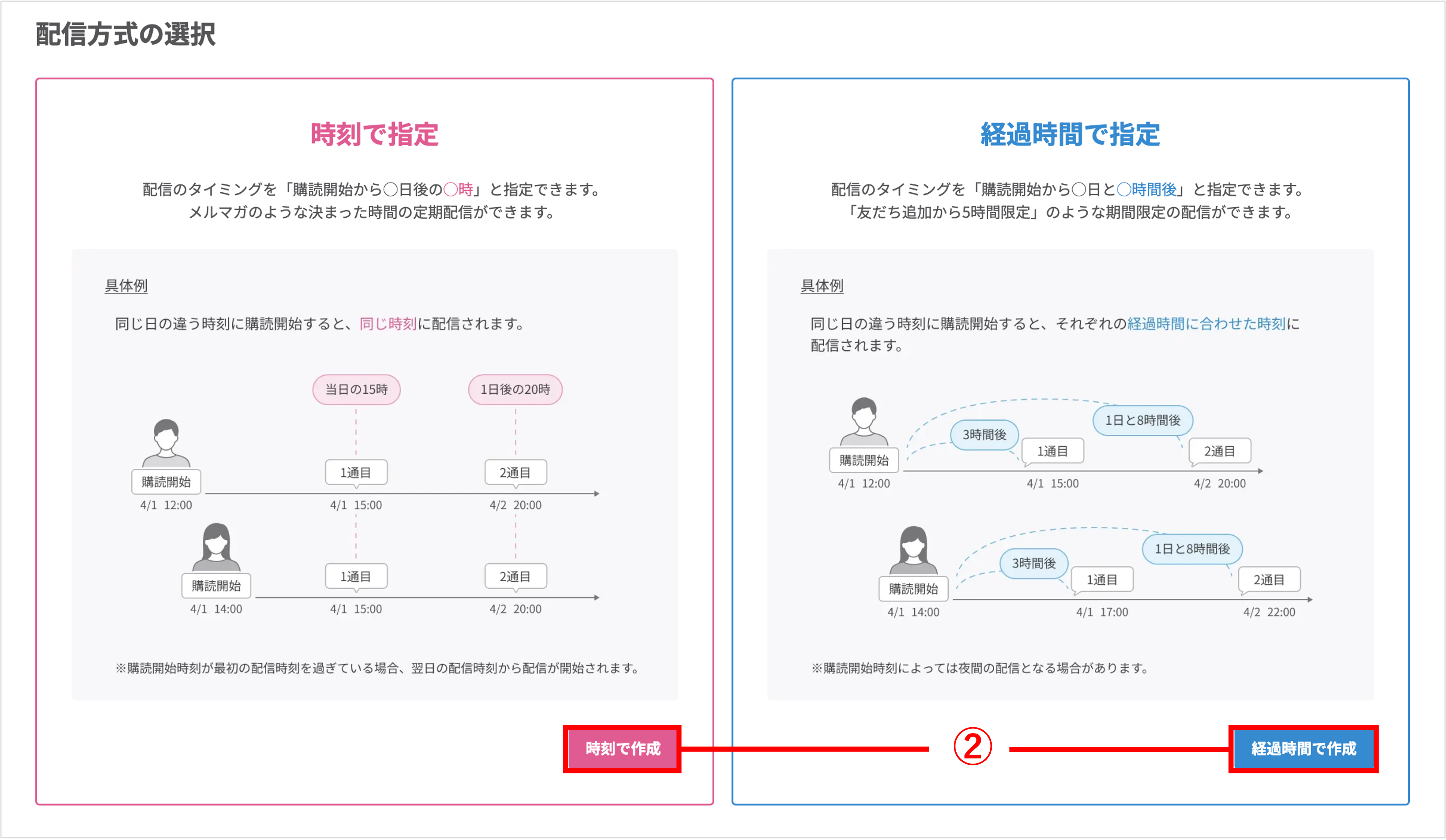
②〔時刻で作成〕ボタンまたは〔経過時間で作成〕ボタンをクリックします。
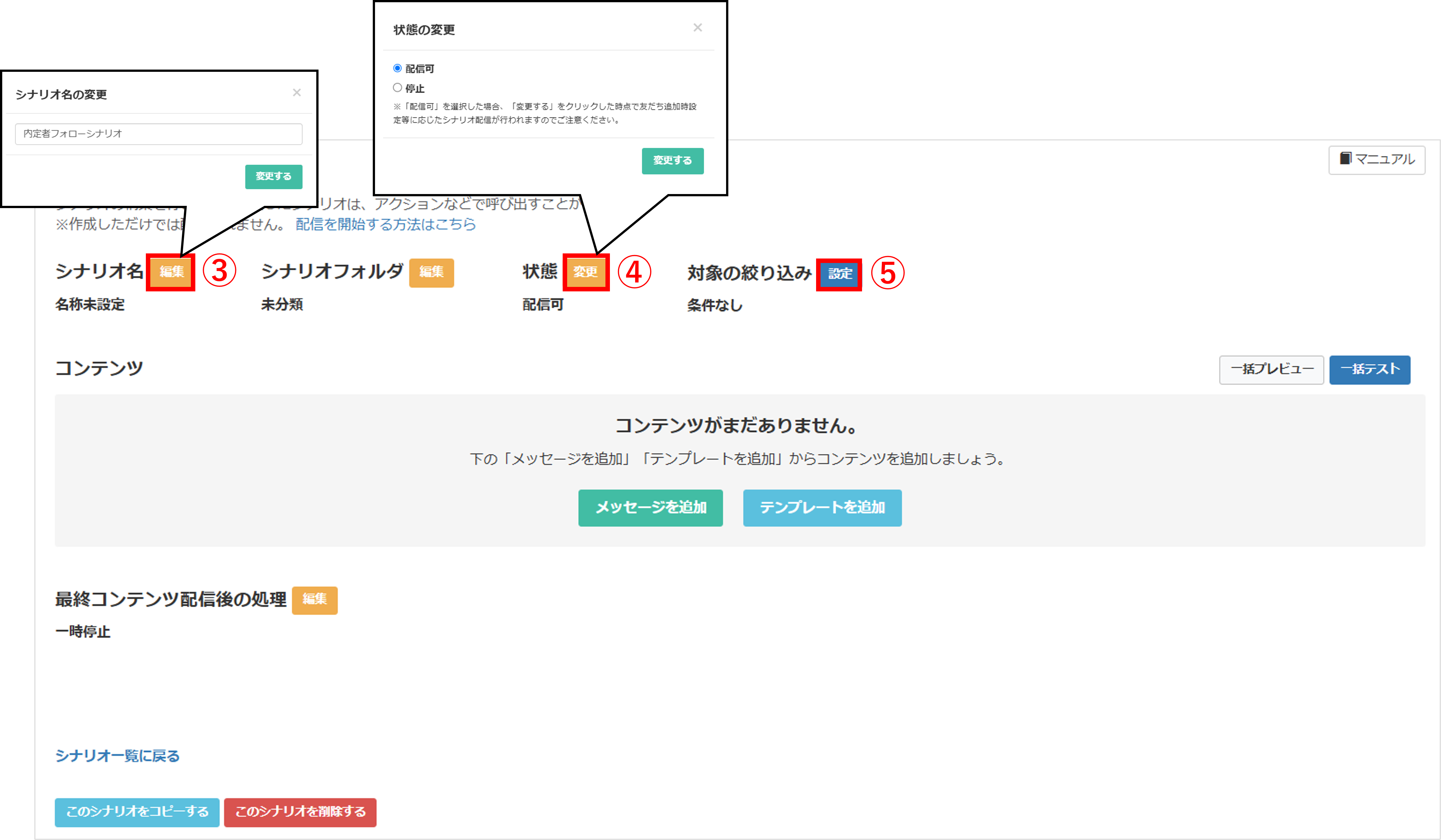
③『シナリオ名』の〔編集〕ボタンからシナリオ名を登録します。(管理用のため、ユーザー側には表示されません)
④『状態』の〔変更〕ボタンから配信状態を選択します。
⑤配信対象を絞り込みたい場合は『対象の絞り込み』の〔設定〕ボタンから条件の指定を行います。
★ここでは内定者のみに配信する設定を行います。
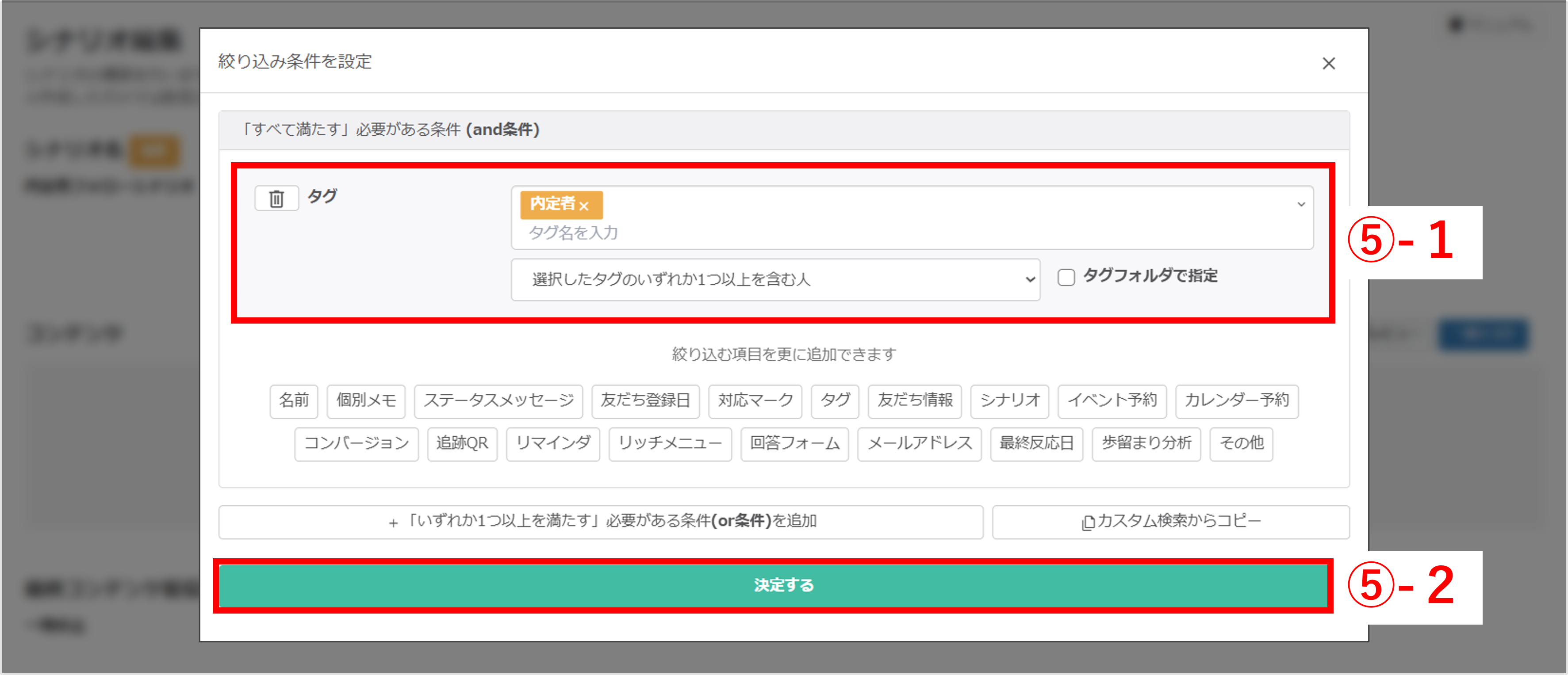
⑤-1 内定者タグが付いている方の条件を指定します。
⑤-2 〔決定する〕ボタンをクリックします。
【友だち情報で内定者管理を行っている場合】
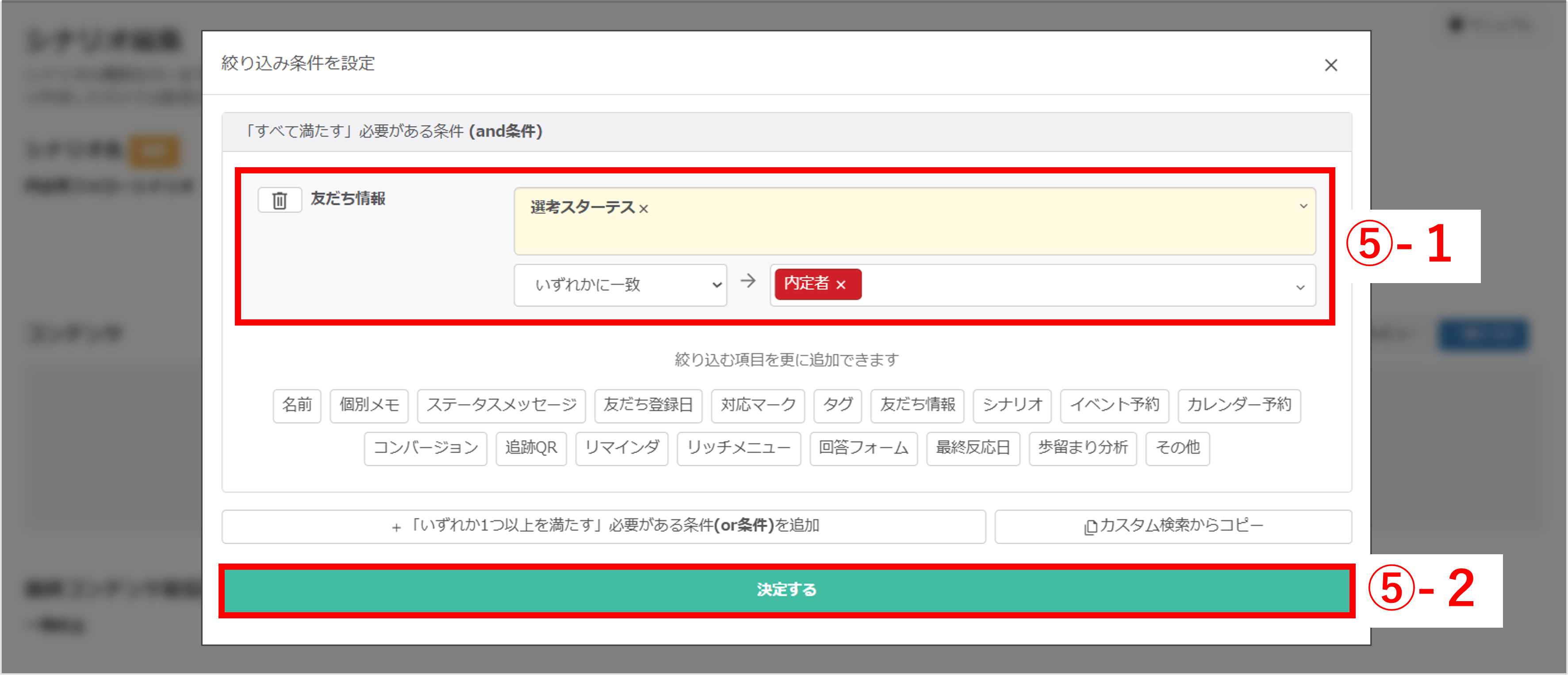
⑤-1 友だち情報が内定者となっている方の条件を指定します。
⑤-2 〔決定する〕ボタンをクリックします。
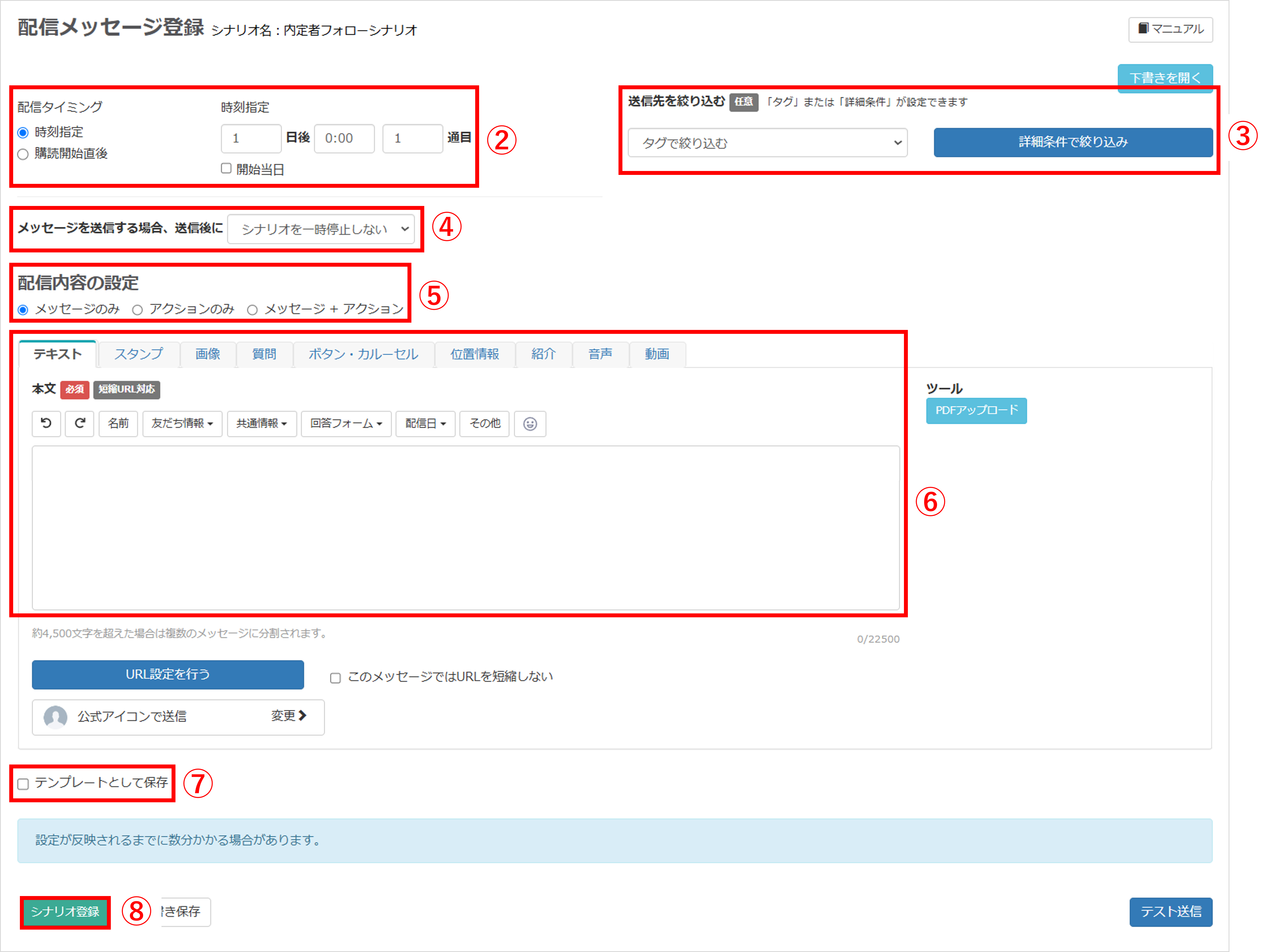
③対象の絞り込み(内定者タグがついた友だち)で指定した条件以外でさらにシナリオのメッセージごとに配信する対象を指定したい場合は、『送信先を絞り込む』から絞り込み条件の指定を行います。
④メッセージ配信後の挙動を設定します。【シナリオを一時停止しない】または【シナリオを一時停止する】のいずれかを選択してください。
※【シナリオを一時停止する】を選択すると、次のメッセージには進まず、配信を一時停止します。
⑤『配信内容の設定』から配信する内容を設定します。
【メッセージのみ】:テキスト送信や画像送信などを送ることができます。
【アクションのみ】:タグ付けや友だち情報欄の挿入を行うことができます。
【メッセージ+アクション】:上記メッセージとアクションを両方設定することができます。
※参考記事:アクション設定について
⑥メッセージ内容を入力します。
⑦よく使う内容は『テンプレートとして保存』にチェックを入れて保存しておくと、次回使用時に〔テンプレートを追加〕ボタンから簡単にメッセージの作成ができるようになります。必要であればチェックを入れておきます。
⑧〔シナリオ登録〕ボタンをクリックしてシナリオメッセージの登録を完了します。
※同じ要領で、配信したい分のメッセージを作成してください。

【一時停止】:この配信が終了した後は、配信がストップします。
【一つ前のシナリオを再開】:このシナリオの前に設定した別のシナリオの配信が始まります。一つ前のシナリオが存在しない場合、配信は自動的に一時停止になります。
【別のシナリオへ移動】:新規登録したシナリオの後に今までに作った別のシナリオが配信開始されるように設定できます。
【アクション設定】:シナリオ配信後のアクションを設定できます。
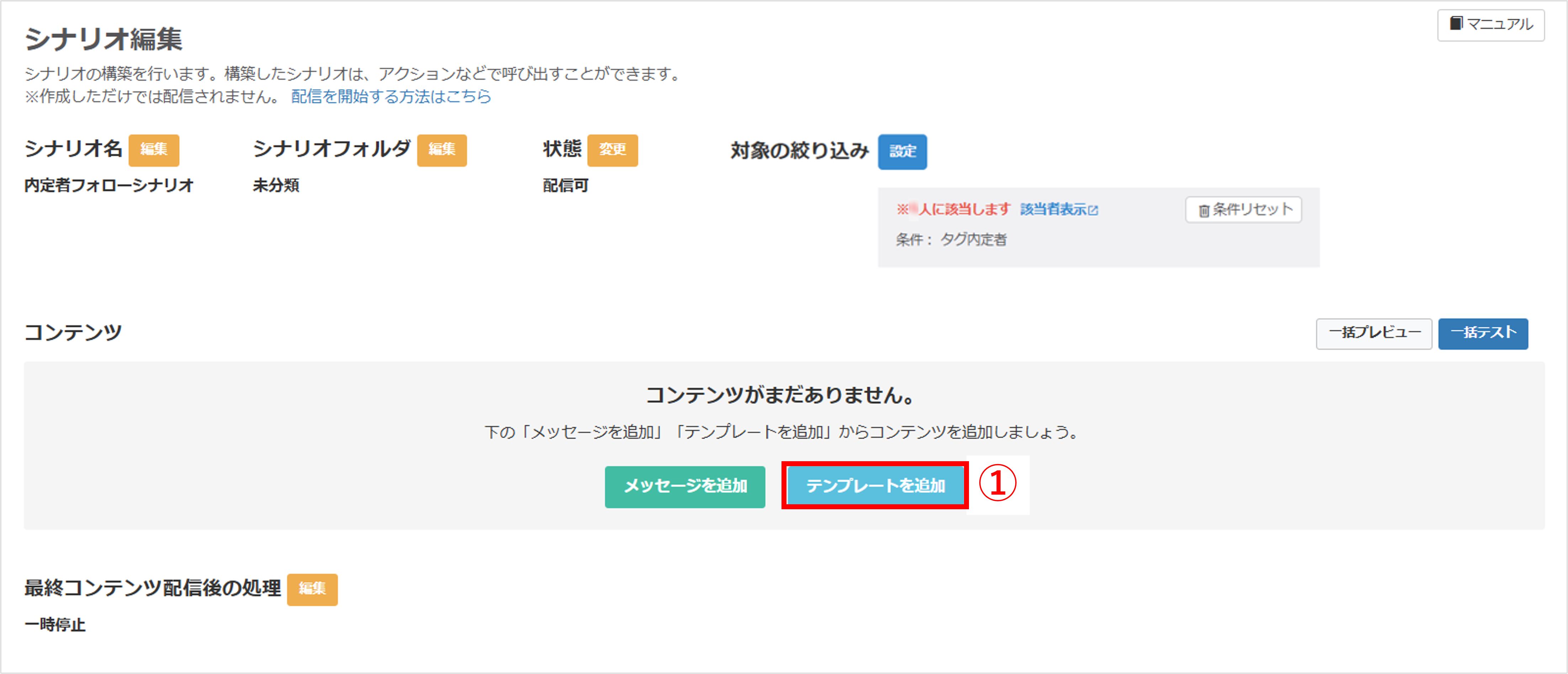
①〔テンプレートを追加〕ボタンをクリックします。
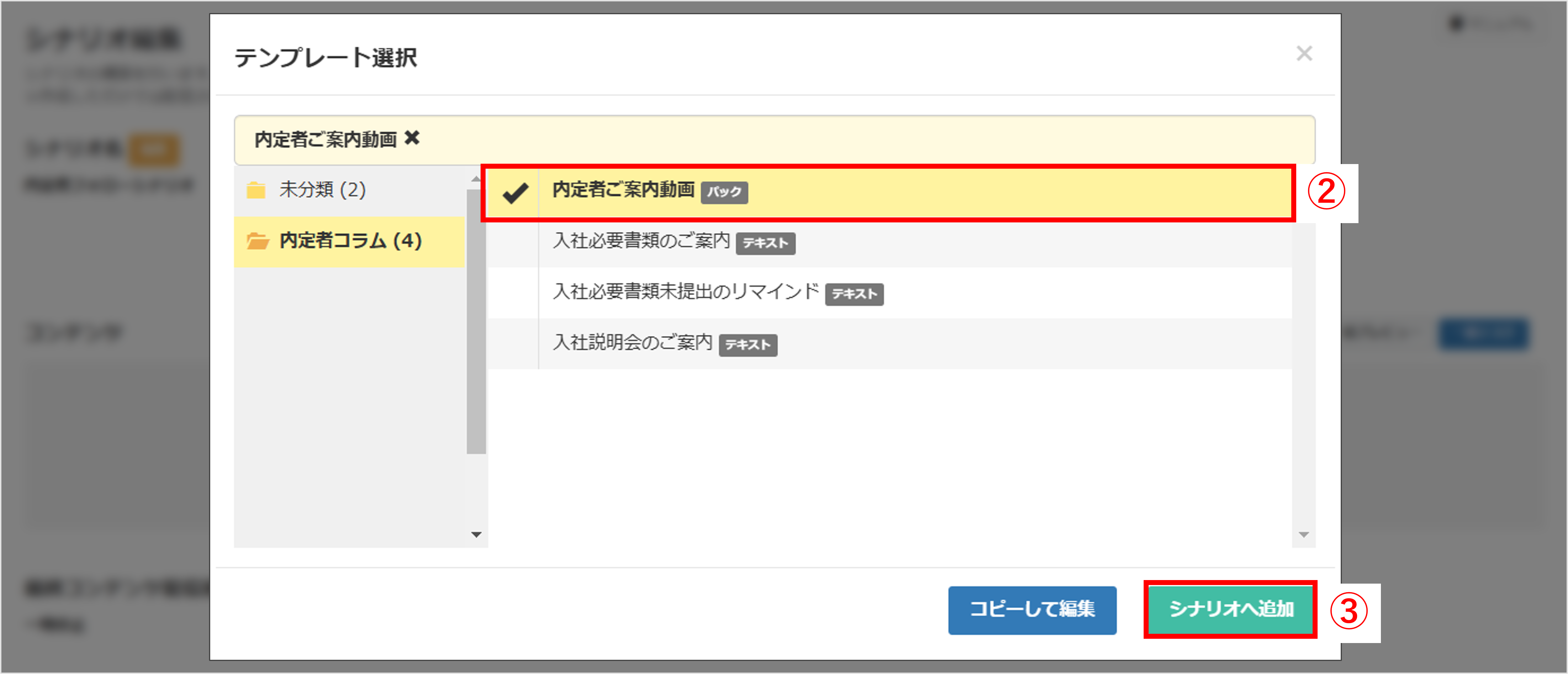
②設定したいテンプレート名を選択します。
③〔シナリオへ追加〕ボタンをクリックします。
【シナリオへ追加】:元のテンプレートのまま、シナリオへ追加することができます。
【コピーして編集】:元のテンプレートは変更せずに、コピーをして編集することができます。
※『パック』『カルーセル(新)』『フレックスメッセージ』で作成したテンプレートは現在「コピーして編集」に対応しておりません。
<『コピーして編集』を選択した場合のテンプレート編集画面>
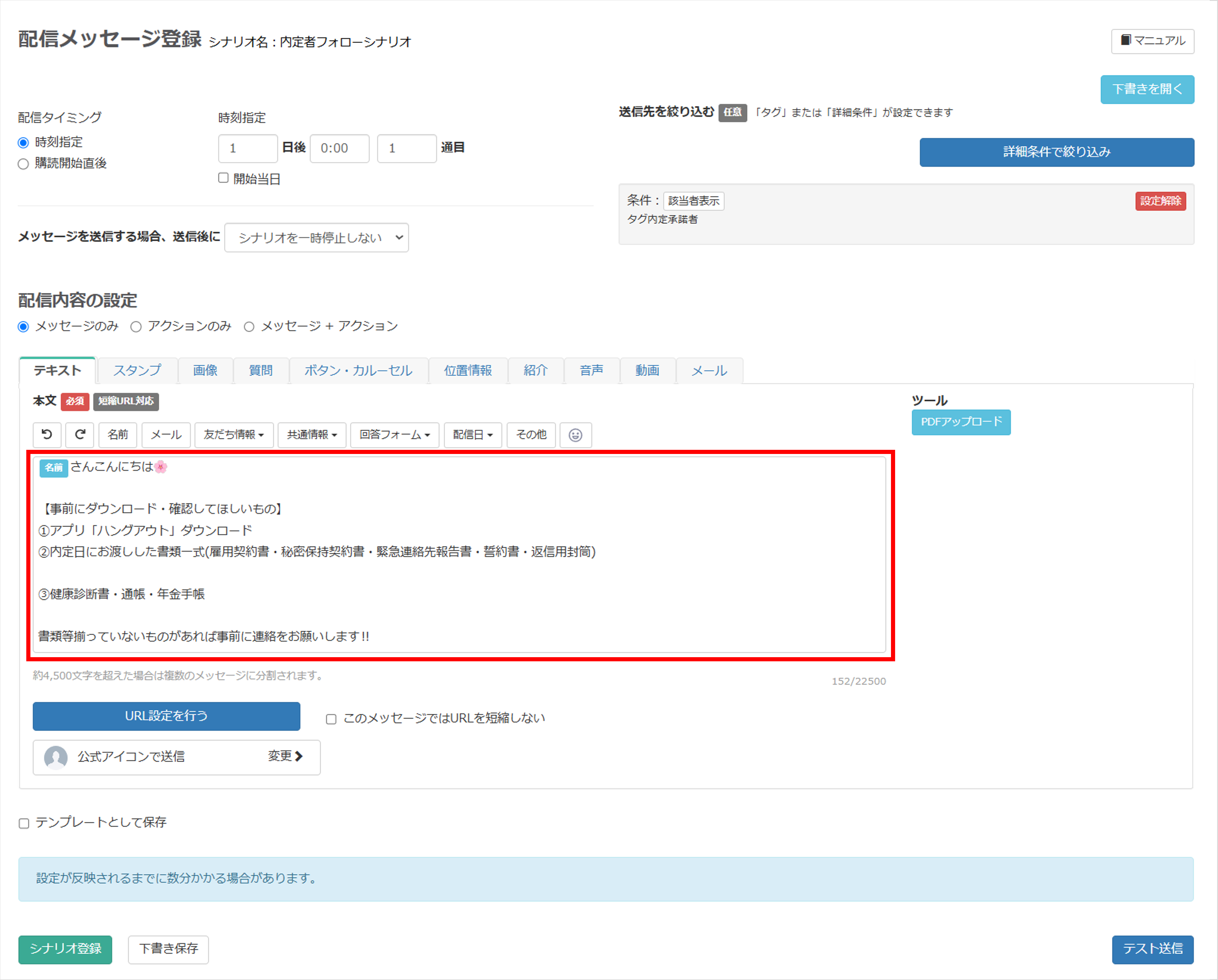
元のテンプレートを変更せず、内容をコピーして編集できます。
ポイント
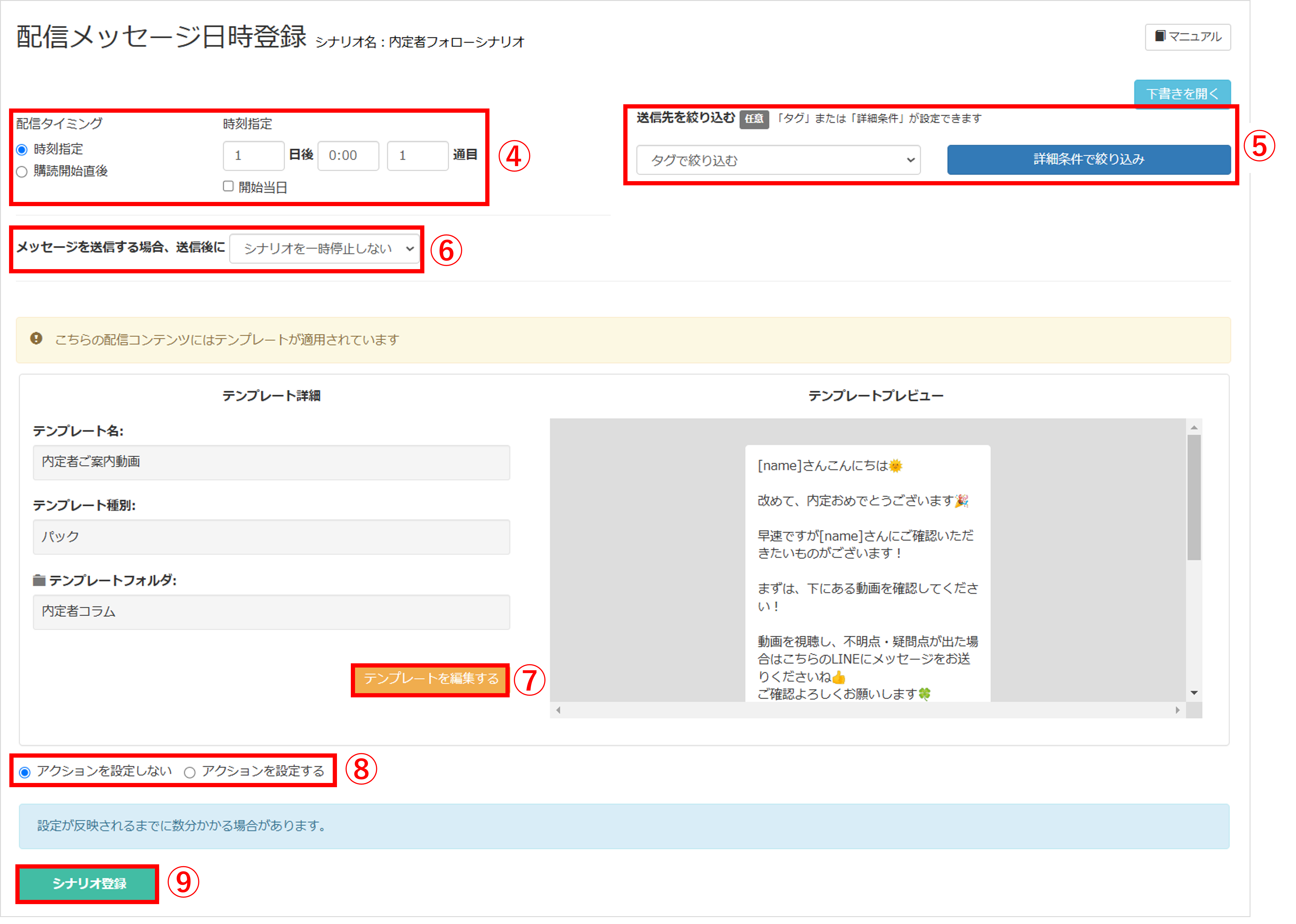
★はじめに【経過時間で作成】からシナリオを作成した場合は、以下のような配信タイミングの設定になります。

⑤対象の絞り込み(内定者タグがついた友だち)で指定した条件以外でさらにシナリオのメッセージごとに配信する対象を指定したい場合は、『送信先を絞り込む』から絞り込み条件の指定を行います。
⑥メッセージ配信後の挙動を設定します。【シナリオを一時停止しない】または【シナリオを一時停止する】のいずれかを選択してください。
⑦テンプレートの内容を編集したい場合は、〔テンプレートを編集する〕ボタンをクリックして編集します。
※「テンプレートを編集」を選択すると、シナリオ以外(例えば自動応答、等)にテンプレートを設定していた場合、そちらにも変更内容が反映されてしまいます。
このメッセージのみ編集する場合には、テンプレートを追加時に「コピーして編集」をご利用ください。
注意
★『パック』『カルーセル(新)』『フレックスメッセージ』で作成したテンプレートは現在「コピーして編集」に対応しておりません。
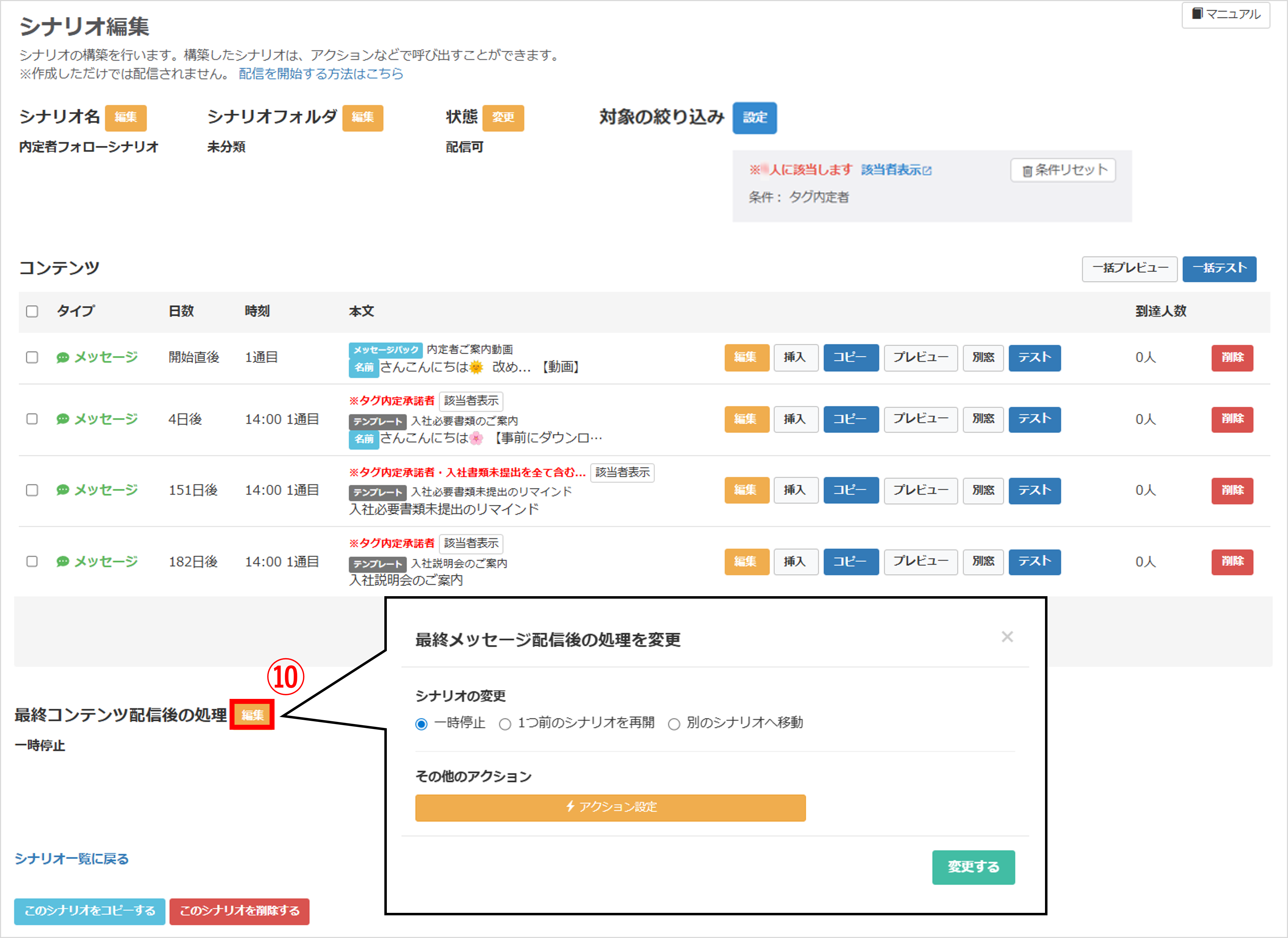
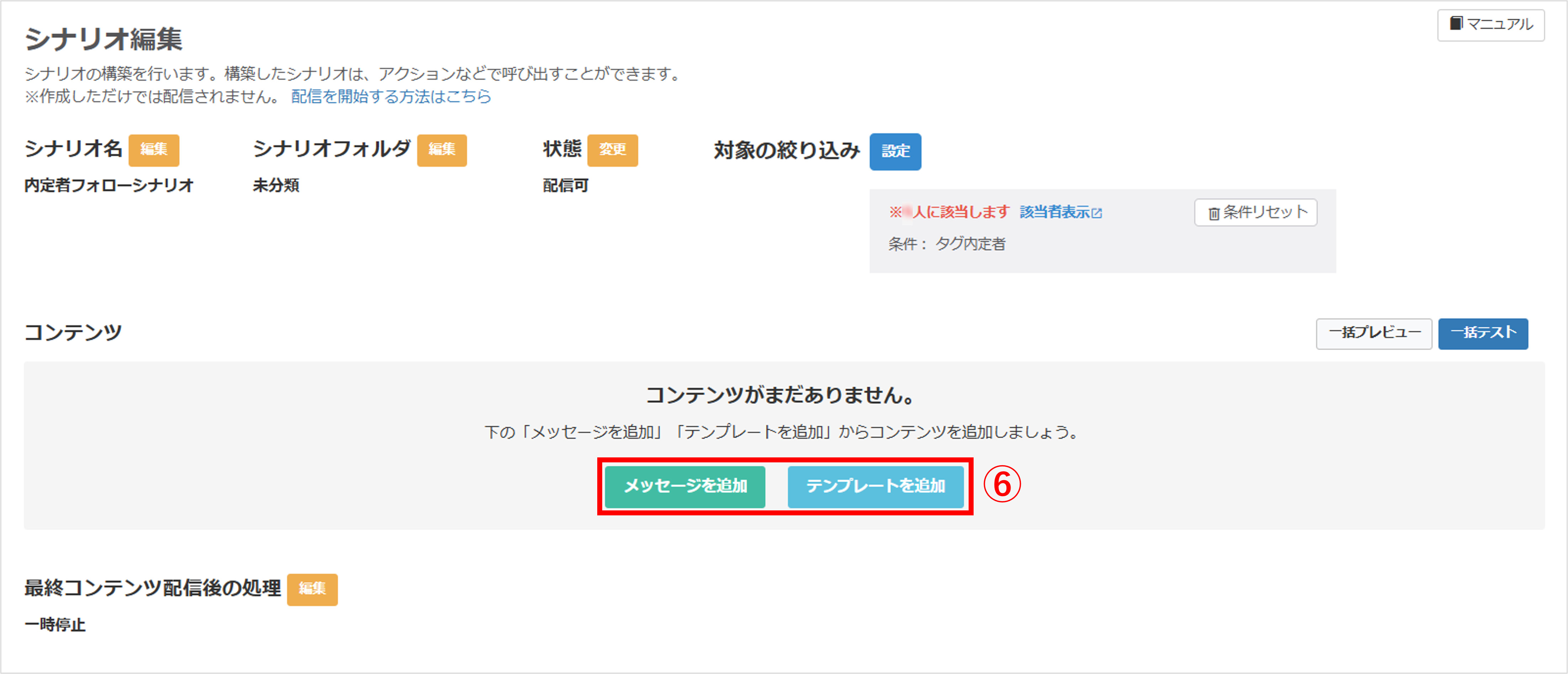
⑩『最終コンテンツ配信後の処理』の〔編集〕ボタンをクリックします。
まとめ
★シナリオは作成しただけでは配信されません。作成したシナリオを実際に配信するには、シナリオ開始の設定が必要です。
友だち登録後すぐに配信開始したい場合は、「友だち追加時設定」または「追跡QRコード」、初回登録フォーム回答後に配信開始したい場合は、回答後のアクションでそれぞれシナリオ開始の設定を行ってください。
関連動画
★定期配信(シナリオ)の使い方の動画はこちらから視聴できます。
あらかじめ設定しておいた複数のメッセージ(シナリオ)を、
決められたタイミングで自動で配信する機能です。
例えば、内定者紹介を定期的に自動配信することで内定者フォローにつながります。
この記事が役に立ったら「いいね」を押してください!