
テスト送信で配信内容を確認する方法
はじめに
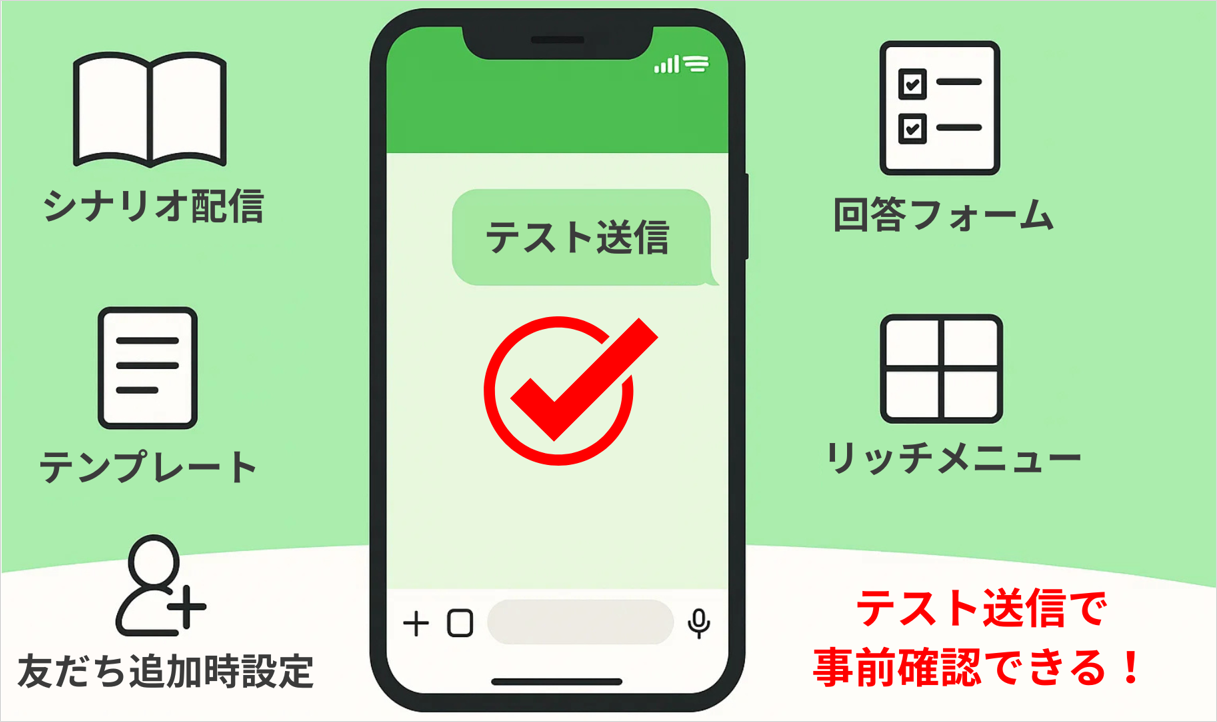
★テスト送信を行うと、メッセージやシナリオ・テンプレートの内容を配信前に自分のスマートフォンで確認できます。誤った内容の配信防止や動作チェックに役立つため、配信前には必ずテストを行いましょう。本記事では、各機能でのテスト方法をまとめて紹介します。
★テスト送信はプッシュメッセージ(課金対象)で配信数にカウントされます。
★テスト送信はプッシュメッセージ(課金対象)で配信数にカウントされます。
<イメージ>
シナリオ配信テスト
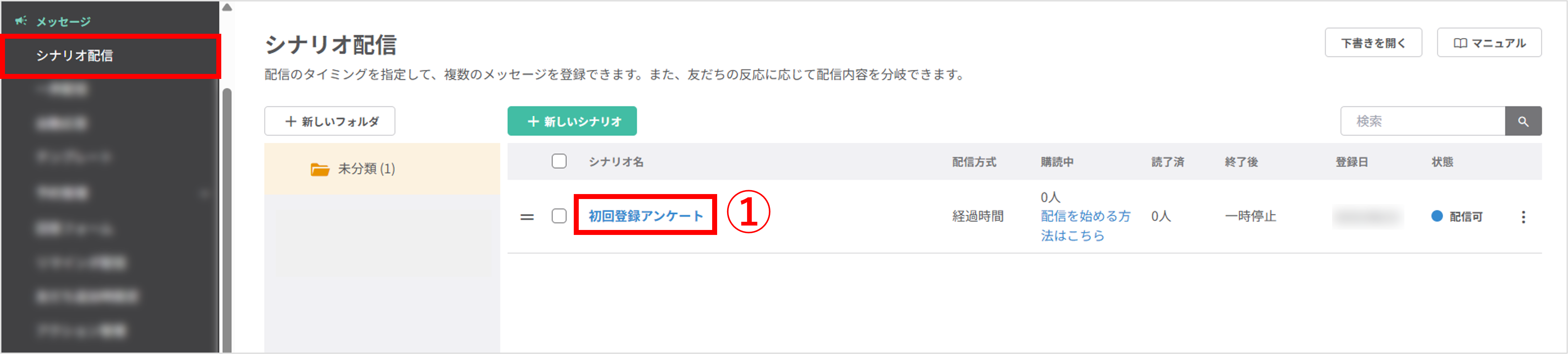
左メニュー>「シナリオ配信」をクリックします。
①「シナリオ名」をクリックします。

②コンテンツのをテストしたい場合は〔テスト〕ボタンをクリックします。
③すべてのコンテンツをテストしたい場合は〔一括テスト〕ボタンをクリックします。
テンプレートテスト
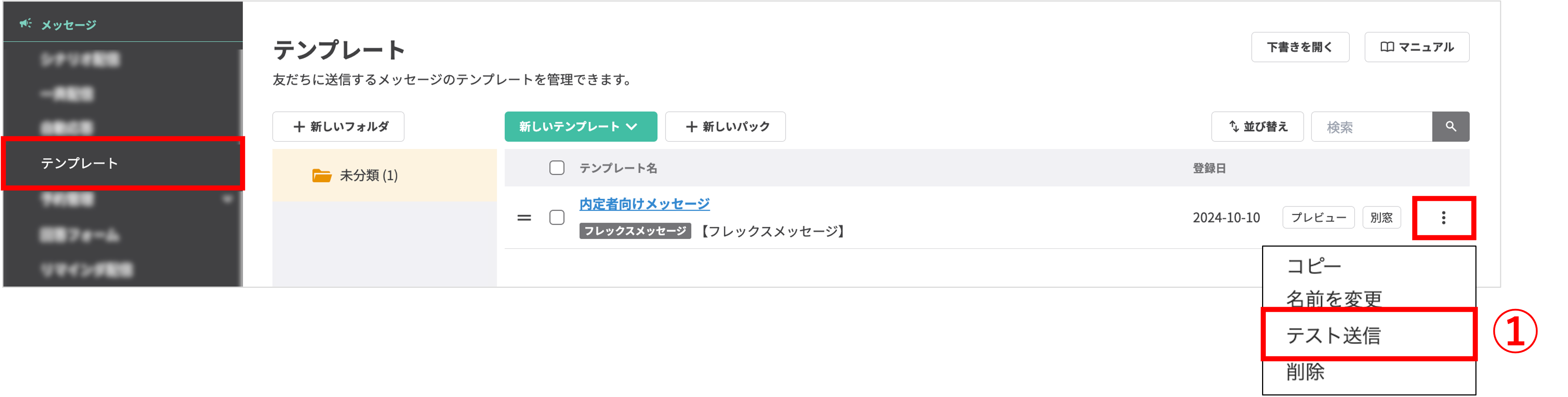
左メニュー>「テンプレート」をクリックします。
①︙(縦三点アイコン)>『テスト送信』をクリックします。
回答フォームテスト
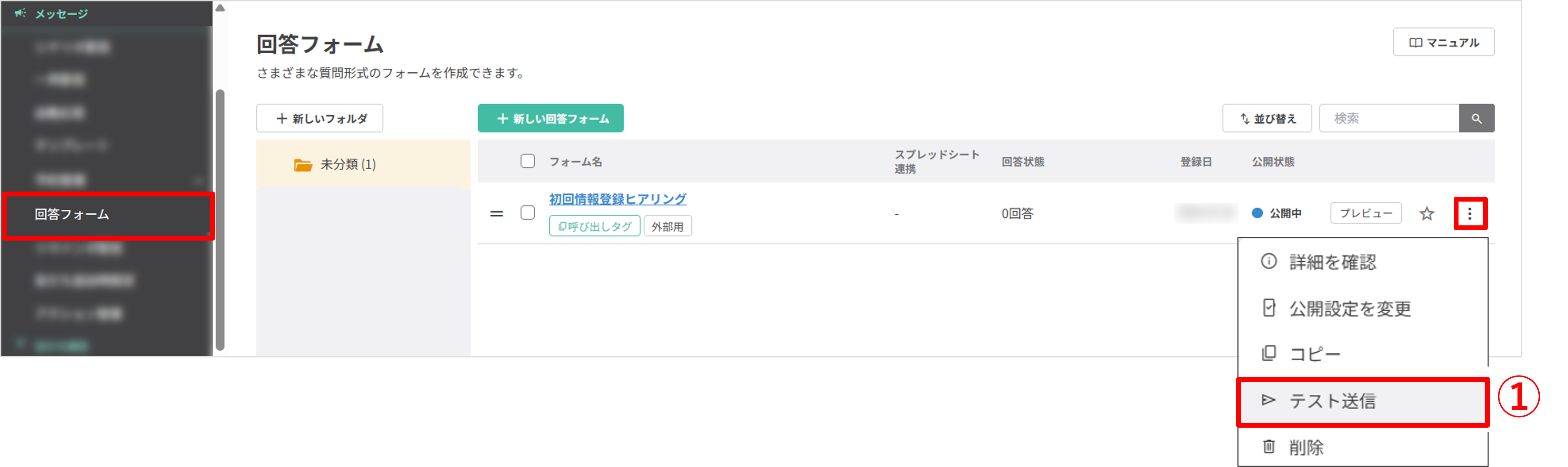
左メニュー>「回答フォーム」をクリックします。
①︙(縦三点アイコン)>『テスト送信』をクリックします。
友だち追加時設定テスト
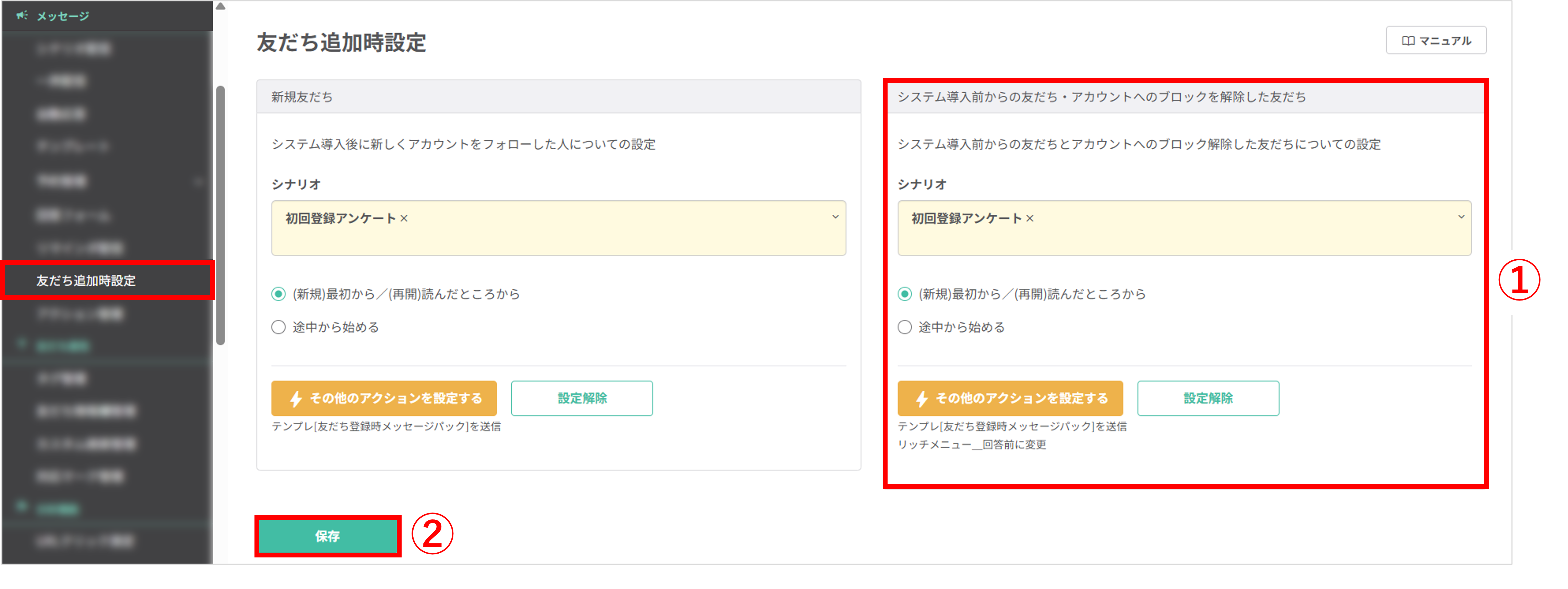
左メニュー>「友だち追加時設定」をクリックします。
①『システム導入前からの友だち・アカウントへのブロックを解除した友だち』で、テストしたい内容を設定します。
②〔保存〕ボタンをクリックします。
※動作を再現するため、一度ブロック→解除の操作が必要です。解除後に設定した内容が意図どおり配信されるか、実際の画面で必ず確認してください。
リッチメニューテスト
※リッチメニューはスタンダードプラン以上対象
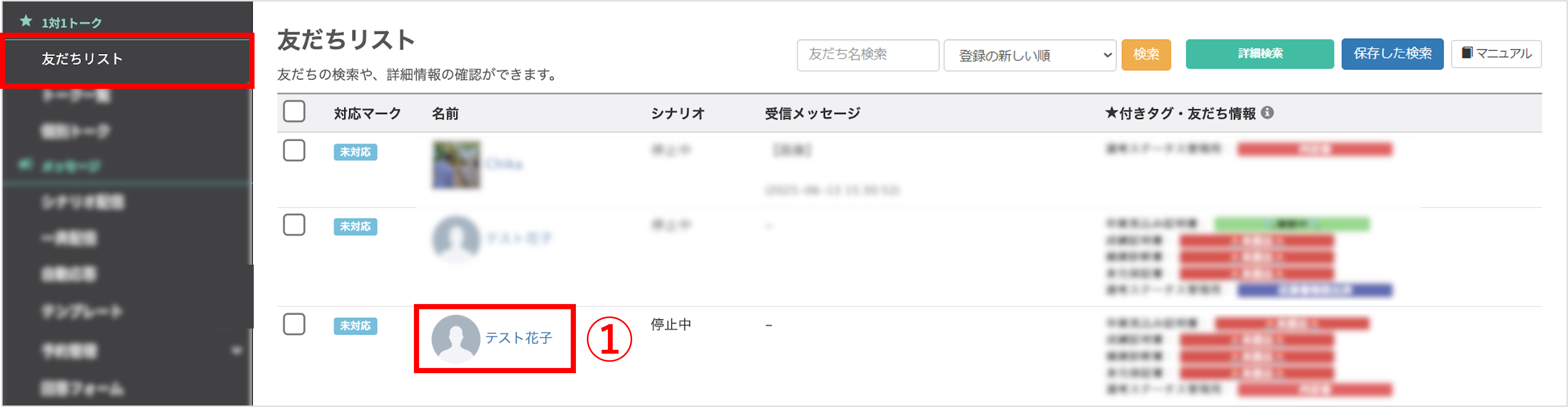
左メニュー>「友だちリスト」をクリックします。
①テストしたい友だちの「名前」をクリックします。

②「ホーム」タブ>『リッチメニュー』に表示のある〔変更〕ボタンをクリックします。
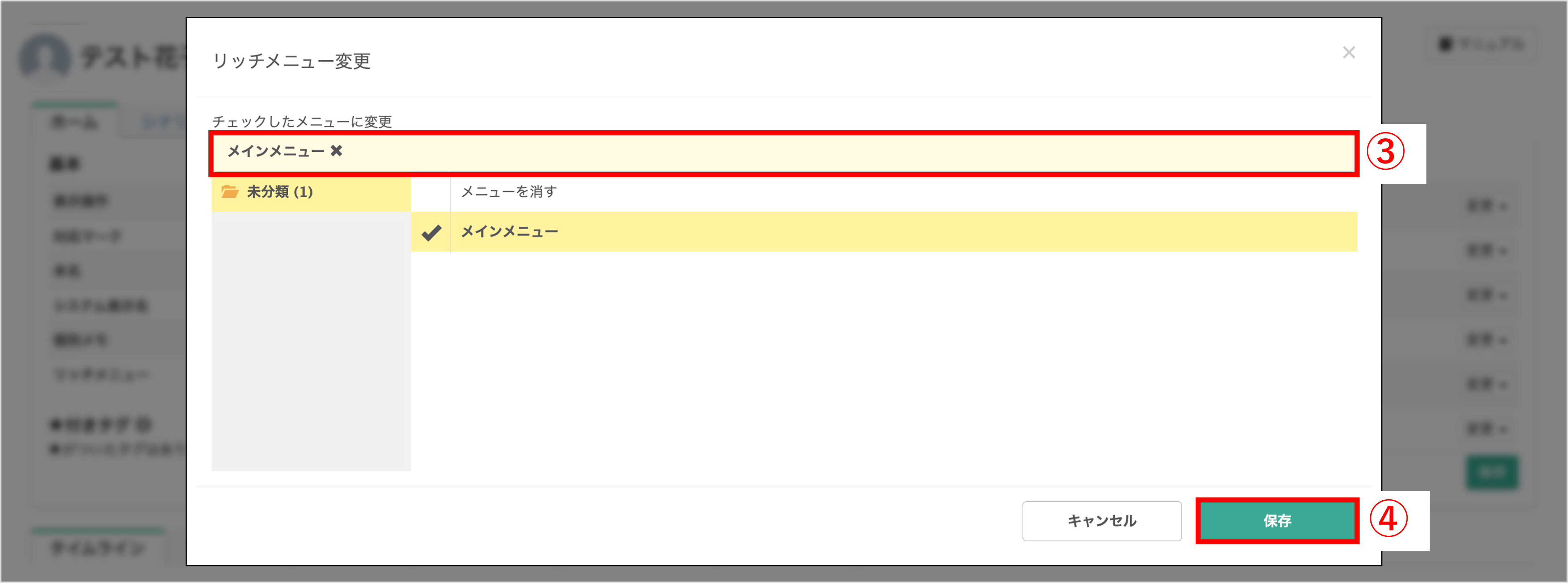
③テストしたいリッチメニューを選択します。
④〔保存〕ボタンをクリックします。
関連記事
この記事が役に立ったら「いいね」を押してください!