
テンプレート機能とは
はじめに
★テンプレート機能は、配信で使う文章や画像メッセージを事前に保存し、毎回の作成作業を短縮できる機能です。
標準メッセージ、カルーセルメッセージ、フレックスメッセージの3種類を用途に合わせて使い分けます。
標準メッセージ、カルーセルメッセージ、フレックスメッセージの3種類を用途に合わせて使い分けます。
テンプレート機能の概要とメリット
テンプレート機能には主に3つの機能があります。
各機能の詳細をそれぞれ解説します。
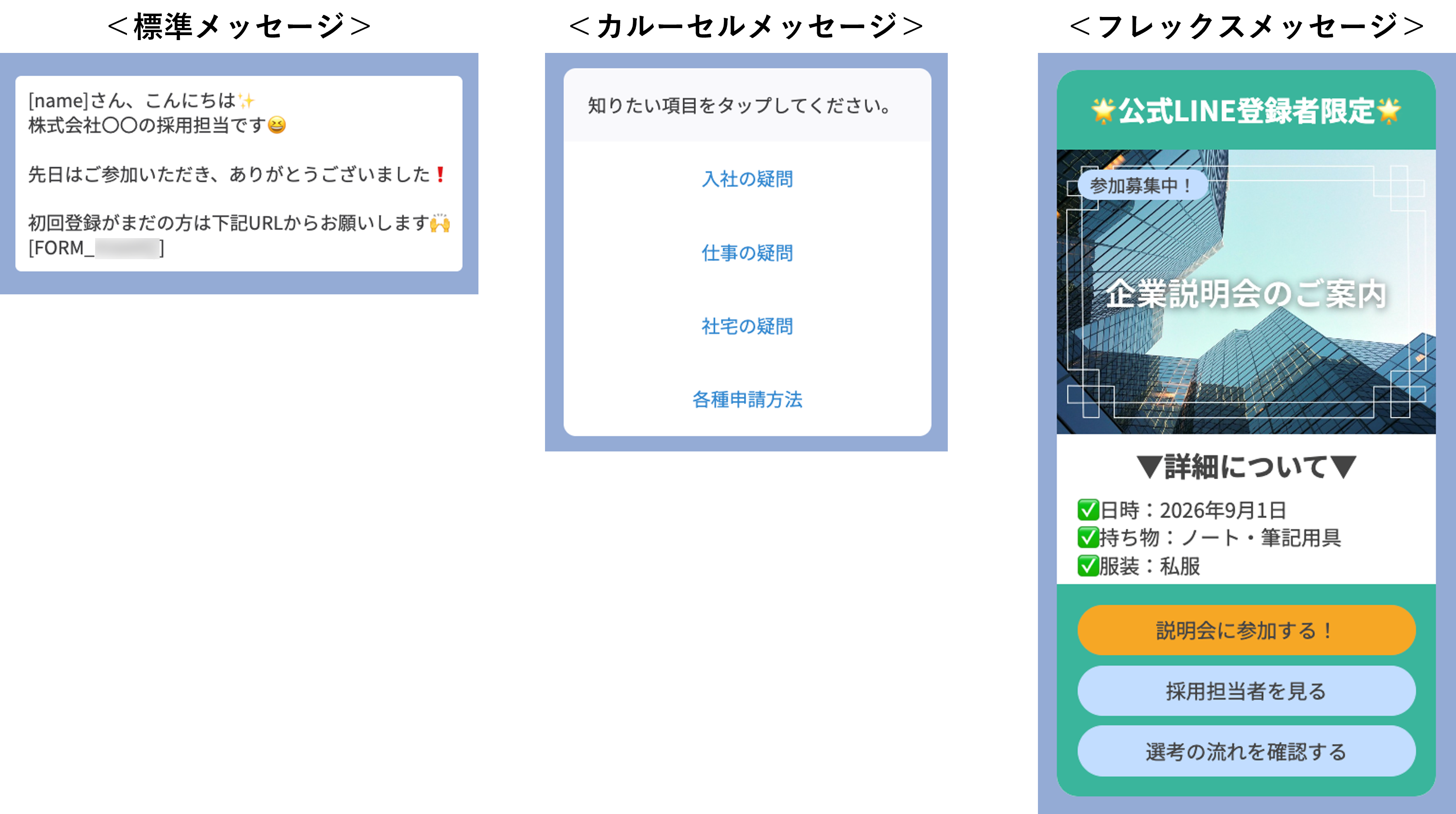
標準メッセージ
挨拶や、よく使う文章を登録できます。 友だちの名前や日付などの自動挿入機能が使えるので、入力の手間とミスのリスクを減らせます。
標準メッセージの作成方法と画面説明については下記記事を参考にしてください。
カルーセルメッセージ(新方式)
★カルーセルとは、複数のパネルを横にスクロールして見ることができるメッセージのことです。ボタンを複数設置できるので、会社情報のメニューやセミナーの申し込みに便利な機能です。
機能の概要、作成方法、活用事例は下記記事を参考にしてください。
フレックスメッセージ
※プレミアムプランのみ
★フレックスメッセージは、画像・動画・テキスト・ボタンを自由に組み合わせて表示できる高機能テンプレートです。
機能の概要、作成方法、活用事例は下記記事を参考にしてください。
テンプレート一覧画面の基本構成
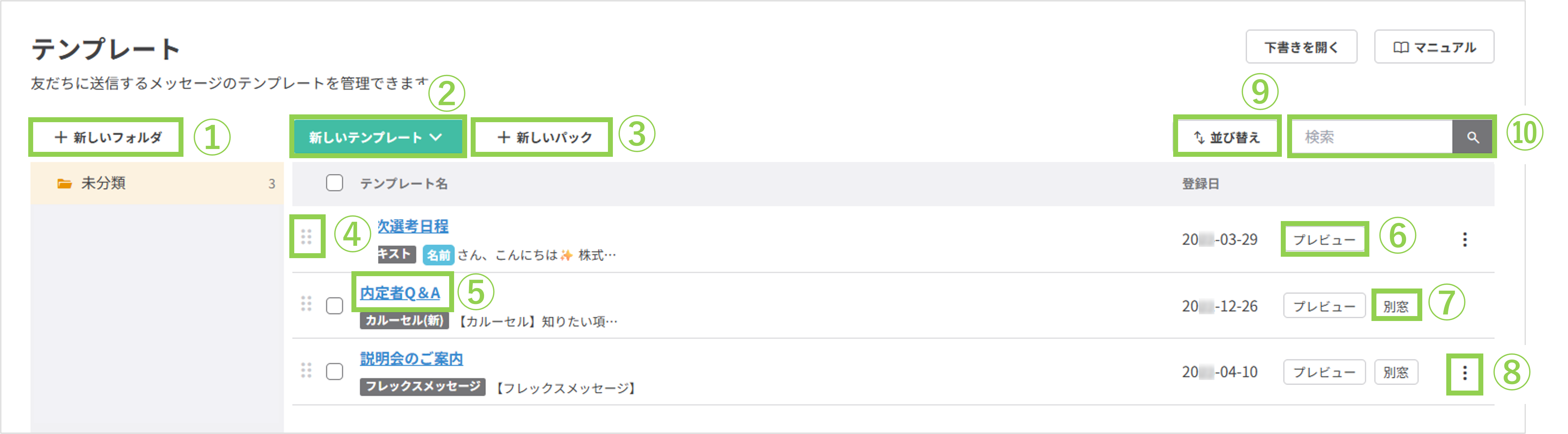
①〔+新しいフォルダ〕ボタン:登録したテンプレートを分類するためのフォルダを作成できます。
②〔新しいテンプレート〕ボタン:「標準メッセージ」「カルーセルメッセージ(新方式)」「フレックスメッセージ」から作成したいメッセージを選択して作成画面に移動します。
③〔+新しいパック〕ボタン:テンプレートパックを作成できます。テンプレートパックを使うと、複数のメッセージを1通の消費で送信できます。
④⠿(ドラッグハンドル):ドラッグしながらテンプレートを移動することができます。
⑤テンプレート名:クリックすると、テンプレート編集画面が開きます。
⑥〔プレビュー〕ボタン:メッセージをプレビュー画面で確認できます。
⑦〔別窓〕ボタン:新規タブが開き、プレビューを確認できます。
⑧︙(縦三点アイコン):クリック後の動作は下記を確認してください。
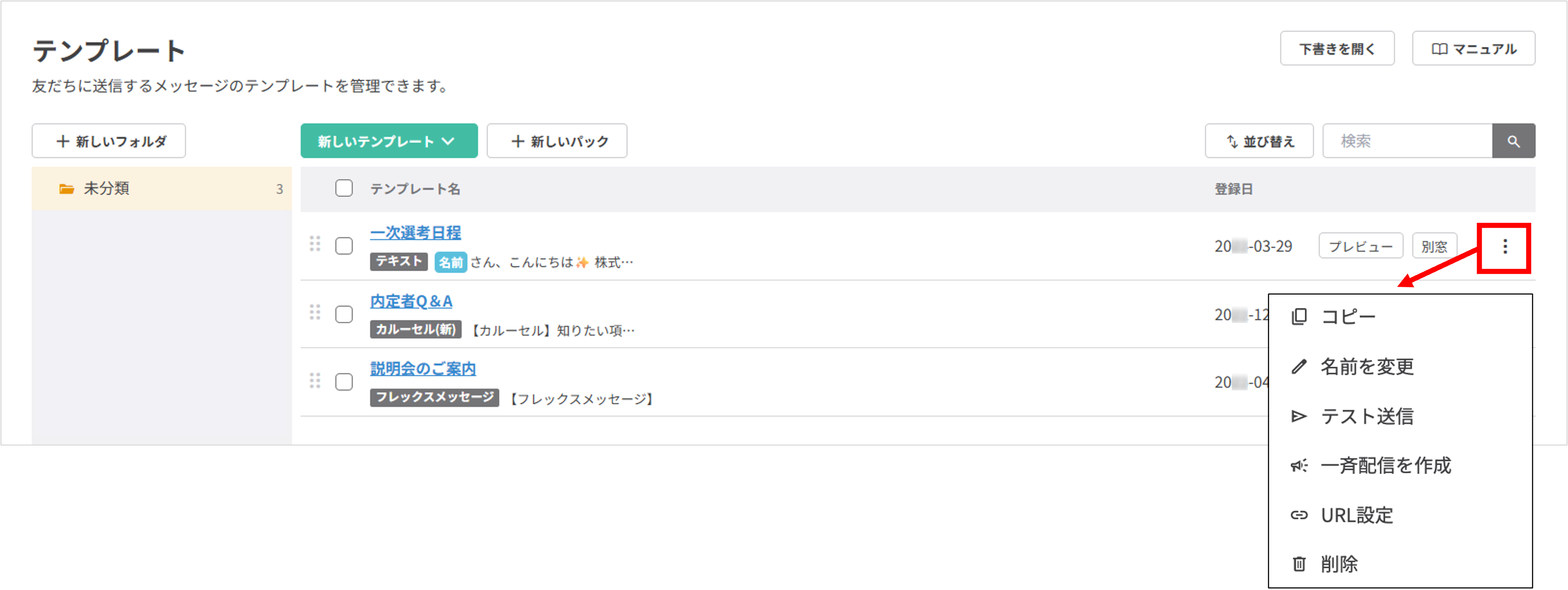
・コピー
・名前を変更:テンプレート名を変更することができます。
・テスト送信:テンプレート内容をテスト送信して確認することができます。
・一斉配信を作成:テンプレートを使った一斉配信(新規)の作成画面が開きます。
・URL設定
・削除
⑨〔並び替え〕ボタン:クリック後の動作はテンプレートを並び替えるを確認してください。
⑩検索窓:テンプレート名を入力し検索することができます。
テンプレートを並び替える
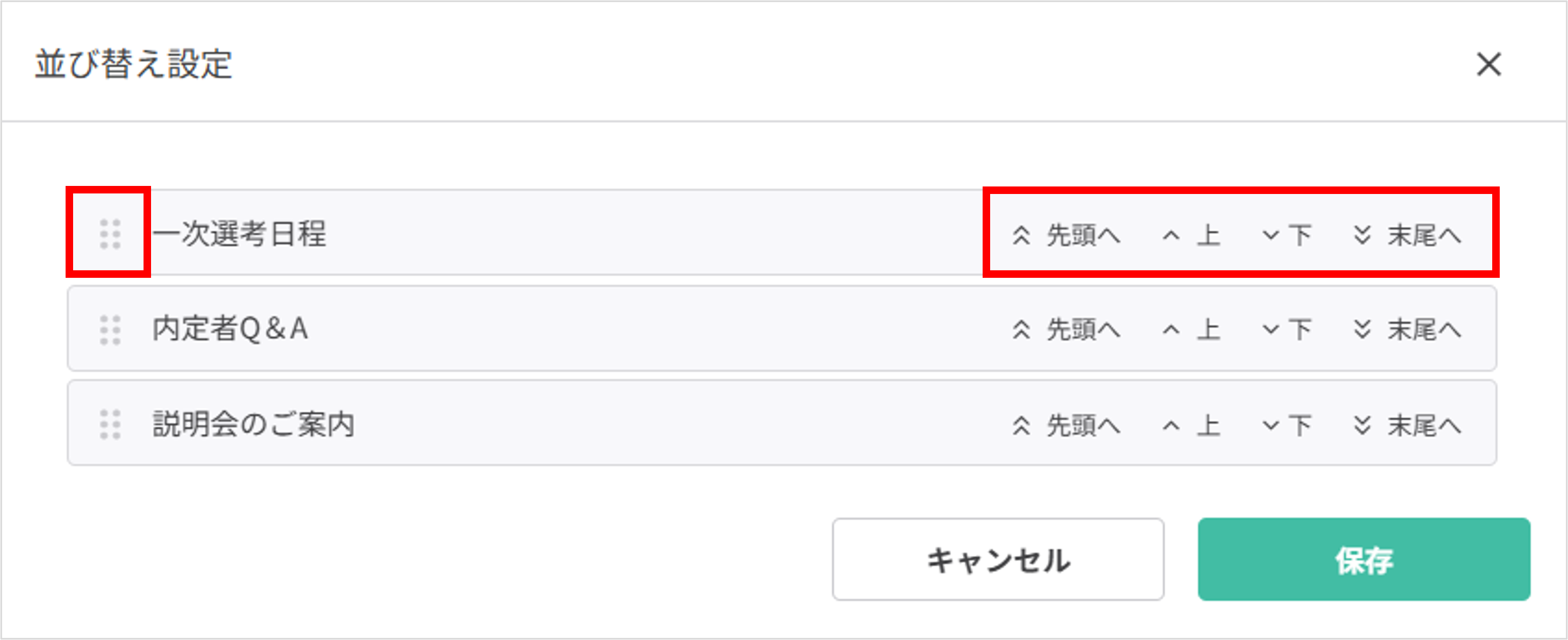
★「⠿」をドラッグ、または「先頭へ/上/下/末尾へ」をクリックし、並び替えます。完了したら〔保存〕ボタンをクリックします。
この記事が役に立ったら「いいね」を押してください!